Даже самый сложный пароль — лишь один замок. Если он утёк при взломе базы данных или подобран автоматически, злоумышленник войдёт без препятствий. Двухфакторная аутентификация (2FA) — второй независимый барьер: даже зная пароль, без второго фактора в аккаунт не попасть. По данным Microsoft Security Intelligence за 2019 год, включённая 2FA блокирует до 99,9% автоматизированных атак. В статье — как работает механизм, какие методы надёжнее, и пошаговые инструкции для девяти популярных сервисов: от Telegram до Госуслуг.
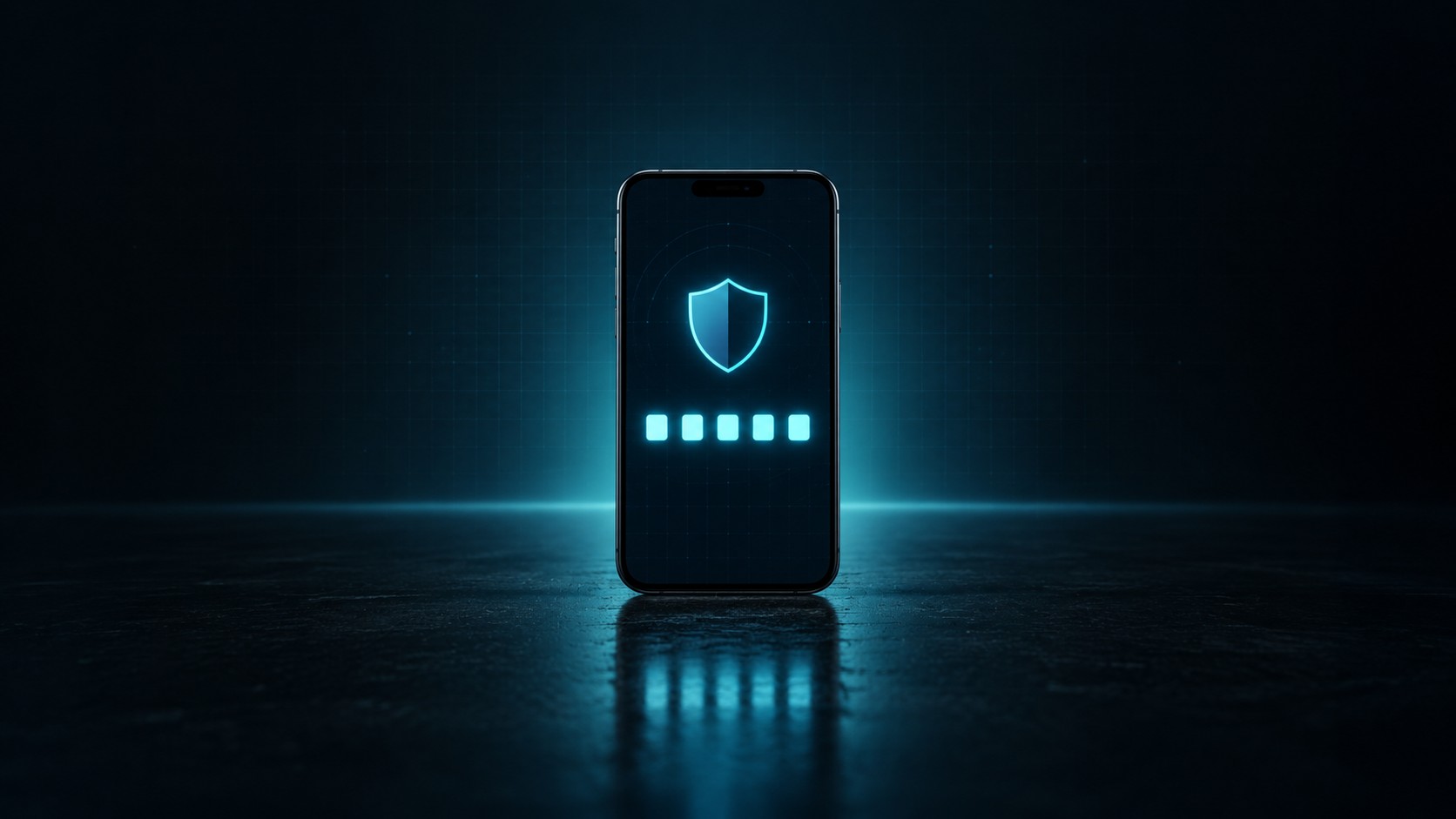
Двухфакторная аутентификация — процесс проверки личности с помощью двух независимых факторов из разных категорий. Ключевое слово — «разных». Первый фактор — обычно пароль (то, что вы знаете). Второй — код из приложения или SMS (то, что физически у вас есть). Вместе они создают дополнительный барьер, непреодолимый, если злоумышленник располагает лишь одним из них.
Сделайте следующий шаг в карьере
Подберите обучение, которое поможет освоить новые компетенции
Бытовая аналогия: ключ от квартиры — это знание, но к нему добавляется код домофона — владение. Потеряли ключ — сосед всё равно не войдёт: он знает только ключ, но не код.
При однофакторной аутентификации взломанный пароль открывает прямой доступ к аккаунту. При двухфакторной — злоумышленнику нужно одновременно знать пароль и физически держать ваш телефон. Это кардинально меняет картину угроз.
Алиасы одного понятия: 2FA, двухэтапная аутентификация, двухфакторная проверка подлинности, 2ФА, двойная аутентификация — всё это одно и то же. 2FA блокирует 99,9% автоматизированных атак — даже после того, как пароль скомпрометирован.
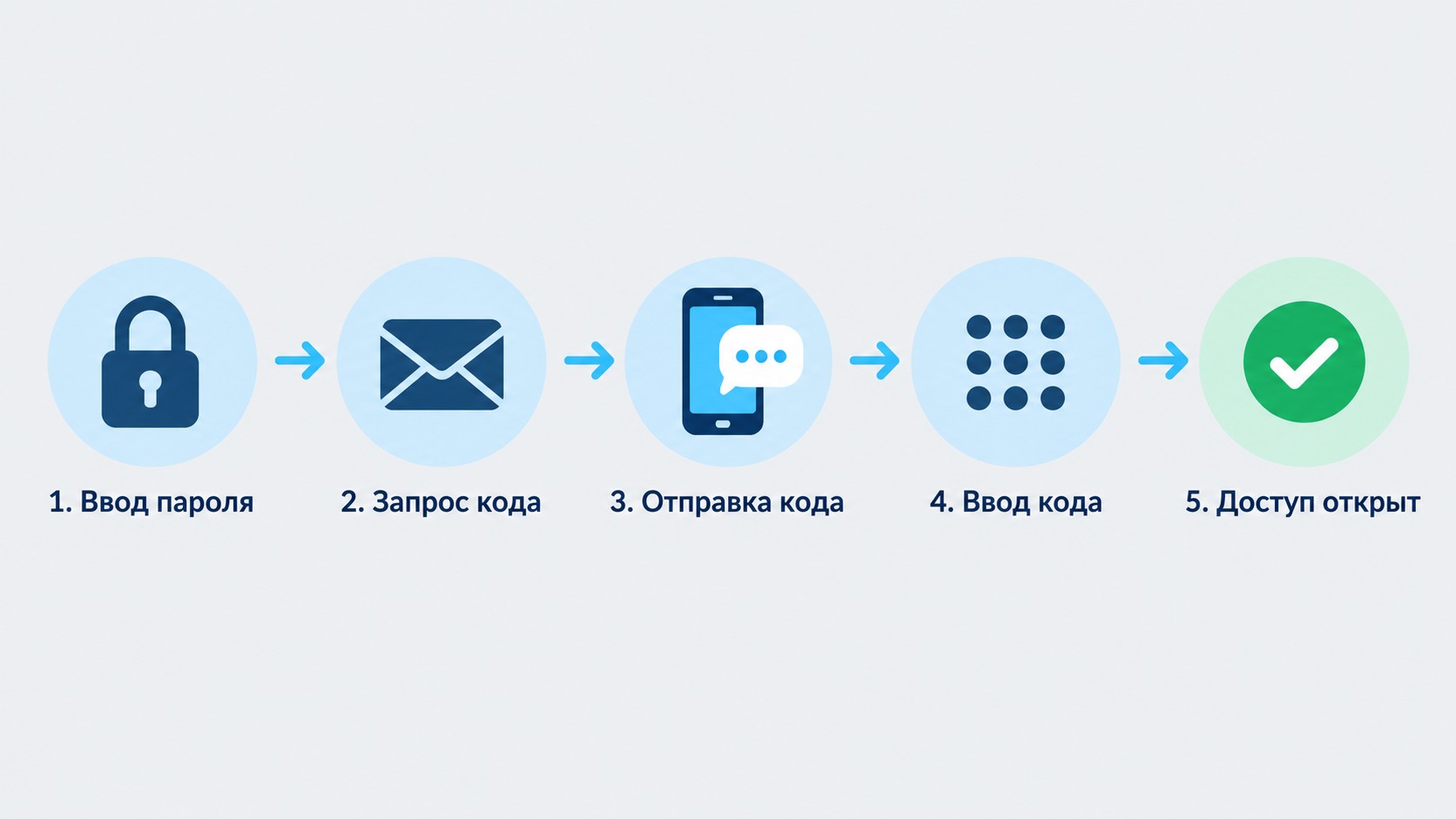
Механизм 2FA разделяет вход на два независимых канала проверки. Первый — браузер или приложение, куда вы вводите логин и пароль. Второй — отдельное устройство, которое генерирует или получает код подтверждения.
Схема работы — пять шагов:
Срок жизни кода критичен. TOTP-код (одноразовый пароль на основе времени, Time-based One-Time Password) действует 30–60 секунд и не может быть использован повторно. SMS-код живёт несколько минут, но передаётся по сети — в этом его уязвимость.
TOTP работает офлайн: приложение берёт текущее время и общий секрет (записанный при настройке через QR-код), обрабатывает их по формуле HMAC-SHA1 и выдаёт шесть цифр. Никакой сетевой передачи — код невозможно перехватить в канале связи. Стандарт описан в RFC 6238.
В основе любой факторной аутентификации лежат три базовых категории:
Важное правило: факторы должны быть из разных категорий. Пароль плюс PIN — оба из категории «знание» — это по-прежнему однофакторная защита.
| Метод |
Безопасность |
Удобство |
Срок кода |
Для каких сервисов |
|---|---|---|---|---|
| SMS-код | Средняя | Высокое | Несколько минут | Госуслуги, банки, большинство сервисов |
| Push-уведомление | Средняя | Высокое | До подтверждения | Google, Microsoft, банковские приложения |
| TOTP-приложение | Высокая | Среднее | 30–60 сек | Telegram, Twitch, Poloniex, большинство сервисов |
| Биометрия | Высокая | Высокое | — | Яндекс ID, Apple ID, мобильные банки |
| Аппаратный ключ | Максимальная | Низкое | — | Корпоративные системы, критичные аккаунты |
| Резервные коды | — | — | Одноразовые | Резерв при потере основного метода |
SMS — минимальный порог защиты. TOTP-приложение — оптимальный баланс надёжности и удобства. Аппаратный ключ на протоколах FIDO2/WebAuthn — максимум для критичных доступов.
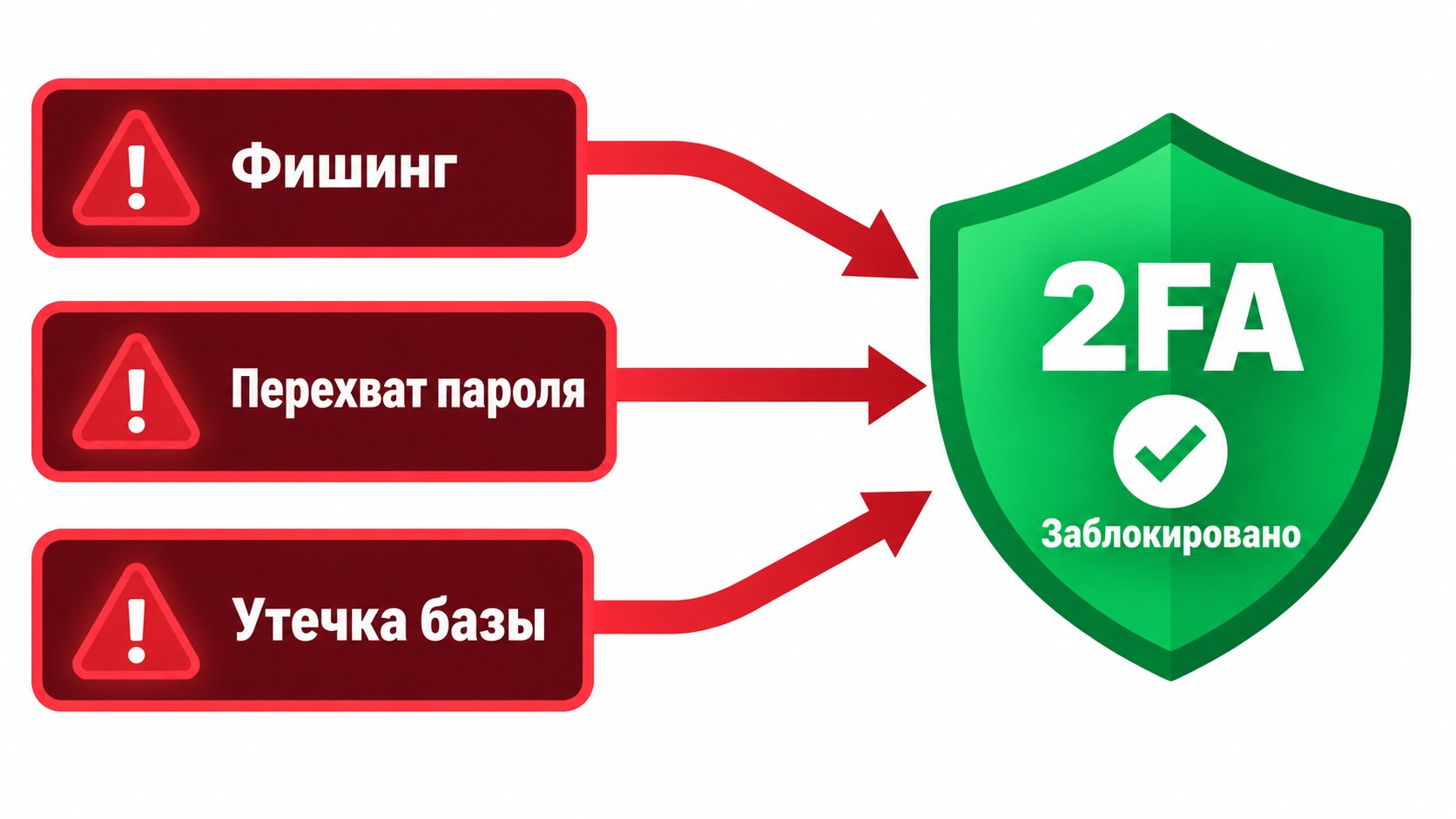
Большинство не думают о защите, пока аккаунт не взломан. Три основных вектора атак — и у каждого своя механика.
Фишинг — поддельный сайт собирает пароль. Двухфакторная аутентификация частично блокирует этот сценарий: пароль без второго фактора не открывает доступ. Полную защиту от фишинга даёт только аппаратный ключ — он через FIDO2 физически проверяет домен и не сработает на поддельном ресурсе. Подробнее о механике атак и признаках мошеннических писем — в статье о фишинге и методах защиты.
SIM-свопинг — мошеннический перевыпуск вашей SIM-карты. Злоумышленник переоформляет номер на себя и получает все SMS с кодами. SMS-2FA в этом сценарии бесполезна. TOTP-приложение защищает полностью: коды генерируются на устройстве без привязки к номеру.
Брутфорс и утечки баз данных — автоматический перебор паролей и покупка скомпрометированных баз. Двухфакторная аутентификация блокирует оба сценария: без второго фактора пароль не даёт доступа. При 100–150 онлайн-аккаунтах у среднего пользователя утечка одного пароля без 2FA потенциально открывает целую цепочку связанных сервисов.
Отдельная угроза — MFA-бомбардировка: злоумышленник массово рассылает push-запросы, рассчитывая, что жертва случайно нажмёт «Подтвердить». Простая защита: никогда не подтверждайте запросы, которые вы сами не инициировали.
Если вас интересует системная защита аккаунтов, сетей и корпоративной инфраструктуры — в ProfiFuture есть программа по информационной безопасности длительностью 6 недель: онлайн, от 24 480 ₽ с господдержкой, документ установленного образца по окончании.
2FA — частный случай многофакторной аутентификации (MFA, Multi-Factor Authentication): ровно два фактора. MFA — более широкое понятие: два и более независимых факторов из разных категорий. Корпоративные системы с повышенными требованиями к безопасности иногда применяют три фактора одновременно: пароль + TOTP + аппаратный ключ.
Для большинства личных и рабочих сценариев двух факторов достаточно, чтобы заметно снизить риски несанкционированного доступа. Однофакторная аутентификация — пароль без второго барьера — стоит ощутимо ниже по уровню защищённости.
Логика подключения 2FA одинакова на большинстве платформ, даже если интерфейсы различаются.
Пять шагов:
Несколько рекомендаций по выбору метода:
Сохраните резервные коды до завершения настройки — без них восстановление при потере телефона превратится в многодневный процесс. Не отмечайте устройство как «доверенное» на общих или публичных компьютерах. Распечатанный лист с кодами или зашифрованный файл на отдельном носителе — один из наглядных случаев, когда резервное копирование данных напрямую влияет на доступ к аккаунту.
Интерфейс везде разный — логика одна: настройки → безопасность → второй фактор. Сводная таблица для девяти платформ.
| Сервис |
Методы 2FA |
Путь в настройках |
Особенность |
|---|---|---|---|
| Telegram | Облачный пароль | Настройки → Конфиденциальность → Двухэтапная проверка | Не SMS, а постоянный пароль для новых устройств |
| Яндекс ID | SMS, биометрия | Безопасность → Способ входа | Одна настройка защищает все сервисы Яндекса |
| TOTP, push, ключ, SMS | Безопасность → Двухэтапная аутентификация | Наиболее широкий выбор методов | |
| Apple ID | Доверенные устройства, push | [Имя] → Пароль и безопасность | TOTP не поддерживается |
| ВКонтакте/Макс | Биометрия, TOTP, ключ | Настройки → Безопасность → Пароль для входа | Мастер из 6 шагов |
| Госуслуги | SMS | Безопасность → Вход с подтверждением | Рекомендуется включить первым |
| Twitch | TOTP, SMS | Security Settings → 2FA | При включении — внутрисервисный бонус |
| Poloniex | Только TOTP | Security → 2FA | «Неверный код» чаще всего = рассинхрон времени |
| 1xbet | SMS, TOTP | Профиль → Безопасность | Защита депозита и транзакций |
Telegram использует нестандартную модель: вместо одноразового SMS-кода при каждом входе здесь устанавливается облачный пароль. Он запрашивается только при входе с нового устройства — в дополнение к обычному SMS-коду привязки номера.
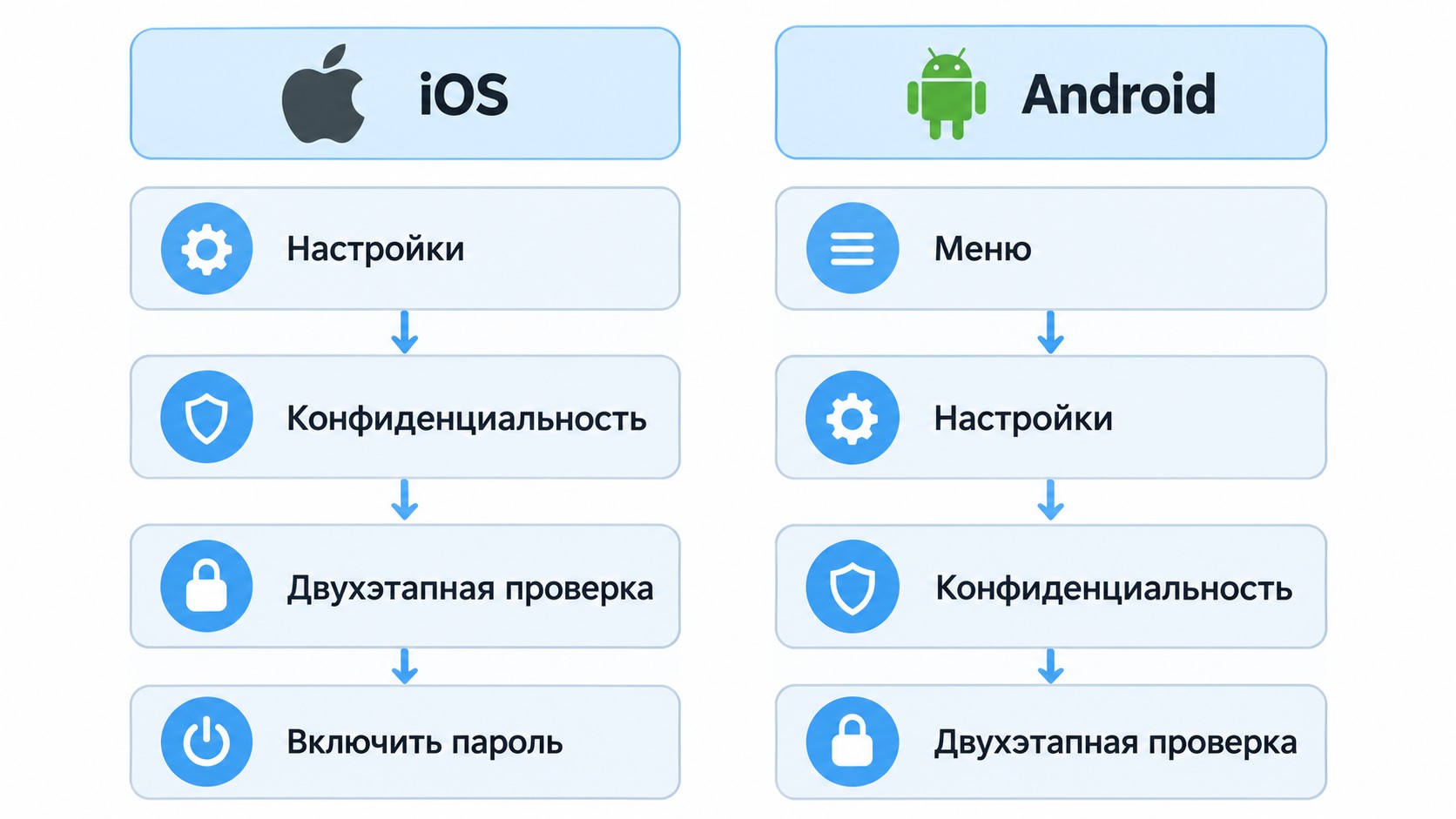
Как поставить двухфакторную аутентификацию в Telegram на iPhone (iOS):
На Android путь аналогичен: Меню → Настройки → Конфиденциальность → Двухэтапная проверка. Интерфейс незначительно отличается расположением пунктов меню.
Яндекс ID — единая точка входа для всех сервисов Яндекса: почты, диска, Маркета, Яндекс Пэй. Одна настройка двухфакторной аутентификации защищает всё сразу.
Путь: Яндекс ID → Безопасность → Способ входа → выбрать Пароль + SMS или биометрия (Face ID / Touch ID на мобильных). После активации каждый вход с нового устройства потребует подтверждения; пароль двухэтапной аутентификации остаётся резервным вариантом при проблемах с биометрией.
Apple ID работает через доверенные устройства: при входе с нового гаджета push-код автоматически появляется на уже привязанных iPhone, iPad или Mac. TOTP-приложения Apple не поддерживает — только доверенное устройство или голосовой звонок на доверенный номер. Путь: [Ваше имя] → Пароль и безопасность → Двухфакторная аутентификация.
Пора сменить профессию? Начните с понятного плана
Подберите программу под ваш опыт, цели и желаемый формат занятости

Google предлагает широкий выбор метода: TOTP-приложение, push-уведомление, аппаратный ключ или SMS. Путь: Аккаунт Google → Безопасность → Двухэтапная аутентификация.
ВКонтакте/Макс: Настройки (значок шестерёнки) → Безопасность → Пароль для входа — далее шесть шагов мастера с выбором метода: биометрия, TOTP или аппаратный ключ.
Twitch: Security and Privacy → Security → Two-Factor Authentication → Enable. Доступны TOTP и SMS. При включении платформа активирует внутрисервисный бонус к аккаунту.
1xbet: Профиль → Безопасность. Мотивация прежде всего финансовая: 2FA защищает депозит и историю транзакций от несанкционированного вывода средств.
Poloniex поддерживает только TOTP. Частая ошибка «неверный код» в большинстве случаев вызвана рассинхроном времени на телефоне. Решение: Google Authenticator → Настройки → Коррекция времени для кодов → Синхронизировать.
NextRP и аналогичные RP-серверы работают с любым TOTP-совместимым аутентификатором по стандарту RFC 6238. Принцип стандартный: сканировать QR-код в настройках сервера, ввести первый код для подтверждения.
Типичных сценариев сбоя три: не приходит SMS, приложение выдаёт неверный код, телефон потерян. В каждом случае — своё решение на 2–5 минут. Главное условие: резервные коды должны быть сохранены заранее — без них восстановление доступа превращается в многодневный процесс с обращением в поддержку.
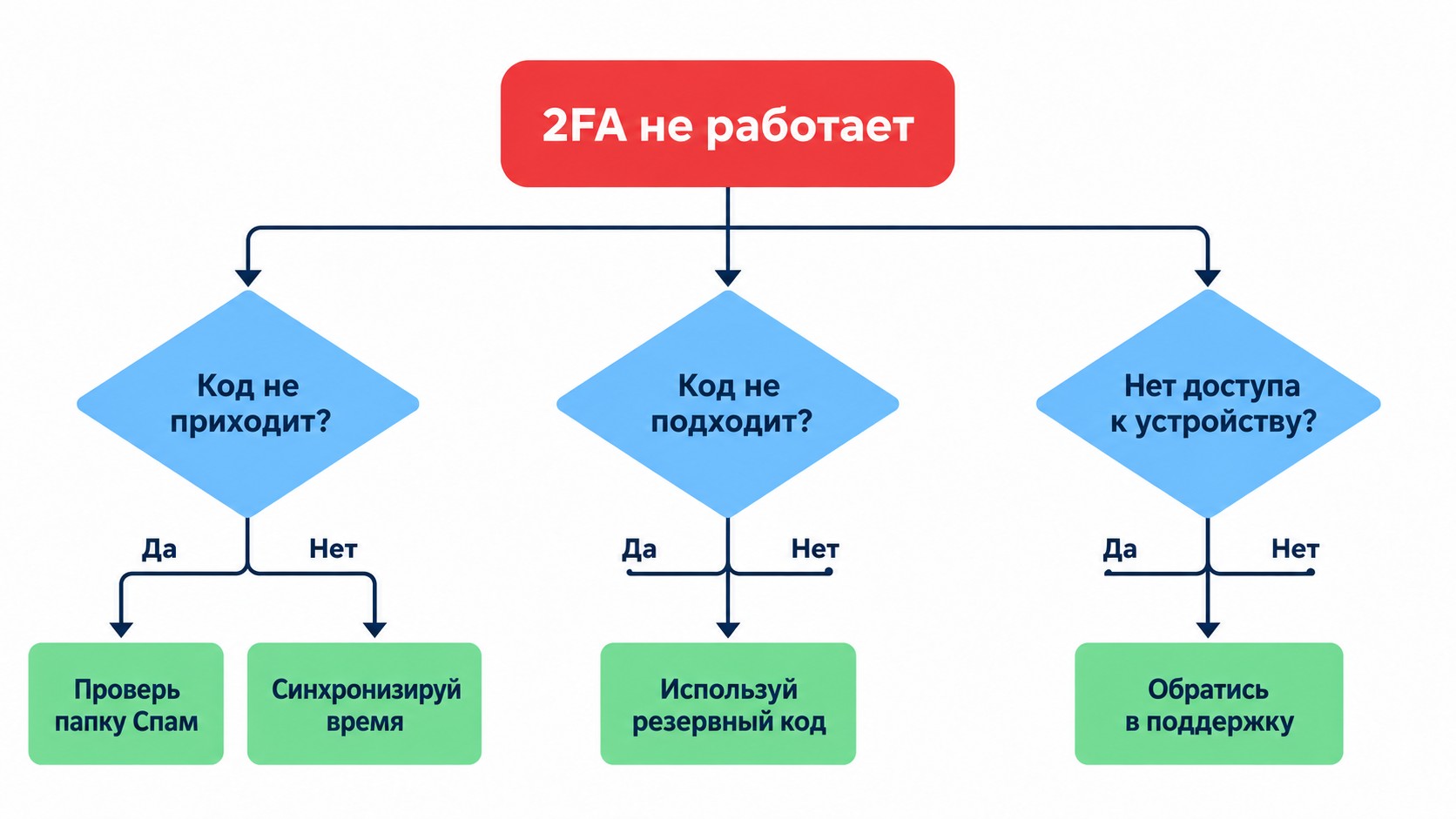
Действуйте последовательно:
Особый случай — Apple ID: платформа не поддерживает TOTP. Если SMS недоступно, альтернатива — доверенное устройство (другой iPhone или Mac) или голосовой звонок на доверенный номер.
Главная причина — рассинхрон времени на телефоне. TOTP-алгоритм завязан на точное время: расхождение даже в несколько секунд делает код недействительным.
Исправление: Google Authenticator → Настройки → Коррекция времени для кодов → Синхронизировать. В Aegis: убедитесь, что автоматическое время включено в настройках операционной системы.
Два дополнительных варианта, если синхронизация не помогла:
Для Poloniex рассинхрон особенно критичен: биржа применяет строгую TOTP-проверку без допуска на временной сдвиг.
Включить 2FA — хорошо. Использовать её правильно — лучше.
Пять правил:
Passkeys (ключи доступа) — следующий уровень защиты. Технология FIDO2 устраняет пароль как первый фактор: вход только через устройство или биометрию. Google, Apple и Microsoft уже поддерживают passkeys, но охват пока неполный. Пока — настраивайте классическую двухфакторную аутентификацию: она надёжно защищает уже сегодня.
Полную картину защиты данных — от политик паролей до управления инцидентами — можно изучить в обзоре информационной безопасности.
Это второй замок на аккаунте: первый фактор — пароль (то, что вы знаете), второй — код из приложения или SMS (то, что физически у вас есть). Даже если мошенник знает пароль, без второго фактора войти он не сможет. По данным Microsoft Security Intelligence (2019), двухфакторная аутентификация блокирует до 99,9% автоматизированных атак. Уязвимым местом остаётся человеческий фактор: методы социальной инженерии позволяют мошенникам обойти защиту, манипулируя самим пользователем, а не взламывая систему.
MFA (многофакторная аутентификация) — более широкое понятие: два и более факторов из разных категорий. 2FA — частный случай MFA ровно с двумя. Для большинства личных и рабочих сценариев двух факторов достаточно, чтобы заметно снизить риски несанкционированного доступа к аккаунту.
Аппаратный ключ FIDO2/WebAuthn — максимальная защита: физически проверяет домен сайта и не срабатывает на фишинговых страницах. Для повседневного использования — TOTP-приложение: офлайн-генерация, никакой сетевой передачи. SMS — наименее надёжный вариант: уязвим к SIM-свопингу и перехвату через уязвимость протокола SS7.
Да, но значительно сложнее. Фишинг в реальном времени перехватывает TOTP-код «на лету», пока он действует 30 секунд. Полную защиту от фишинга даёт только аппаратный ключ. MFA-бомбардировка эксплуатирует push-уведомления — злоумышленник рассчитывает на случайное нажатие «Подтвердить». Правило простое: не подтверждайте запросы, которые вы не инициировали.
Используйте заранее сохранённые резервные коды — они выдаются при настройке 2FA. Если кодов нет — обратитесь в поддержку сервиса; восстановление доступа может занять несколько дней и потребовать документов. Именно поэтому резервные коды нужно сохранять сразу при настройке: в менеджере паролей или распечатать и держать в надёжном месте.
Настройки → Конфиденциальность → Двухэтапная проверка → Установить дополнительный пароль. Telegram использует облачный пароль вместо одноразового SMS-кода. Обязательно укажите email для восстановления — без него при утере пароля аккаунт будет заблокирован навсегда.
Частично. SMS уязвимы к SIM-свопингу — мошеннический перевыпуск SIM-карты — и к перехвату через уязвимость протокола SS7. Для важных аккаунтов лучше переключиться на TOTP-приложение. SMS подходят как временное решение при отсутствии других вариантов или для сервисов с низкими рисками.
Резервные коды — одноразовый набор из 8–16 комбинаций для экстренного входа при потере второго фактора. Хранить: в менеджере паролей или офлайн (распечатать и положить в надёжное место). Не держите их в облаке без парольной защиты. После использования любого кода сразу создайте новый набор в настройках аккаунта.
Да. Игровые аккаунты содержат внутриигровые покупки, привязанные банковские карты и личные данные. Twitch поддерживает TOTP и SMS; при включении платформа активирует внутрисервисный бонус. NextRP и аналогичные RP-серверы работают с любым TOTP-аутентификатором по стандарту RFC 6238 — принцип настройки стандартный.
Passkeys (ключи доступа) — технология FIDO2, которая устраняет пароль как первый фактор: вход только через устройство или биометрию. Google, Apple и Microsoft уже поддерживают passkeys, но охват пока неполный. Сейчас это тренд, а не замена для большинства сервисов: настраивайте классическую двухфакторную аутентификацию уже сегодня — она надёжно работает прямо сейчас.
Превратите интерес к теме в новую профессию
Оставьте заявку — поможем выбрать программу и расскажем об условиях обучения
Оставить заявку


 Задать вопрос


 Задать вопрос