Ввод начальных остатков в 1С 8.3 Бухгалтерия — первая задача при переходе с другой программы или открытии новой базы. Помощник находится в разделе «Главное» → «Начало работы» → «Помощник ввода остатков». Установите дату 31 декабря предшествующего года, затем поочерёдно создавайте документы по каждому счёту. Главный индикатор корректности — нулевое сальдо вспомогательного счёта 000.

Что нужно до старта:

Сделайте следующий шаг в карьере
Подберите обучение, которое поможет освоить новые компетенции
Регуляторный контекст: данные по основным средствам вводятся по правилам ФСБУ 6/2020 (приказ Минфина № 204н от 17.09.2020), по материалам — ФСБУ 5/2019 (приказ Минфина № 180н от 15.11.2019).
Начальные остатки — сальдо по счетам бухгалтерского учёта на дату начала работы в новой базе. Источники данных: прежняя программа, бумажный учёт или другая база 1С.
Ввод первоначальных остатков в 1С нужен в трёх ситуациях:
Переносятся три вида данных: бухгалтерский учёт (БУ), налоговый учёт (НУ) и специальные регистры — расчётов, НДС, взаиморасчётов с контрагентами.
Ошибка при вводе ведёт к несходимости отчётности с первого дня: баланс, ОСВ и декларации окажутся некорректными — прямой риск санкций ФНС. Отдельное внимание — ставка НДС: с 1 января 2026 года она повышена до 22% согласно ФЗ-425 от 28.11.2025. Убедитесь, что в остатках нет строк со ставкой 20%.
Без учётной политики 1С заблокирует ввод по ключевым счетам. Без справочников нельзя выбрать аналитику в документе ввода. Поэтому политику и справочники настраивают до того, как открывают Помощник.
Путь: Главное → Учётная политика. Проверьте три параметра: система налогообложения (ОСНО / УСН / ЕСХН), рабочий план счётов, способы начисления амортизации.
Дополнительно: Главное → Функциональность — включите разделы «Основные средства», «НДС», «Зарплата» под ваши операции.
Если способ амортизации не выбран, 1С заблокирует ввод остатков по счёту 01 — программа не создаст документ. Это один из самых частых стопоров при настройке новой базы: учётная политика всегда идёт первым шагом, без исключений.
Обязательны четыре справочника:
Без контрагента с договором система не проведёт документ по счёту 60 или 62. Если контрагентов много, загрузите их из Excel или XML через обработку «Загрузка данных из табличных документов» (Администрирование → Обслуживание) — это значительно ускоряет подготовку к переносу данных.
Выгрузите оборотно-сальдовую ведомость из прежней программы на 31 декабря предшествующего года и сверьте по чек-листу:
Чем точнее ОСВ, тем меньше правок потребуется после ввода.
Точный путь: Главное → Начало работы → Помощник ввода остатков.
В Помощнике четыре вкладки:
Установка даты. В верхней части Помощника нажмите ссылку «Установить дату ввода остатков» и задайте 31.12.2025 (для начала учёта в 2026 году). Дата присвоится автоматически всем документам, которые вы создадите в рамках этой сессии — менять её в каждом документе отдельно не нужно.
Создание документа. Выделите нужный счёт в списке → нажмите «Ввести остатки по счёту» → откроется документ «Ввод остатков» с реквизитами конкретного счёта. После заполнения проведите документ.
Блок «Итого (баланс)» в нижней части Помощника накапливает суммы Сальдо Дт и Кт по всем документам. Когда суммы совпадут — ввод завершён корректно.
Общая логика проводок: активные счета — дебет счёта, кредит 000; пассивные — дебет 000, кредит счёта. Убедитесь, что дата ввода установлена через Помощник, прежде чем создавать первый документ.
Выберите строку 51 в Помощнике → «Ввести остатки по счёту». Заполните три поля:
Проведите документ. Пример: остаток ООО «Альфа» на расчётном счёте — 458 300 руб. → вносим именно эту сумму в поле Дт.
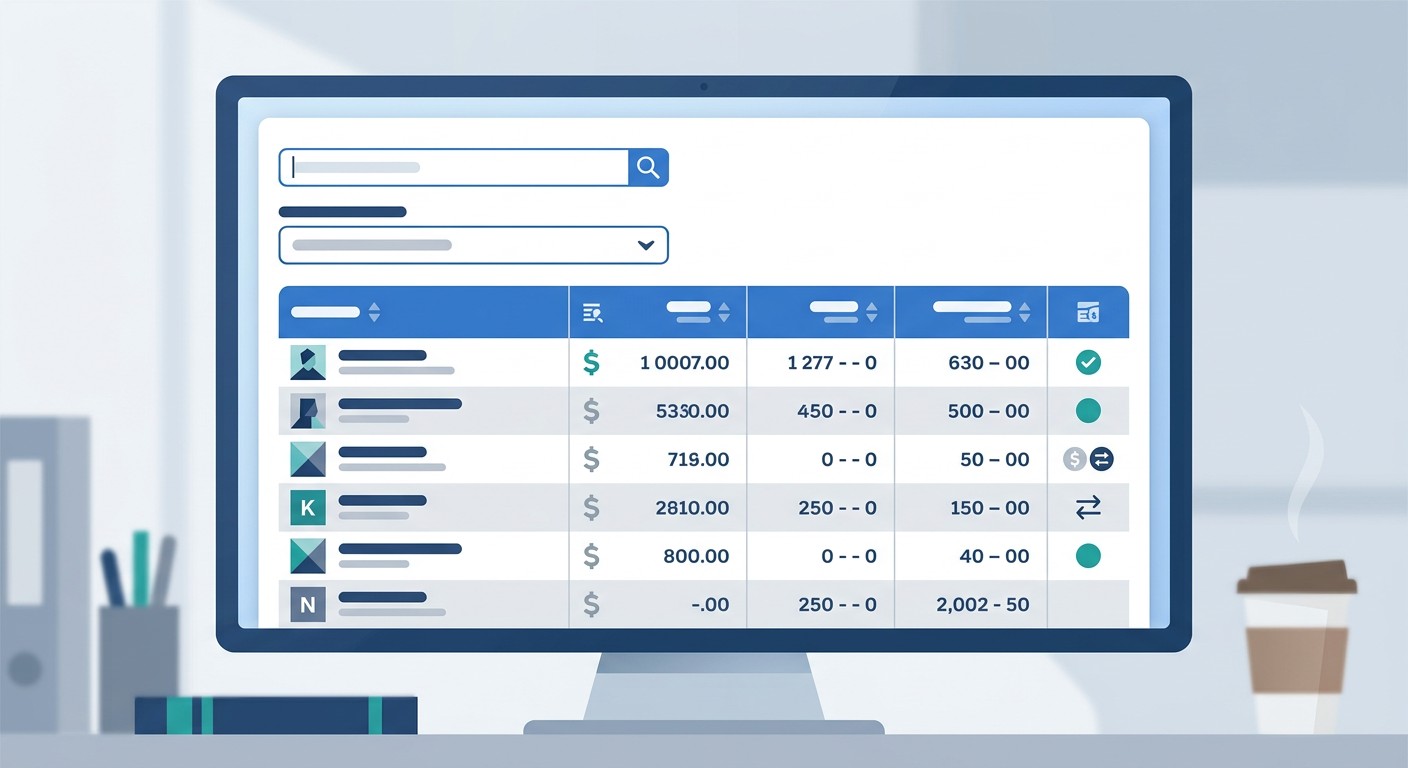
Выберите строку 60 → «Ввести остатки по счёту». Укажите контрагента и договор. Затем задайте вид расчётов — этот шаг конкуренты обычно не описывают, хотя он критически важен:
Смешение видов искажает и баланс, и взаиморасчёты с контрагентами.
Пример: ООО «Стройматериал», договор № 14, задолженность 120 000 руб. → выбираем «Задолженность поставщику».
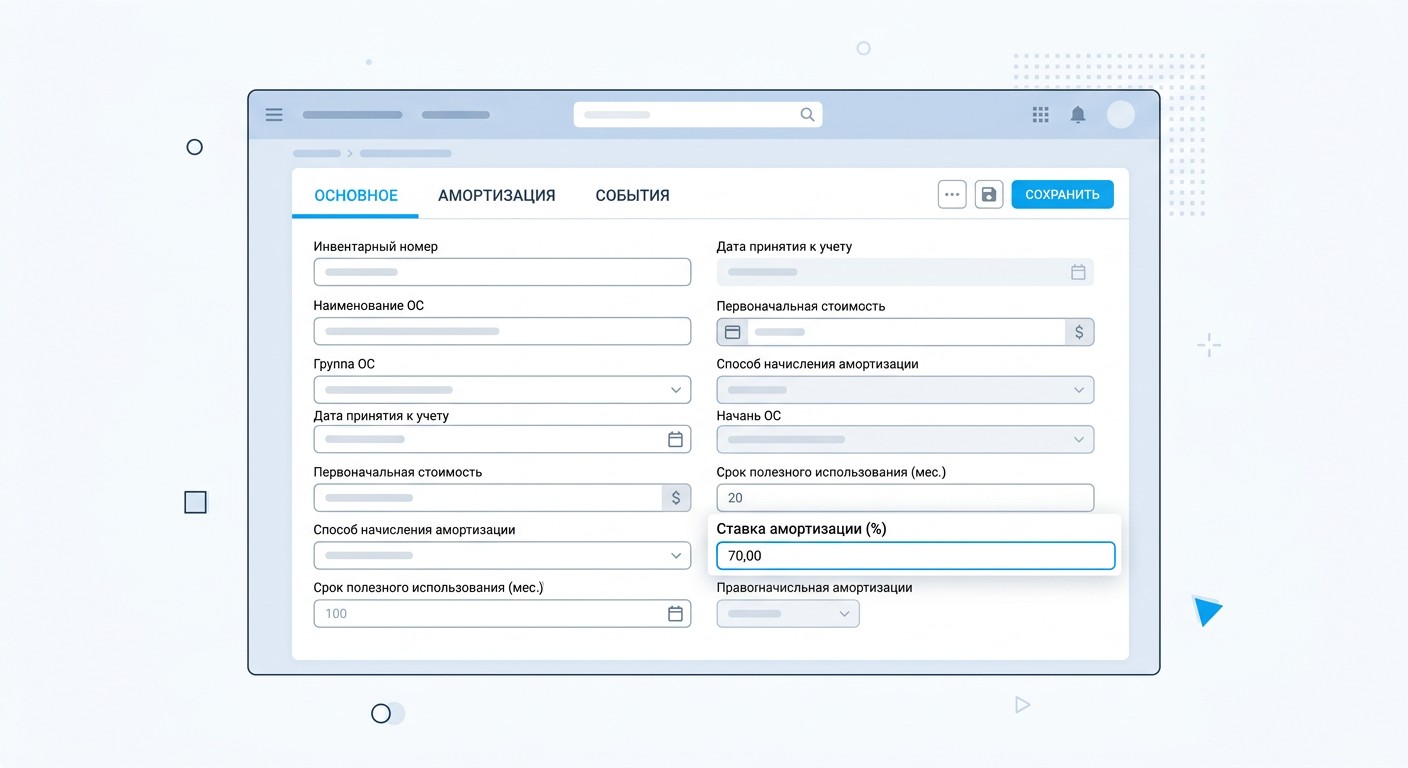
Выберите строку 01 → «Ввести остатки по счёту» → «Добавить» → выберите объект ОС из справочника.
Документ содержит четыре вкладки:
При проведении счёт 02 «Амортизация ОС» заполнится автоматически — отдельно вводить его не нужно. Регулятор: ФСБУ 6/2020.
Пример: станок первоначальной стоимостью 850 000 руб., накопленная амортизация 340 000 руб. → 1С выведет остаточную стоимость 510 000 руб.
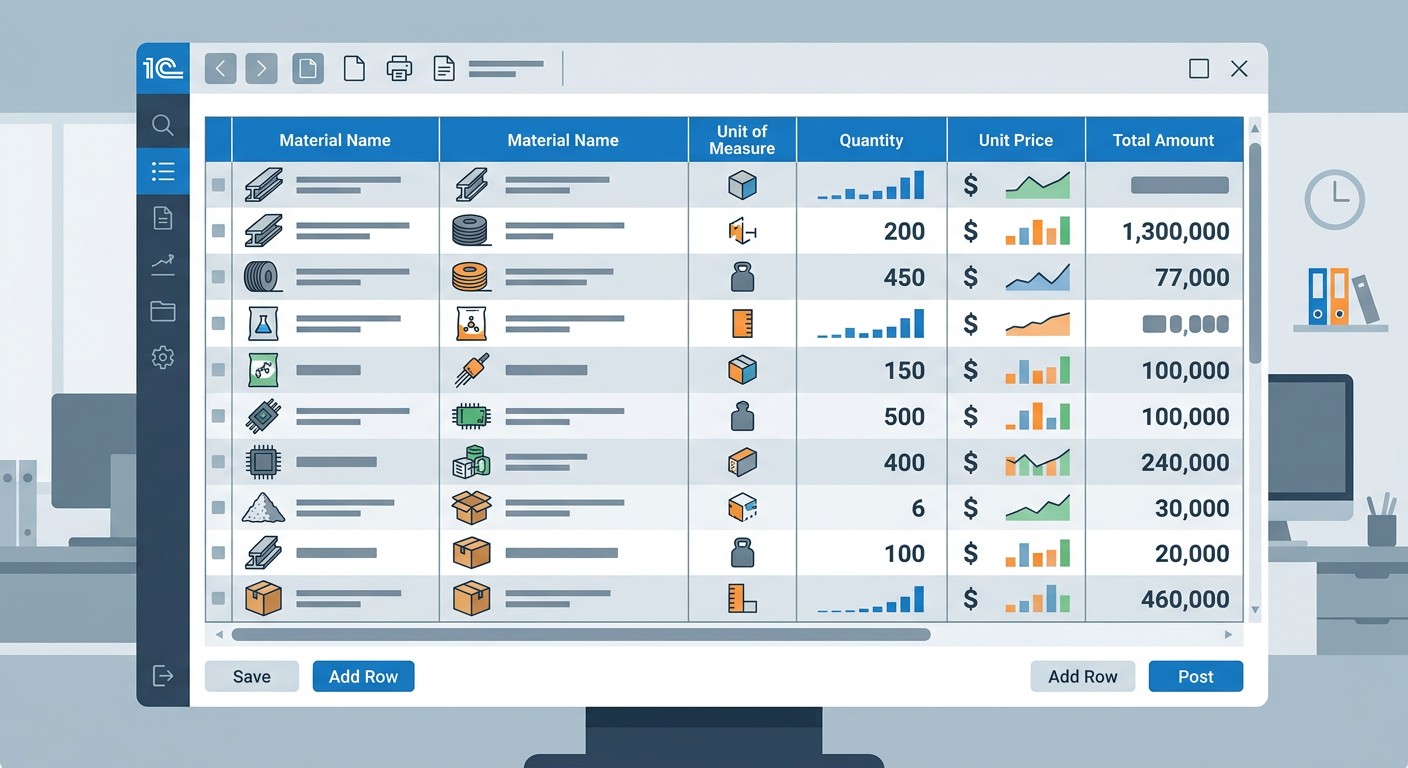
Выберите строку 10 → «Ввести остатки по счёту». На вкладке «Материалы на складе» добавьте строки с позициями: укажите номенклатуру, склад, количество и стоимость партии.
Пример: 200 кг металлопроката × 95 руб. = 19 000 руб. → отдельной строкой по каждой позиции номенклатуры.
Пора сменить профессию? Начните с понятного плана
Подберите программу под ваш опыт, цели и желаемый формат занятости

Регулятор: ФСБУ 5/2019 «Запасы», приказ Минфина № 180н от 15.11.2019.
Внутри документа «Ввод остатков» нажмите «Ещё» → «Режим ввода остатков». Откроются три флажка: БУ (бухгалтерский учёт), НУ (налоговый учёт) и Специальные регистры. Кнопка может быть недоступна в отдельных видах документов — это штатное поведение программы.
| Кейс |
БУ |
НУ |
Спецрегистры |
|---|---|---|---|
| Пустая база, полный перенос | ✓ | ✓ | ✓ |
| Смена режима налогообложения | — | ✓ | ✓ |
| Переход на раздельный учёт НДС | — | — | ✓ |
Включайте только те флажки, данные по которым фактически переносите. Лишние галочки создают пустые записи в регистрах и усложняют последующую проверку.
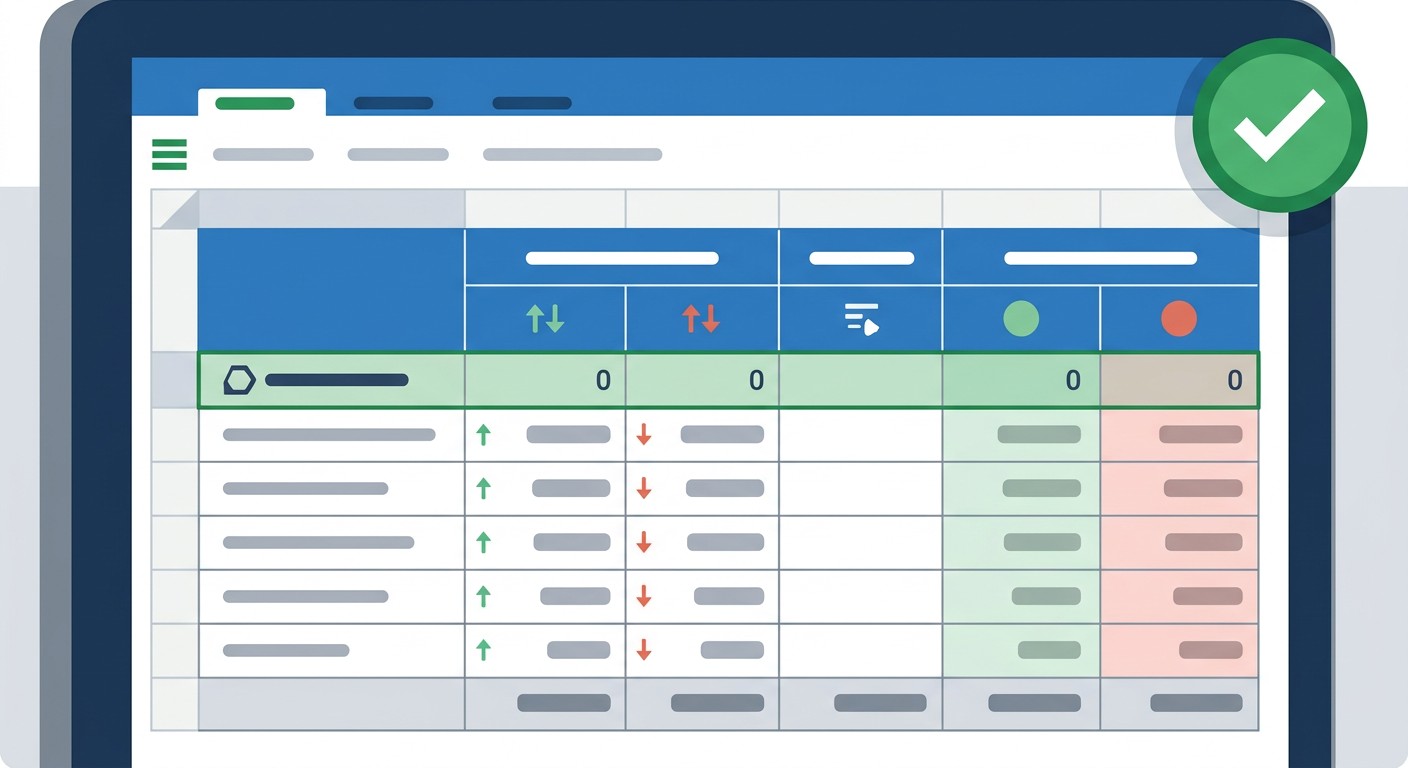
После ввода всех документов выполните двойную проверку.
Шаг 1. В Помощнике найдите блок «Итого (баланс)» — суммы Сальдо Дт и Кт по всем документам должны совпасть.
Шаг 2. Перейдите в Отчёты → Оборотно-сальдовая ведомость, задайте период на дату ввода остатков и найдите строку счёта 000.
Правило одно: сальдо счёта 000 должно быть равно нулю — это главный индикатор корректности всего ввода. Если сальдо ненулевое, проверьте три точки:
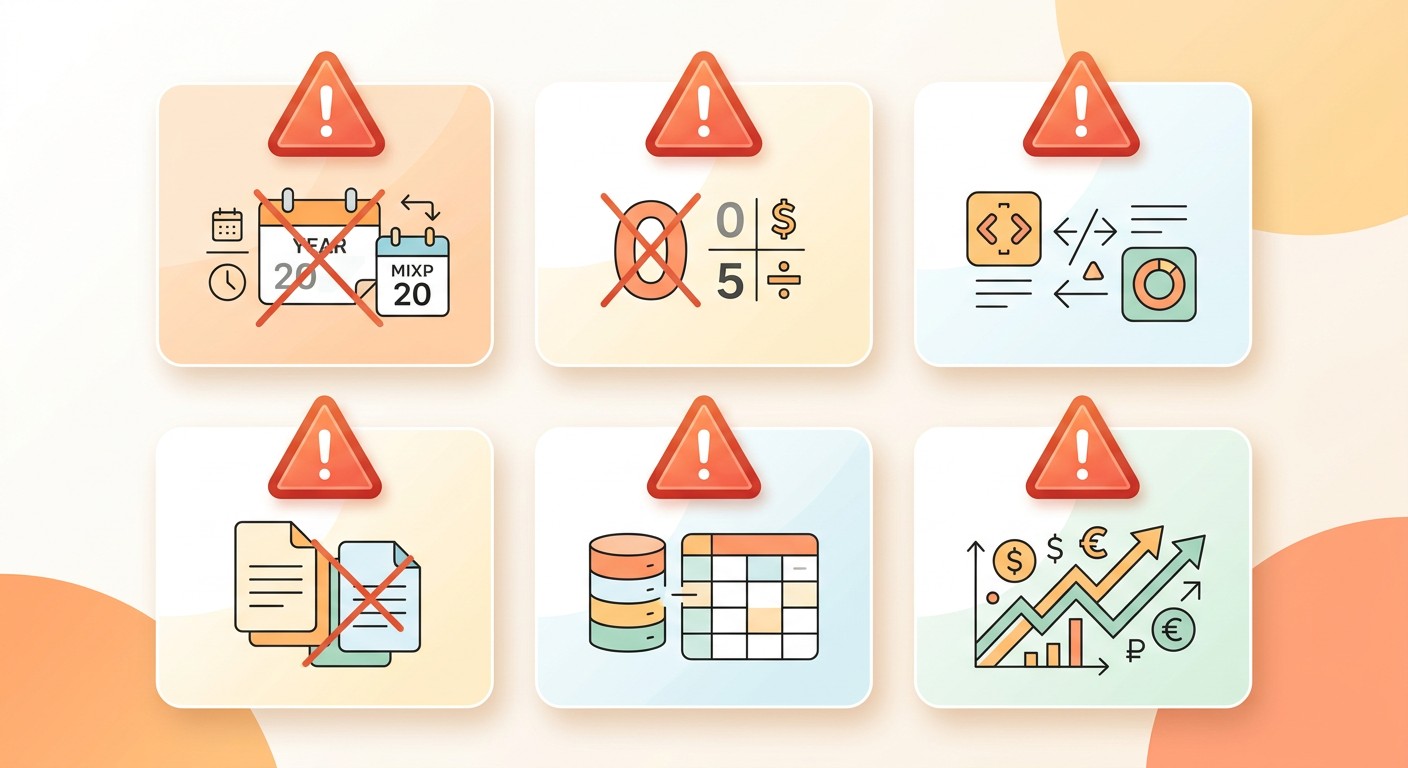
Ошибка 1: Дт и Кт счёта 000 не совпадают. Сверьте построчно старую ОСВ с перечнем документов ввода в Помощнике — найдите пропущенные счета или задвоенные суммы.
Ошибка 2: Неполная аналитика субконто. В документе отсутствует контрагент, договор или склад. Откройте документ, дозаполните обязательные реквизиты, проведите заново.
Ошибка 3: Неверная дата документов. Дата устанавливается через ссылку Помощника до создания первого документа — иначе документы получат дату сегодняшнего дня и не войдут в правильный период.
Ошибка 4: Не указан способ амортизации. 1С не начнёт начислять амортизацию автоматически. Дозаполните вкладку «Бухгалтерский учёт» в карточке объекта ОС.
Ошибка 5: Расхождение БУ и НУ без пояснения. Проверьте налоговые разницы и скорректируйте данные НУ в документе ввода остатков.
Ошибка 6: Указан остаточный СПИ вместо первоначального. Амортизация рассчитается неверно на весь оставшийся период. Исправьте параметр в карточке объекта ОС — пересчёт выполнится при следующем закрытии месяца.
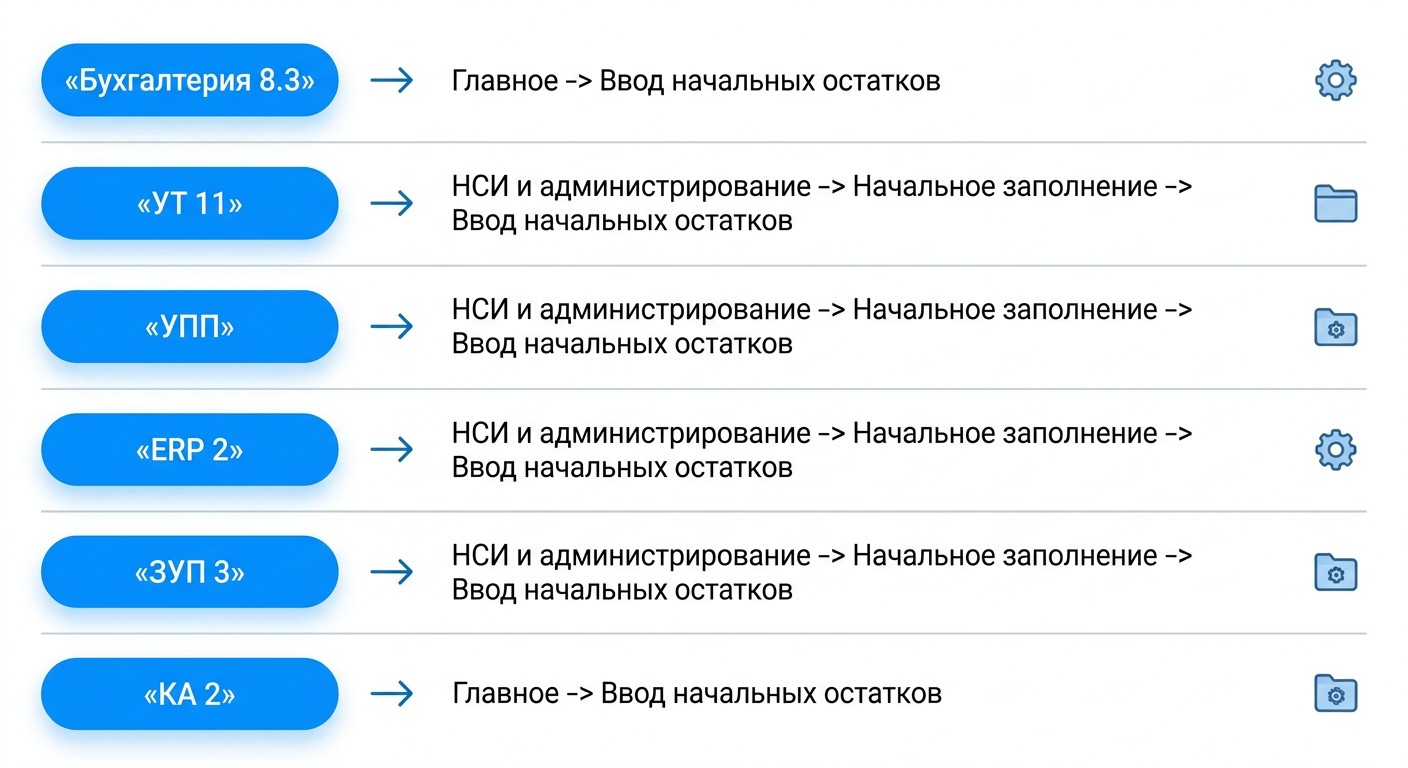
Алгоритм во всех конфигурациях схож, но путь в меню и состав объектов учёта различаются. В 1С:Бухгалтерии 8.3 есть Помощник с готовым списком счетов; в других конфигурациях логика та же, интерфейс иной.
Путь: НСИ и администрирование → Начало работы → Ввод начальных остатков.
Объекты учёта: товары, партии, склады, контрагенты. Бухгалтерских счётов здесь нет — конфигурация ведёт управленческий торговый учёт без счётного плана бухгалтерии.
Путь: Кадры → Кадровый учёт → Ввод начальных данных.
Данные вводятся отдельно по каждому сотруднику: начисления, суммы НДФЛ и страховых взносов. Кадровый контур ЗУП не связан с Помощником 1С:Бухгалтерии — это самостоятельный модуль со своей логикой заполнения.
Хотите профессионально работать в 1С? ProfiFuture предлагает программы Оператор 1С и 1С программист с господдержкой — 75% стоимости компенсируется образовательной квотой. Обучение онлайн, за 1,5–2 месяца, без отрыва от текущей работы. Смотрите каталог программ с господдержкой.
Начальные остатки — сальдо по счетам бухгалтерского учёта на дату начала работы в новой базе 1С. Вводятся в трёх случаях: переход с другой программы, открытие новой информационной базы, начало учёта нового юрлица. Без них отчётность с первого дня будет некорректной.
Раздел «Главное» → блок «Начало работы» → ссылка «Помощник ввода остатков». В Помощнике четыре вкладки: Основные счета плана счётов, Забалансовые счета, Прочие расходы УСН, НДС по реализации.
Оптимальная дата — 31 декабря года, предшествующего началу учёта. Для работы с 2026 года — 31.12.2025. Дата устанавливается один раз через ссылку в верхней части Помощника, до создания первого документа.
Сформируйте ОСВ через «Отчёты → ОСВ» на дату ввода остатков. Главный индикатор — нулевое сальдо по вспомогательному счёту 000. Ненулевое сальдо означает: часть счетов не перенесена, ошибка в сумме или задвоена аналитика субконто.
Три причины: пропущены счета из старой ОСВ; в сумме допущена опечатка; задвоена аналитика субконто. Сверьте построчно старую ОСВ с перечнем документов ввода в Помощнике.
Да, обязательно. Без контрагентов с договорами нельзя ввести остатки по счетам 60/62; без справочника Номенклатуры — по счёту 10. Контрагентов можно загрузить из файла Excel или XML через обработку «Загрузка данных из табличных документов».
В документе по счёту 01 указывают первоначальную стоимость и накопленную амортизацию — остаточную стоимость 1С рассчитывает автоматически. СПИ также вводится первоначальный: если указать остаточный, программа начислит амортизацию неверно.
В 1С:Управление торговлей 11: «НСИ и администрирование» → «Начало работы» → «Ввод начальных остатков». Объекты — товары, партии, склады, контрагенты. Бухгалтерских счётов нет: ведётся управленческий торговый учёт.
В 1С:ЗУП 3.x: «Кадры» → «Кадровый учёт» → «Ввод начальных данных». Для каждого сотрудника вводятся начисления, суммы НДФЛ и страховых взносов. Это отдельный кадровый контур, не связанный с Помощником 1С:Бухгалтерии.
В 1С:Бухгалтерии государственного учреждения 2.0 используются документы «Остатки на начало» в разделе «Учёт и отчётность». Логика схожа с 1С:Бухгалтерией, но применяется бюджетный план счётов с обязательными аналитическими реквизитами — КФО и КПС.
Превратите интерес к теме в новую профессию
Оставьте заявку — поможем выбрать программу и расскажем об условиях обучения
Оставить заявку


 Задать вопрос


 Задать вопрос