СУММЕСЛИМН (в английском интерфейсе — SUMIFS) — математическая функция Excel, которая суммирует значения из заданного диапазона, отбирая строки сразу по нескольким условиям. Синтаксис в одну строку: =СУММЕСЛИМН(диапазон_сум; диапазон_усл1; усл1; диапазон_усл2; усл2; …). Ниже разберём, как правильно записать функцию суммеслимн в excel, какие критерии допустимы и почему формула иногда возвращает ноль.
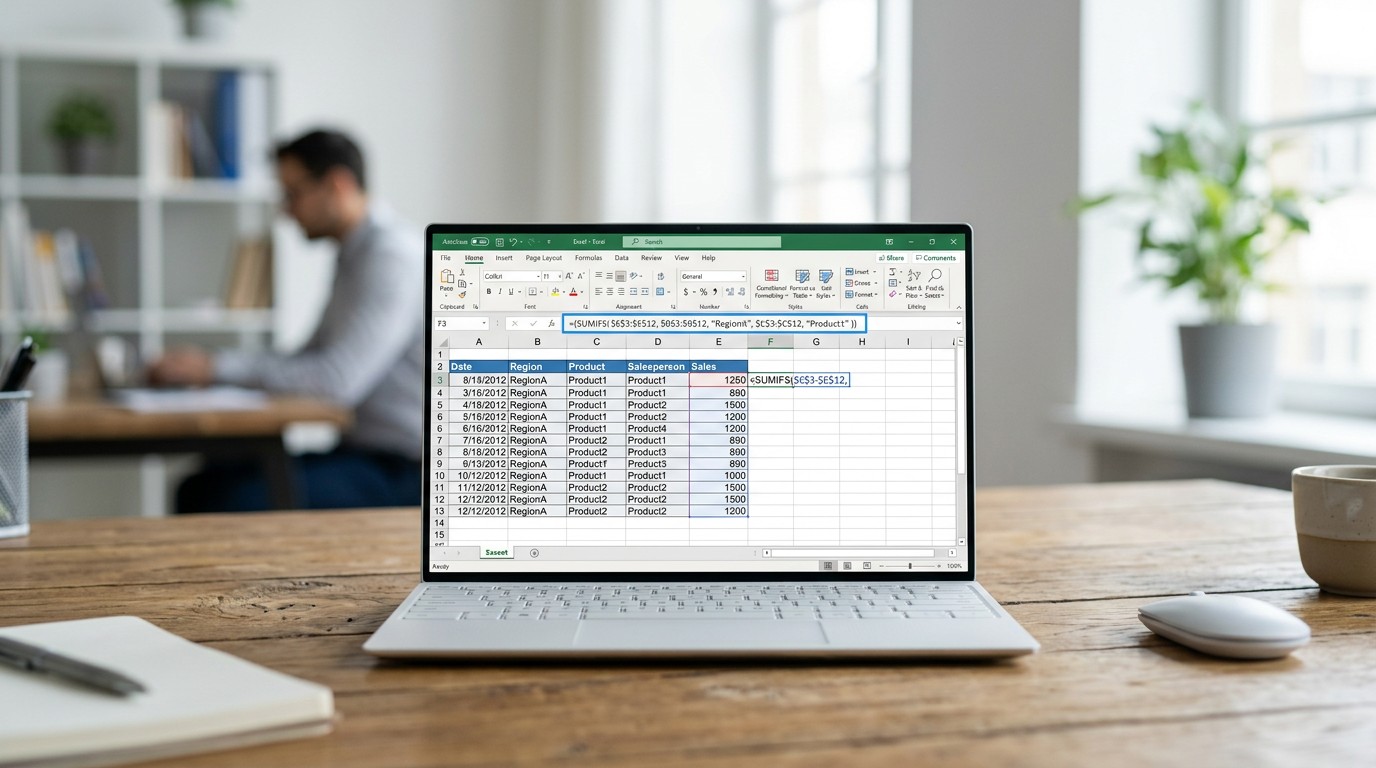
Обычная СУММ складывает все числа в диапазоне без разбора. СУММЕСЛИМН добавляет фильтр: строка входит в расчёт, только если она прошла все заданные условия. Это логика И — не «или», а «и то, и другое одновременно».

Сделайте следующий шаг в карьере
Подберите обучение, которое поможет освоить новые компетенции
Практический пример: нужно посчитать выручку менеджера Анны за март только по заказам со статусом «Оплачен». Три условия одновременно — имя, период, статус. Именно для таких задач создана функция СУММЕСЛИМН в Excel — она суммирует значения без промежуточной фильтрации таблицы вручную. Если исходные данные приходится сначала собирать из нескольких файлов, удобнее подготовить их через Power Query.
=СУММЕСЛИМН(диапазон_сум; диапазон_усл1; усл1; [диапазон_усл2; усл2]; …)
Все диапазоны должны совпадать по размеру. Иначе функция вернёт неверный результат.
| Параметр | СУММЕСЛИ | СУММЕСЛИМН |
|---|---|---|
| Количество условий | 1 | до 127 |
| Позиция диапазона суммирования | 3-й аргумент | 1-й аргумент |
| Синтаксис | =СУММЕСЛИ(диапазон; критерий; [диапазон_сум]) | =СУММЕСЛИМН(диапазон_сум; диапазон_усл1; усл1; …) |
Разница в порядке аргументов — главная ловушка при переходе с СУММЕСЛИ. Если скопировать формулу и не переставить диапазон суммирования на первое место, функция вернёт ноль.
Для примеров используем таблицу с четырьмя столбцами: «Менеджер», «Дата», «Статус заказа», «Сумма». Примеры разобраны от простого к сложному.
Задача: сложить суммы заказов Анны со статусом «Оплачен».
=СУММЕСЛИМН(D2:D100; B2:B100; "Анна"; C2:C100; "Оплачен")
Три шага:
Все три диапазона одного размера — функция суммеслимн в excel требует этого строго.
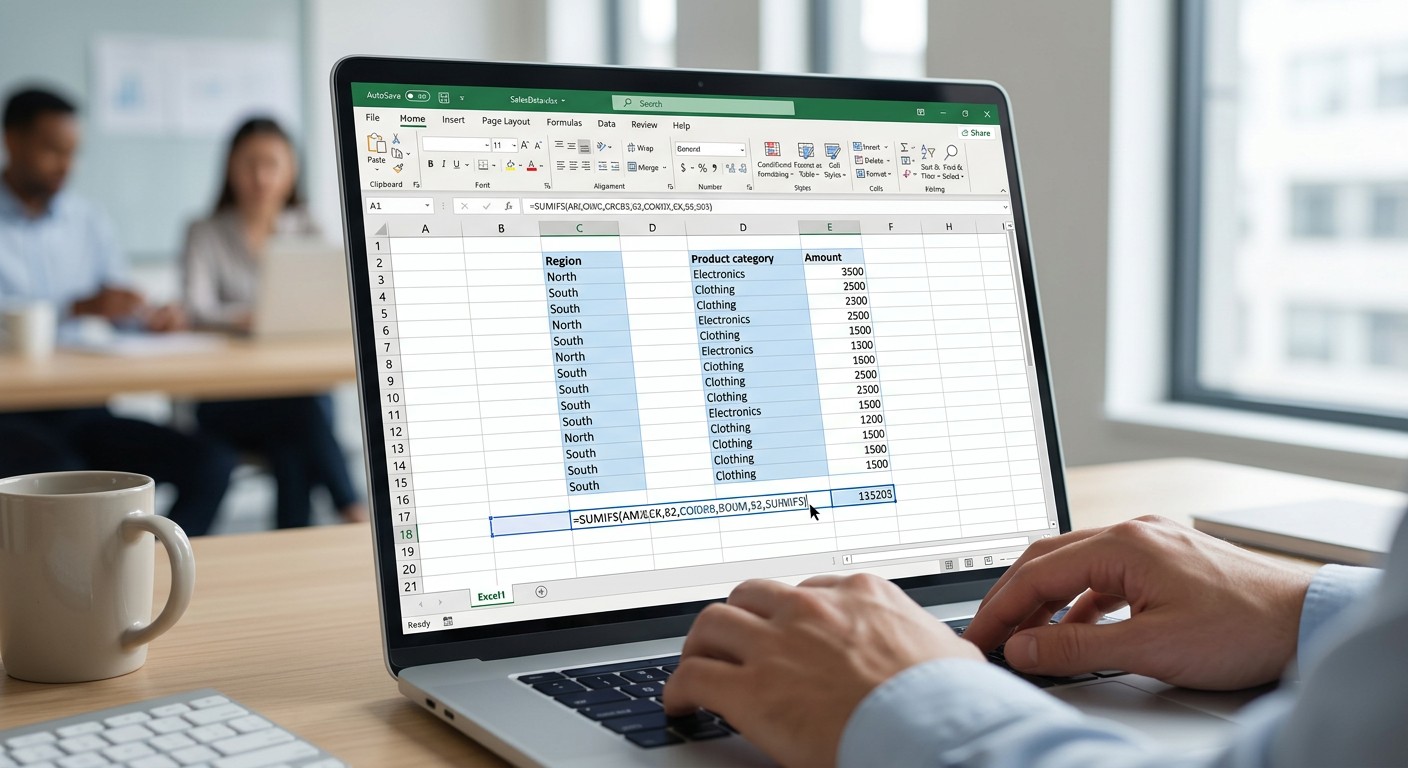
Задача: выручка Анны за март по оплаченным заказам от 5 000 руб. — четыре пары условий.
=СУММЕСЛИМН(D2:D100; B2:B100; "Анна"; C2:C100; "Оплачен";
A2:A100; ">="&DATE(2025;3;1); A2:A100; "<"&DATE(2025;4;1); D2:D100; ">=5000")
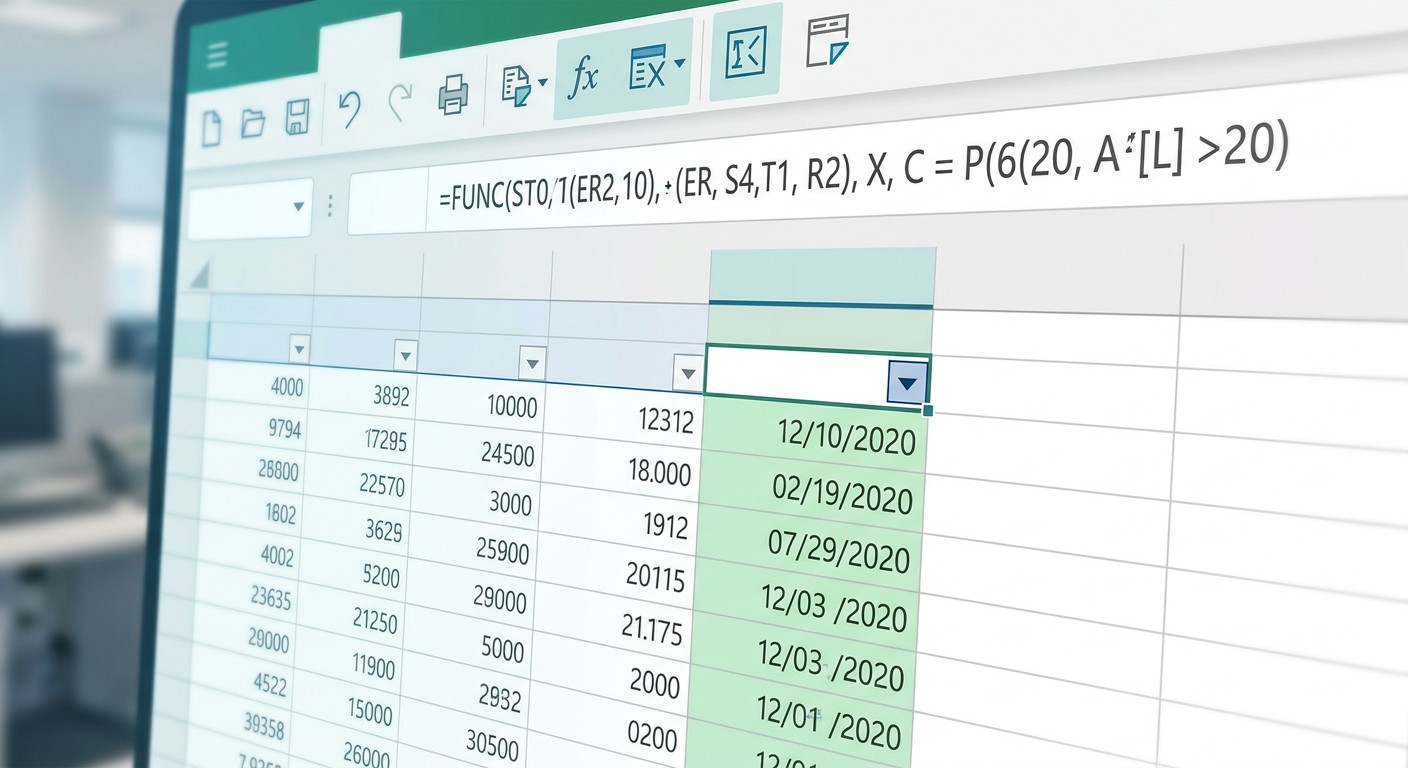
Важно: даты в столбце A должны быть в числовом формате Excel, а не как текст — иначе строки с датами выпадут из расчёта. Верхнюю границу периода надёжнее задавать через первое число следующего месяца (< 1 апреля): дата 31.03 с временем после полуночи не попадёт в формулу с условием ≤ 31 марта.
| Задача | Критерий | Пример записи |
|---|---|---|
| Точный текст | "Анна" | "Анна" |
| Числовое значение | 5000 | 5000 |
| Оператор сравнения | ">5000" | ">5000" |
| Оператор + ссылка на ячейку | ">"&F1 | ">"&F1 |
| Любые символы (wildcard) | * | "Моск*" — Москва, Московская |
| Один символ | ? | "Анн?" — Анна, Анне |
| Буквальная звёздочка | ~* | "~*" |
Ключевое правило амперсанда (&): если условие содержит оператор и ссылку на ячейку, писать ">"&F1, а не ">F1". Во втором варианте Excel сравнивает значение столбца с текстовой строкой «F1», а не с числом из ячейки — формула всегда вернёт ноль.
Курс аналитика данных в Excel
Научитесь анализировать данные и превращать таблицы в понятные отчёты

Все пары условий внутри одной функции суммеслимн работают по логике И: строка попадает в сумму, только если выполнены все условия одновременно. Если же нужно быстро посмотреть те же суммы в разных разрезах без формул, поможет сводная таблица.
Для логики ИЛИ (хотя бы одно из условий) суммируют несколько вызовов:
=СУММЕСЛИМН(D2:D100; B2:B100; "Москва") + СУММЕСЛИМН(D2:D100; B2:B100; "Казань")
Предупреждение: если строка может попасть под оба критерия, она окажется в сумме дважды. Убедитесь, что условия не пересекаются.
Пять причин, которые вызывают большинство проблем:
Быстрый способ проверки: примените автофильтр с теми же условиями и сравните сумму видимых строк в строке состояния с результатом формулы.
Хотите научиться работать с данными в Excel уверенно и на практике? В ProfiFuture можно пройти программу Excel для работы с данными за 1 месяц с господдержкой — 75% стоимости компенсируется образовательной квотой.
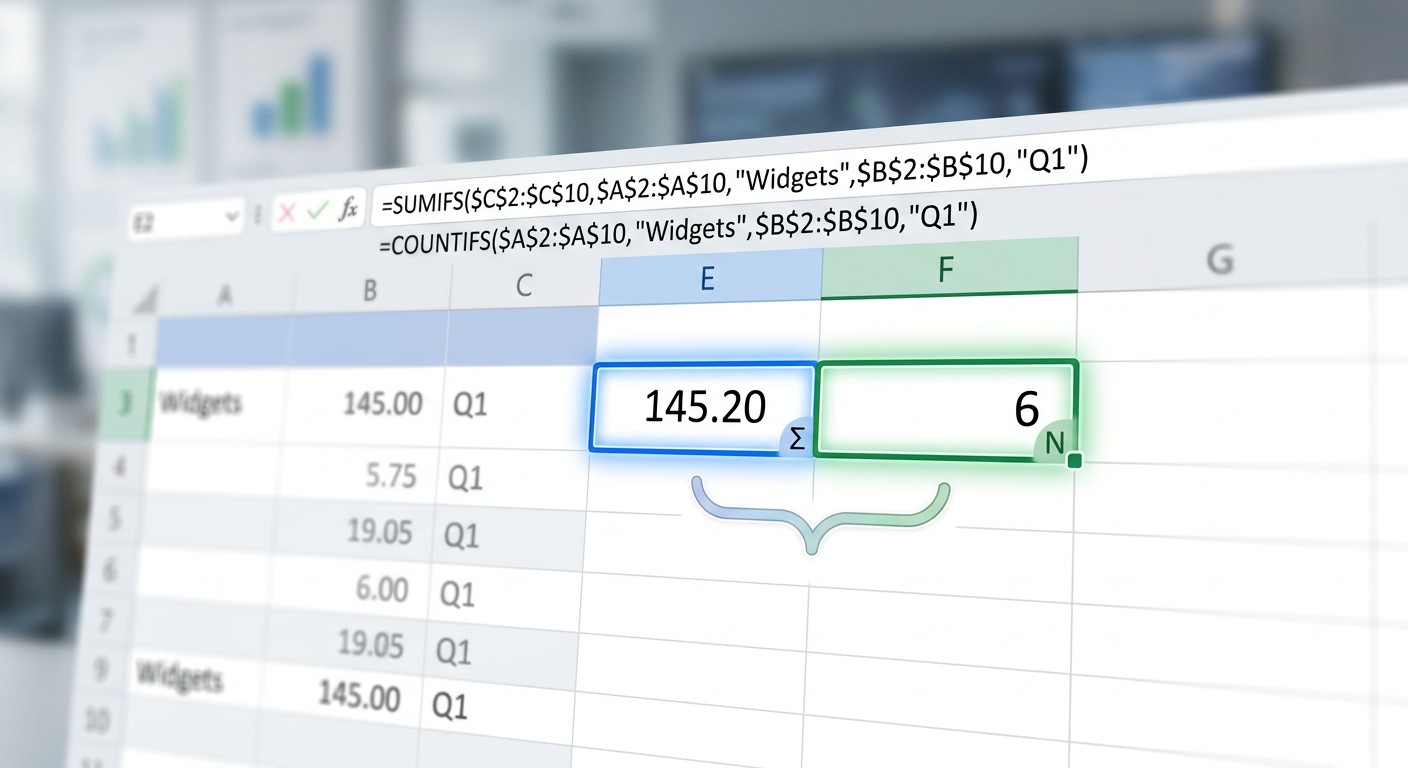
Введите минимальную формулу с одной парой: =СУММЕСЛИМН(D2:D100;B2:B100;"Анна"). Excel сложит числа из D, где в B стоит «Анна». Добавляйте пары условий постепенно — функция суммеслимн в excel принимает до 127 пар.
СУММЕСЛИ принимает одно условие, диапазон суммирования — третий аргумент. СУММЕСЛИМН принимает до 127 пар условий, диапазон суммирования — первый аргумент. Перепутать порядок при копировании — самая частая причина нулевого результата.
Соедините оператор и ссылку амперсандом: ">"&F1. Запись ">F1" в кавычках воспринимается как текстовая строка, а не как значение ячейки — формула вернёт ноль.
Проверьте последовательно: диапазон суммирования стоит первым, текстовые критерии заключены в кавычки, все диапазоны одного размера, оператор со ссылкой записан через амперсанд. Один из этих пунктов решает большинство случаев.
Задайте два условия к столбцу дат: ">=1 марта" и "<1 апреля". Граница через следующий месяц надёжнее: дата 31.03 с временем после полуночи выпадет из формулы с условием ≤31 марта. Даты в ячейках должны быть числовыми.
Сложите несколько СУММЕСЛИМН: =СУММЕСЛИМН(…;"Москва")+СУММЕСЛИМН(…;"Казань"). Убедитесь, что строка не попадает одновременно под оба условия — иначе она будет учтена дважды.
СЧЁТЕСЛИМН считает количество строк по тем же условиям, но не имеет аргумента «диапазон суммирования». Используйте пару: СУММЕСЛИМН даст итоговую сумму, СЧЁТЕСЛИМН — количество строк для перекрёстной проверки результата.
Да. Звёздочка (*) заменяет любое количество символов: "Моск*" найдёт «Москва» и «Московская». Вопросительный знак (?) — ровно один символ. Тильда (~) экранирует знак: "~*" найдёт ячейку с буквальной звёздочкой.
Сводная таблица удобнее для интерактивных разрезов по многим полям и регулярной перестройки отчёта. Power Query (инструмент подготовки данных) — когда нужно сначала очистить или объединить источники. СУММЕСЛИМН оптимальна для фиксированного показателя на уже подготовленной таблице.
Превратите интерес к теме в новую профессию
Оставьте заявку — поможем выбрать программу и расскажем об условиях обучения
Оставить заявку


 Задать вопрос


 Задать вопрос