Фильтр в Excel временно скрывает строки, не соответствующие условию, — данные остаются в таблице и возвращаются одним кликом. Это главное отличие от удаления: ничего не теряется. Включить фильтрацию в Excel можно через «Данные» → «Фильтр» или горячей клавишей Ctrl+Shift+L.

В Excel четыре инструмента фильтрации: автофильтр для базовых задач, расширенный фильтр для сложных условий, срезы для визуальных отчётов и функция FILTER() для формульной работы. Ниже — как подготовить данные, поставить нужный фильтр и устранить типичные ошибки.

Сделайте следующий шаг в карьере
Подберите обучение, которое поможет освоить новые компетенции
Принцип прост: строки скрываются визуально, но не удаляются. Повторное нажатие Ctrl+Shift+L мгновенно возвращает все данные. Задача, на которую вручную уходит 15–20 минут, с фильтром решается за 10–15 секунд.
| Инструмент |
Уровень |
Условий |
Требования |
Версия |
Результат |
|---|---|---|---|---|---|
| Автофильтр | Базовый | До 2 на столбец | Заголовки | Все версии | Скрывает строки |
| Расширенный фильтр | Средний | Неограниченно | Таблица критериев | Все версии | Скрывает или копирует |
| FILTER() | Формульный | Любые | Excel 365/2021+ | 365/2021+ | Динамический массив |
| Срезы | Визуальный | Выбор значений | Умная таблица | Все версии | Кнопки на листе |
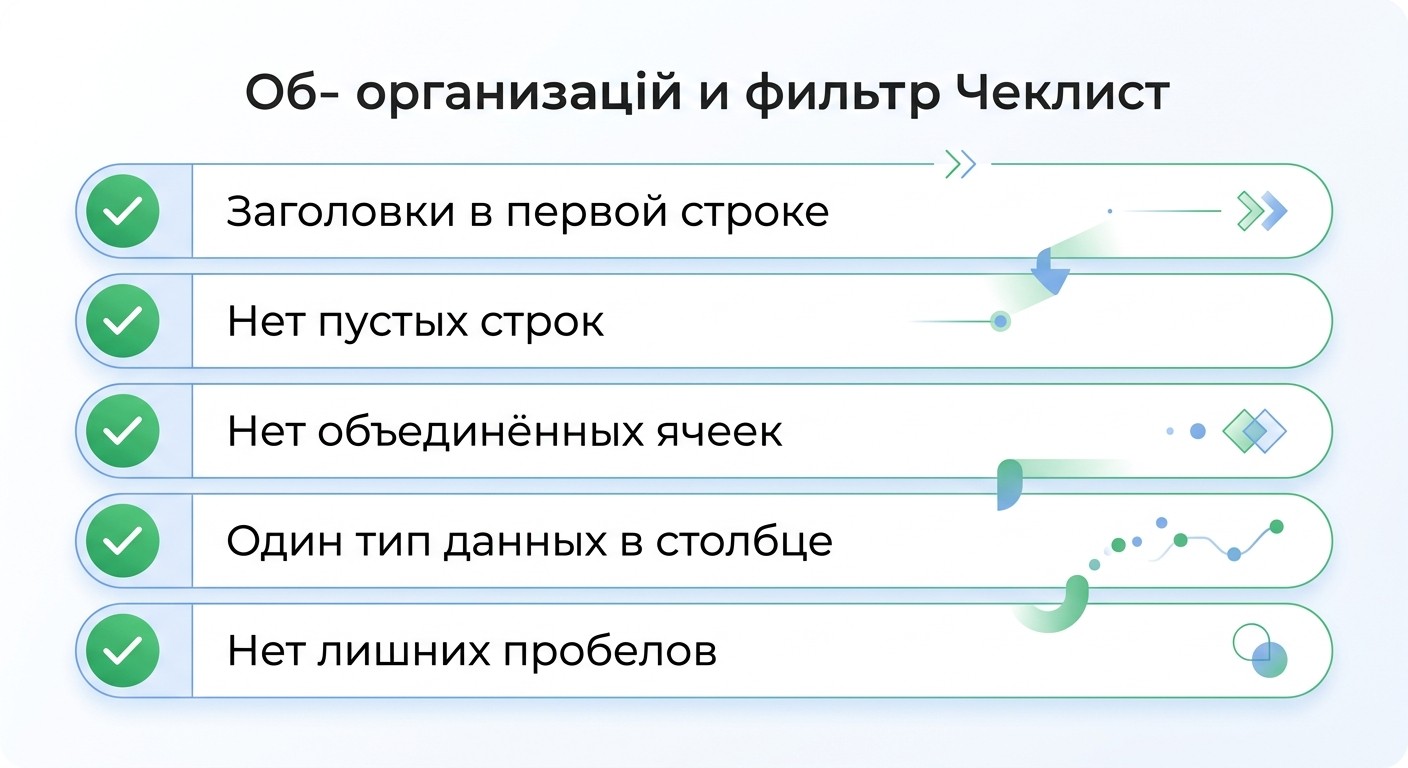
Перед тем как настроить фильтр в Excel, проверьте структуру таблицы. Некорректные данные — главная причина сбоев.
Пять правил корректной таблицы:
Совет: оформите диапазон как умную таблицу через Ctrl+T. При добавлении новых строк фильтр расширяется автоматически, и диапазон не нужно перезадавать вручную.
Хотите освоить Excel системно — от базовых таблиц до анализа данных и сводных отчётов? В ProfiFuture доступна программа Excel для работы с данными с господдержкой: 75% стоимости покрывается образовательной квотой, обучение занимает около месяца с гибким онлайн-графиком.
Автофильтр — базовый инструмент со стрелками в заголовках столбцов: клик открывает список условий. Два пути активации: вкладка «Данные» → «Фильтр» или «Главная» → «Сортировка и фильтр» → «Фильтр».
Шаг 1. Кликните любую ячейку внутри таблицы — не за её пределами, иначе Excel не определит диапазон корректно.

Шаг 2. Откройте вкладку «Данные» и нажмите кнопку «Фильтр» — или используйте Ctrl+Shift+L. В каждом заголовке столбца появятся стрелки.
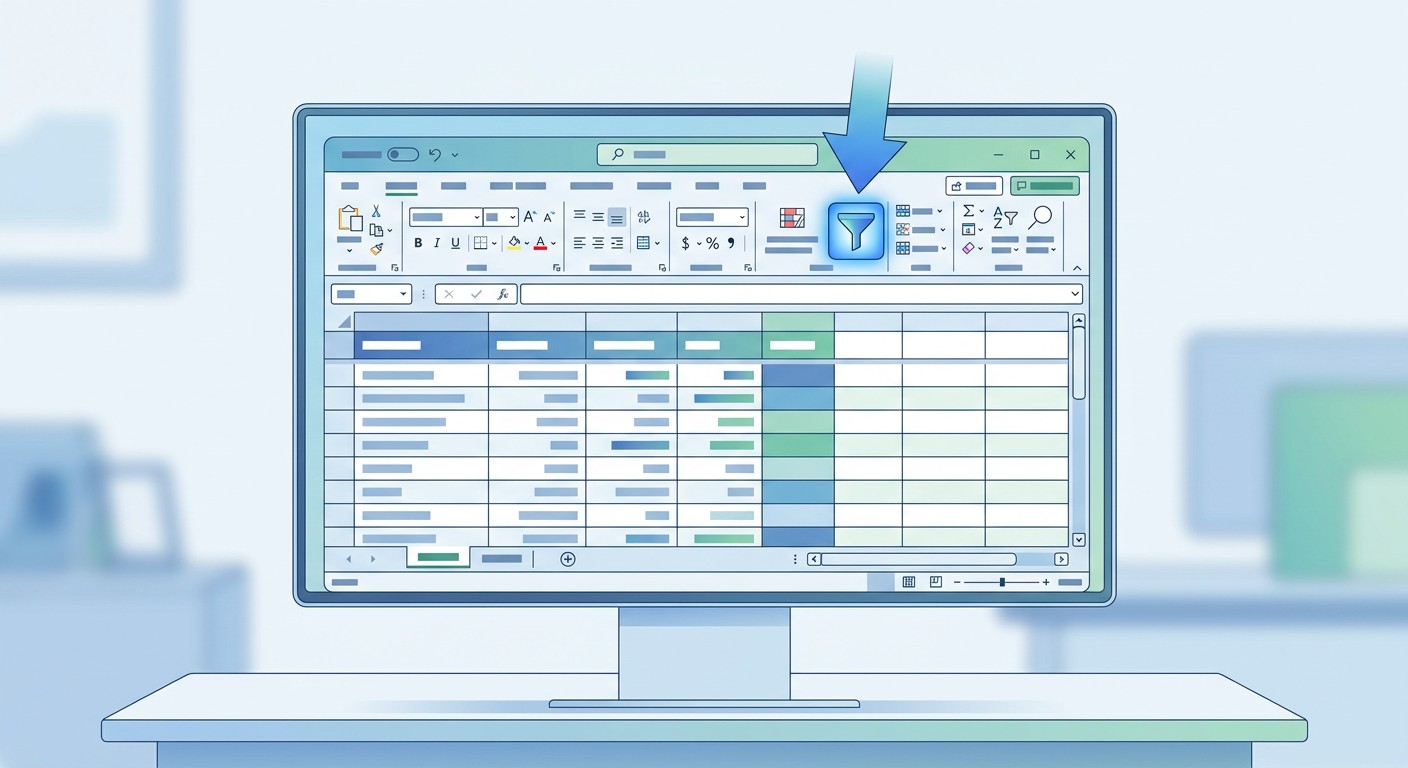
Шаг 3. Кликните стрелку нужного столбца. Снимите галочку «Выделить всё», отметьте нужные значения и нажмите OK. Значок воронки на стрелке означает: фильтр активен именно в этом столбце.
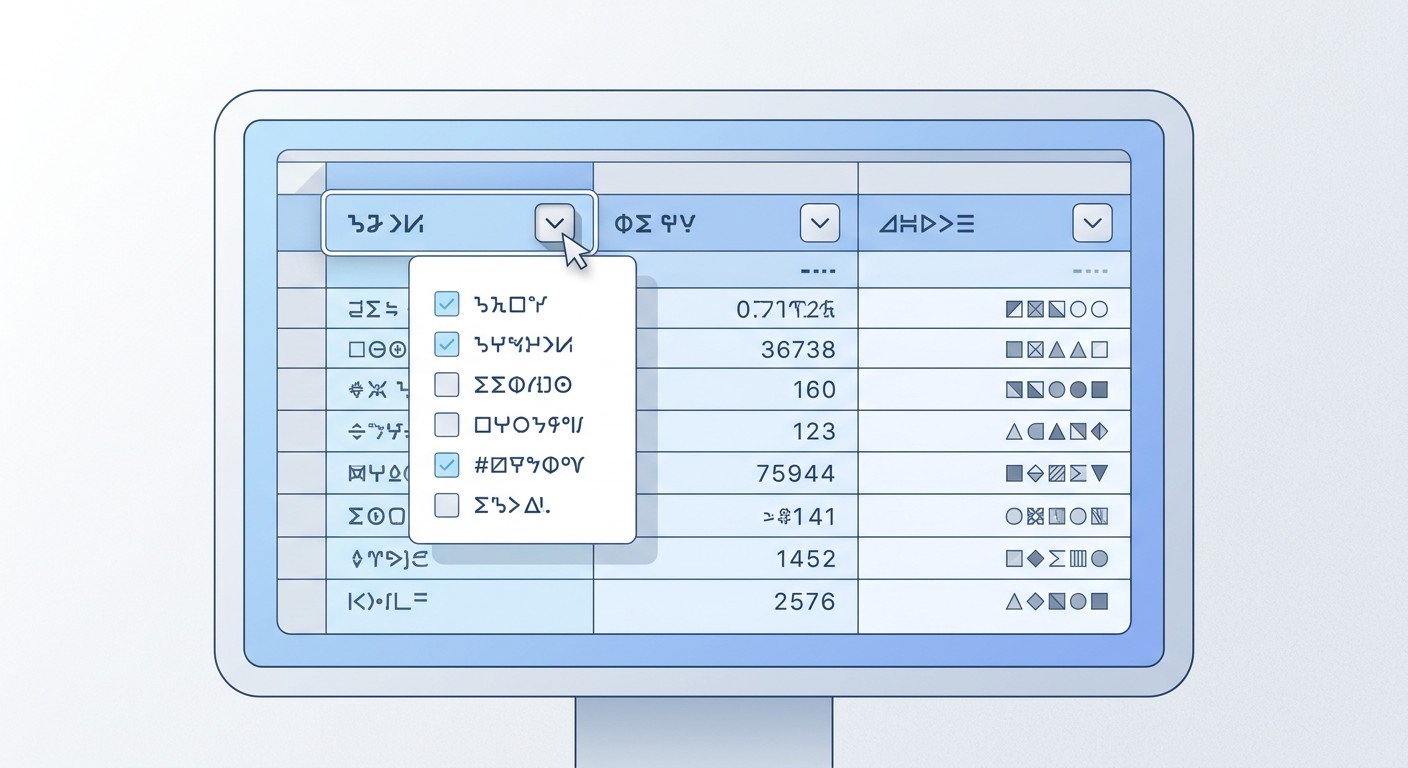
Excel автоматически определяет тип данных в столбце и предлагает подходящие варианты фильтрации:
Выбрать несколько значений в фильтре Excel можно двумя способами.
Способ 1 — чекбоксы. Снимите «Выделить всё», поставьте галочки у нужных значений, нажмите OK. Подходит для дискретных списков с конкретными наименованиями.
Способ 2 — пользовательский фильтр. Кликните стрелку → «Числовой фильтр» (или «Текстовый фильтр») → «Настраиваемый». Задайте два условия через И или ИЛИ. Пример: «Больше 1000» И «Меньше 5000» отберёт все строки с числами в этом диапазоне.
Если нужно три и более условий — пользовательский режим не подойдёт, переходите к расширенному фильтру.
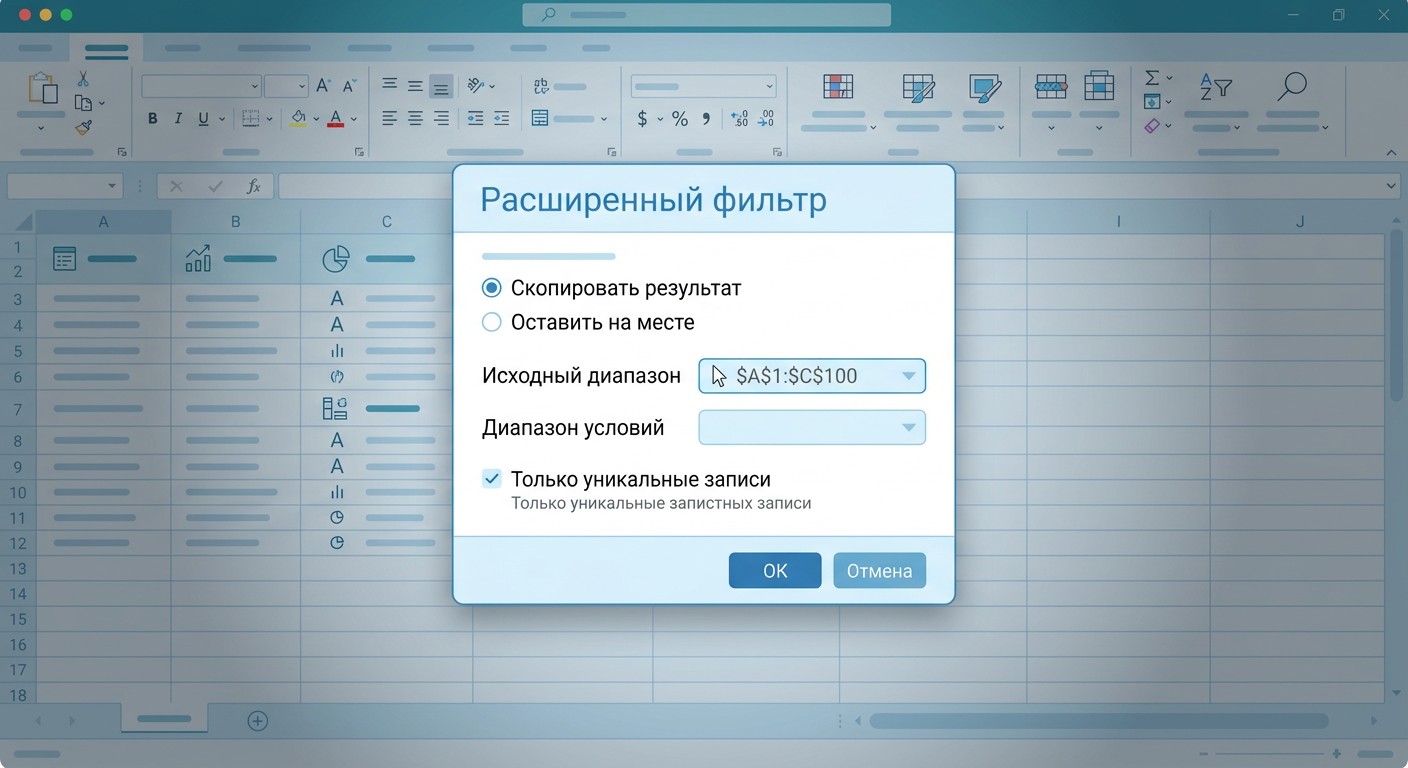
Расширенный фильтр незаменим, когда нужно сравнить данные двух менеджеров одновременно, применить более двух критериев или скопировать отфильтрованный результат на другой лист. Путь: вкладка «Данные» → «Дополнительно» (горячая клавиша Alt+A+Q).
Перед запуском диалога подготовьте диапазон условий — отдельную таблицу с критериями.
Поддерживаются операторы: <, >, <=, >=, <> (не равно). Пример: значение <=2019 под заголовком «Год» отберёт все записи до 2019 года включительно.
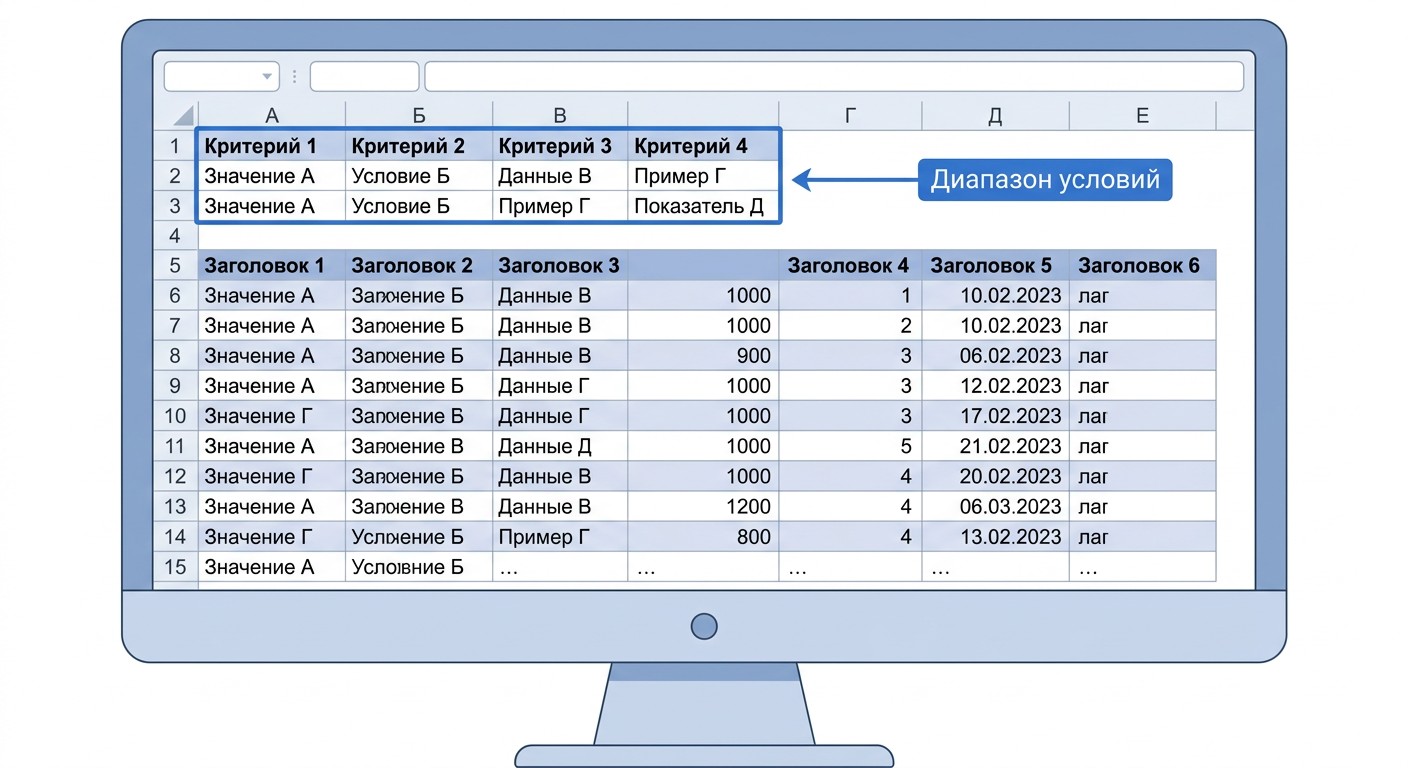
Шаг 1. Кликните любую ячейку исходной таблицы. Откройте «Данные» → «Дополнительно».
Шаг 2. Выберите режим: «Фильтровать список на месте» — или «Скопировать результат в другое место» (дополнительно укажите ячейку назначения).
Шаг 3. В поле «Диапазон условий» выделите таблицу условий с заголовком, но без лишних пустых строк ниже критериев.
Шаг 4. Нажмите OK.
Частая ошибка: диапазон условий захватывает пустые строки ниже критериев — фильтр тогда показывает все строки без ограничений.
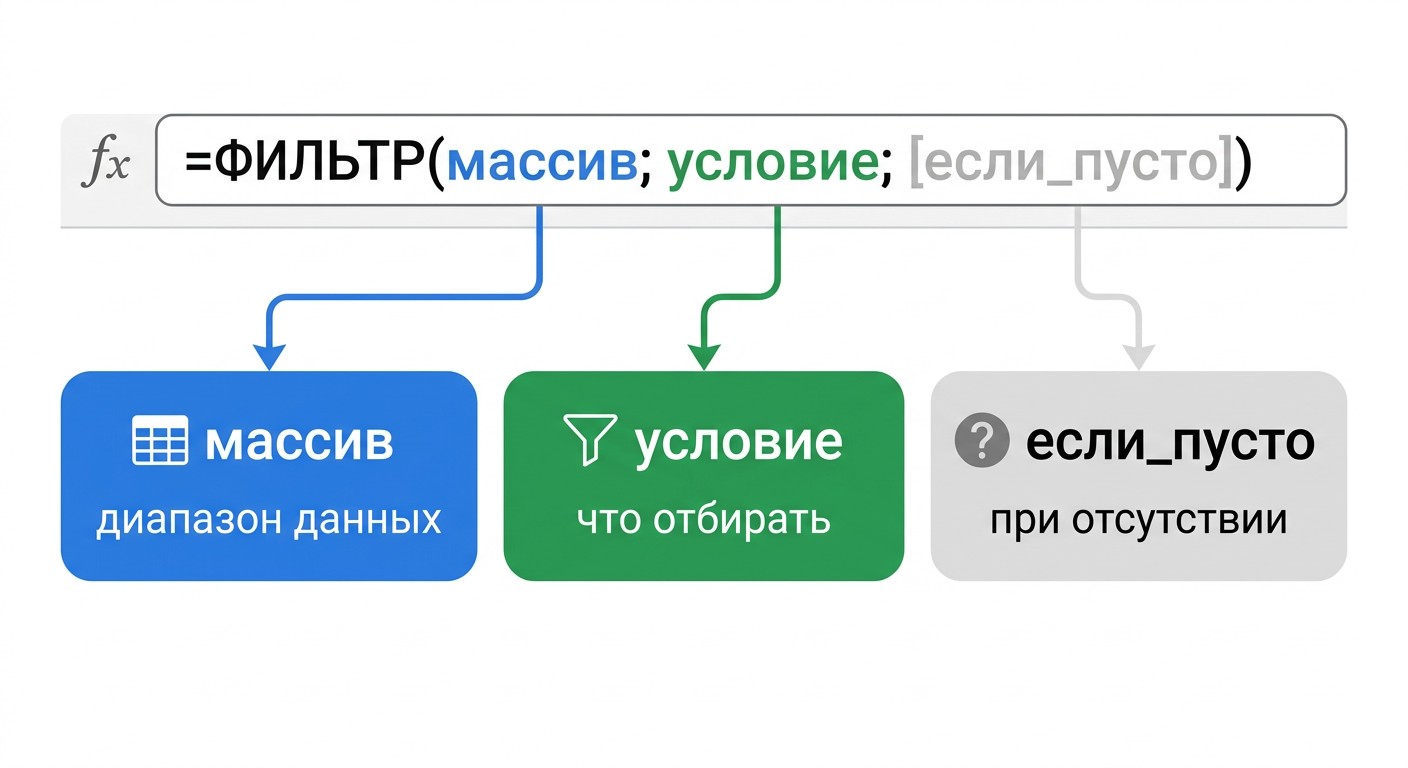
FILTER() — функция динамических массивов (в русском интерфейсе Excel называется ФИЛЬТР()), доступная только в Microsoft Excel 365 и Excel 2021+. В отличие от автофильтра, она не скрывает строки, а возвращает новый диапазон с результатами, который обновляется автоматически при изменении исходных данных.
Синтаксис:
=FILTER(массив; условие; [если_пусто])
Пример с одним условием:
=FILTER(A2:C100; B2:B100>10000; «нет данных»)
Пример с двумя условиями через И:
=FILTER(A2:C100; (B2:B100>1000)*(C2:C100=»Москва»); «»)
Ключевое преимущество перед автофильтром: результат FILTER() передаётся в другие формулы — СУММ(), СЧЁТ() и т.д. — и пересчитывается автоматически при изменении данных. В Excel 2019 и более ранних версиях функция недоступна; для тех же задач используйте расширенный фильтр.
Пора сменить профессию? Начните с понятного плана
Подберите программу под ваш опыт, цели и желаемый формат занятости

Срезы — интерактивные кнопки фильтрации, оптимальные для дашбордов (информационных панелей) и наглядных отчётов.
Требование: данные должны быть оформлены как умная таблица (Ctrl+T) или сводная таблица — к обычному диапазону срез не подключается.
Путь: вкладка «Вставка» → «Срез» → выберите столбцы для отображения.
Управление срезом:
Несколько срезов, привязанных к одной таблице, работают синхронно: выбор в одном автоматически учитывается остальными.
Три сценария в зависимости от задачи:
| Действие |
Windows |
Mac |
|---|---|---|
| Включить / выключить автофильтр | Ctrl+Shift+L | Command+Shift+F |
| Открыть список фильтра в столбце | Alt+↓ | Option+↓ |
| Открыть расширенный фильтр | Alt+A+Q | — |
| Создать умную таблицу | Ctrl+T | Command+T |
| Выделить только видимые ячейки | Alt+; | Command+Shift+Z |
| Очистить все фильтры | Alt+A+C | — |
Сбои фильтрации делятся на четыре группы: объединённые ячейки, пустые строки, числа в текстовом формате и защита листа. Для каждой — симптом, причина и решение.
Симптом. Фильтр включён, но строки не скрываются или скрываются некорректно.
Причина. В заголовочной строке или внутри диапазона есть объединённые ячейки.
Решение. Выделите диапазон → «Главная» → «Объединить и поместить в центре» → «Отменить объединение ячеек». Затем заново включите фильтр.

Симптом. Часть строк остаётся вне области фильтрации.
Причина 1 — пустые строки. Excel воспринимает пустую строку как границу таблицы и не фильтрует данные ниже неё. Решение: удалите пустые строки или оформите диапазон через Ctrl+T.
Причина 2 — скрытые строки. Строки, скрытые вручную до включения фильтра, не отображаются. Снимите скрытие через «Формат» → «Показать строки», затем примените фильтр заново.
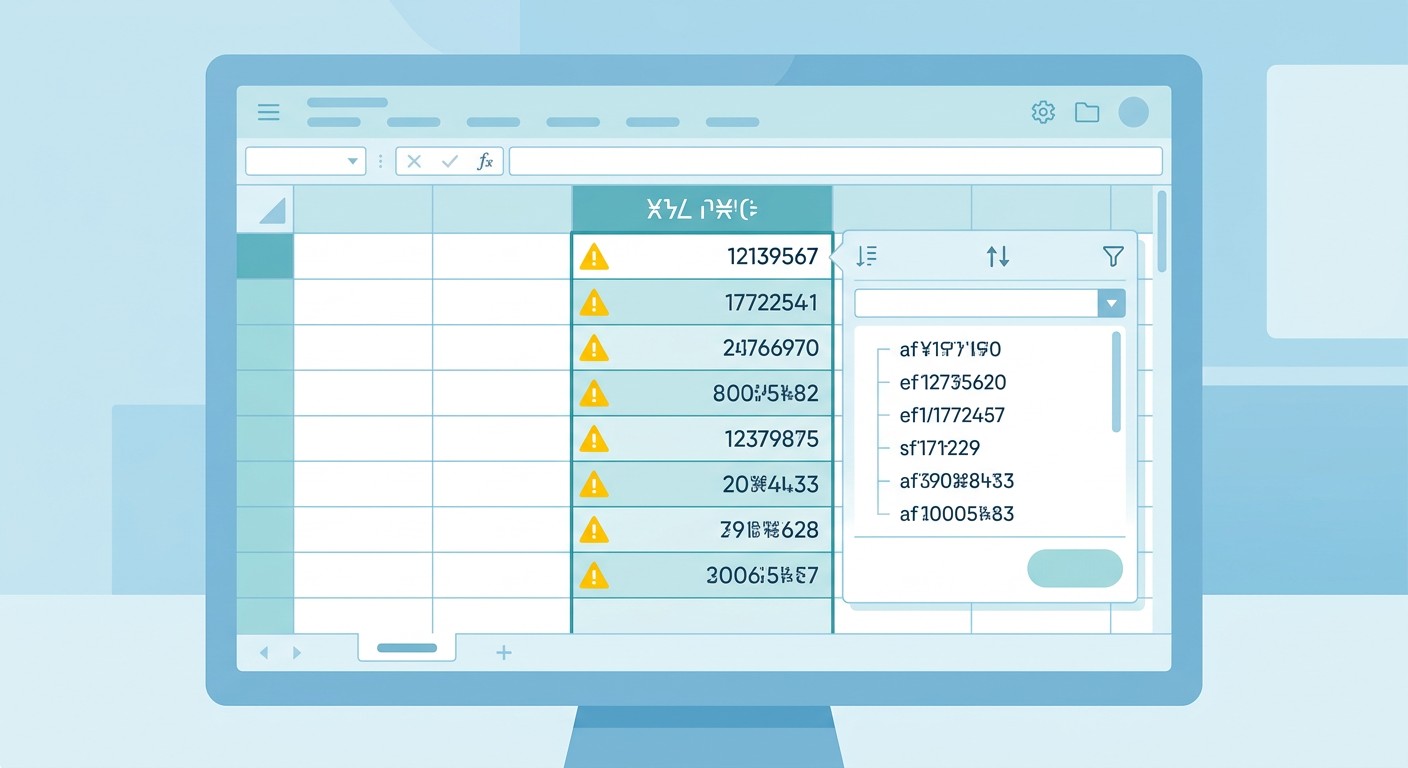
Симптом. Условие «больше 1000» не фильтрует строки, хотя в столбце числа.
Причина. Числа хранятся как текст — индикатор: зелёный треугольник в левом верхнем углу ячейки.
Решение. Выделите столбец → щёлкните значок предупреждения → «Преобразовать в число». Аналогичная проблема возникает с датами, введёнными в текстовом формате.
Симптом. Кнопка «Фильтр» на вкладке «Данные» неактивна.
Причина 1 — защита листа. Решение: вкладка «Рецензирование» → «Снять защиту листа» (при необходимости введите пароль).
Причина 2 — режим общей книги. Часть операций со структурой недоступна при совместном редактировании. Сохраните файл локально и откройте напрямую.
Выделите любую ячейку внутри таблицы и нажмите Ctrl+Shift+L — автофильтр активируется для всех столбцов одновременно. Стрелки появятся в каждом заголовке. Кликните стрелку нужного столбца, чтобы задать условие для конкретного поля.
В выпадающем списке снимите «Выделить всё» и поставьте галочки у нужных значений. Для диапазонных условий — например, «Больше 1000 И Меньше 5000» — откройте «Числовой фильтр» → «Между».
Сортировка меняет порядок строк (от А до Я или по возрастанию), не скрывая данные. Фильтр скрывает строки, не соответствующие условию, сохраняя их порядок. Оба инструмента доступны на вкладке «Данные» и часто применяются вместе.
Включите фильтр → кликните стрелку первого столбца → выберите значения → повторите для второго. Условия по разным столбцам работают через И: строка отображается только при соответствии всем заданным критериям.
Проверьте три условия: заголовки таблицы условий должны точно совпадать с исходными; между таблицей условий и исходной — обязательная пустая строка-разделитель; диапазон условий не должен захватывать лишние пустые строки ниже критериев.
Нет. =FILTER() доступна только в Microsoft Excel 365 и Excel 2021+. В более ранних версиях используйте автофильтр или расширенный фильтр — они работают во всех версиях Excel.
Если диапазон оформлен через Ctrl+T, стрелки автофильтра появляются автоматически. При добавлении новых строк область фильтрации расширяется сама. Для умной таблицы дополнительно доступны срезы: «Вставка» → «Срез».
Кликните стрелку нужного столбца → «Текстовый фильтр» → «Содержит» → введите ключевое слово → OK. В Excel 365 альтернатива — =FILTER(массив; ПОИСК(«слово»; диапазон)>0) для динамического результата с автообновлением.
Стандартный автофильтр работает только по столбцам. Для фильтрации по строкам создайте вспомогательный столбец с нужным критерием и фильтруйте по нему. Расширенный фильтр также поддерживает формульные условия, охватывающие несколько столбцов одной строки.
СУММ() суммирует все строки, включая скрытые фильтром. Чтобы считать только видимые строки, используйте =ПРОМЕЖУТОЧНЫЕ.ИТОГИ(9; диапазон) или =АГРЕГАТ(9; 5; диапазон) — эти функции автоматически игнорируют скрытые фильтром строки.
Превратите интерес к теме в новую профессию
Оставьте заявку — поможем выбрать программу и расскажем об условиях обучения
Оставить заявку


 Задать вопрос


 Задать вопрос