Power Query — бесплатный инструмент ETL-обработки данных (извлечение, преобразование, загрузка), встроенный в Excel начиная с версии 2016. Он не ограничивает количество строк — в отличие от стандартного листа с лимитом 1 048 576. Для версий 2010 и 2013 надстройку скачивают с официального сайта Microsoft без дополнительной оплаты. В статье — пять практических шагов: как включить Power Query в нужной версии Excel, подключиться к источнику данных, преобразовать таблицу, очистить от ошибок, объединить несколько таблиц и выгрузить результат.



Сделайте следующий шаг в карьере
Подберите обучение, которое поможет освоить новые компетенции
Power Query — надстройка Microsoft Excel для автоматизации ETL-процесса: инструмент извлекает данные из внешних источников (Extract), преобразует их в нужный формат (Transform) и загружает в рабочую книгу или Power Pivot (Load). Надстройка бесплатная, разработчик — Microsoft. Начиная с Excel 2016 она встроена по умолчанию под названием Get & Transform («Скачать и преобразовать»).
Пять ключевых возможностей Power Query:
Главное отличие от встроенных средств Excel — отсутствие ограничений по количеству строк. Стандартный лист вмещает максимум 1 048 576 строк, Power Query обрабатывает любые объёмы.
Три инструмента решают разные задачи.
Типичная рабочая схема выглядит так: Power Query загружает и очищает исходные данные → передаёт в Power Pivot → аналитик строит отчёт. Инструмент заменяет сотни ВПР-формул и ручное копирование между листами.
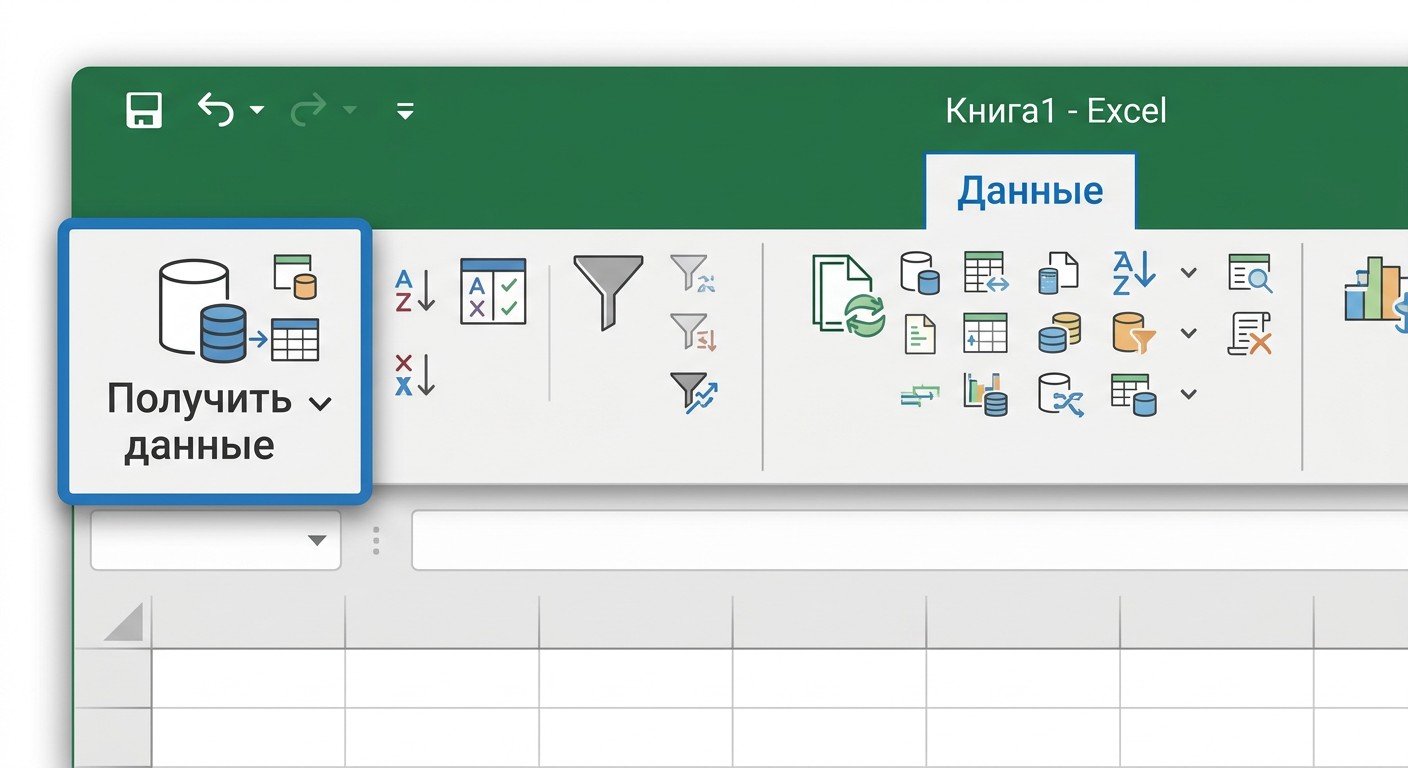
Способ включения зависит от версии Excel. В Excel 2016 и новее надстройка встроена — дополнительная установка не нужна. Для версий 2010 и 2013 Power Query скачивается как MSI-файл (установочный пакет Microsoft) с официального сайта.
| Версия Excel |
Статус |
Путь в меню |
|---|---|---|
| Excel 2010 | Надстройка (скачать) | После установки → отдельная вкладка «Power Query» |
| Excel 2013 | Надстройка (скачать) | После установки → отдельная вкладка «Power Query» |
| Excel 2016 | Встроена | Данные → Скачать и преобразовать → Создать запрос |
| Excel 2019 | Встроена | Данные → Получить и преобразовать данные → Получить данные |
| Microsoft 365 | Встроена | Данные → Получить и преобразовать данные → Получить данные |
В Excel 2010 и 2013 Power Query не входит в стандартную поставку — нужна ручная установка. Надстройка скачивается с официального сайта Microsoft бесплатно, это единственный способ добавить её в эти версии.
Шаг 1. Проверьте разрядность системы: Файл → Справка → раздел «Сведения о продукте». Здесь указано 32 или 64-bit — для каждой разрядности существует отдельный установочный файл.
Шаг 2. Скачайте нужный MSI-файл с сайта Microsoft (поиск: «Power Query для Excel»). Выберите версию, строго соответствующую вашей разрядности.
Шаг 3. Запустите установщик и следуйте инструкциям мастера. После завершения перезапустите Excel — в верхней панели появится отдельная вкладка «Power Query».
⚠️ Если скачать файл неверной разрядности, надстройка не установится и при запуске выдаст ошибку. Перед загрузкой обязательно сверьтесь со сведениями о продукте.
В Excel 2016 и новее Power Query встроена и дополнительной установки не требует.
Альтернативный способ: дважды кликните по запросу в боковой панели «Запросы и подключения» — редактор Power Query откроется сразу на нужном запросе.
Если кнопка «Получить данные» не видна, убедитесь, что вкладка «Данные» активна. В корпоративных версиях Microsoft 365 раздел может быть скрыт системным администратором.
Power Query в Excel работает как последовательный ETL-конвейер: источник данных → редактор → типы данных → очистка → объединение → экспорт. Каждое действие записывается автоматически в виде шага и может быть изменено или отменено в любой момент без потери исходных данных. Разберём каждый шаг подробно.
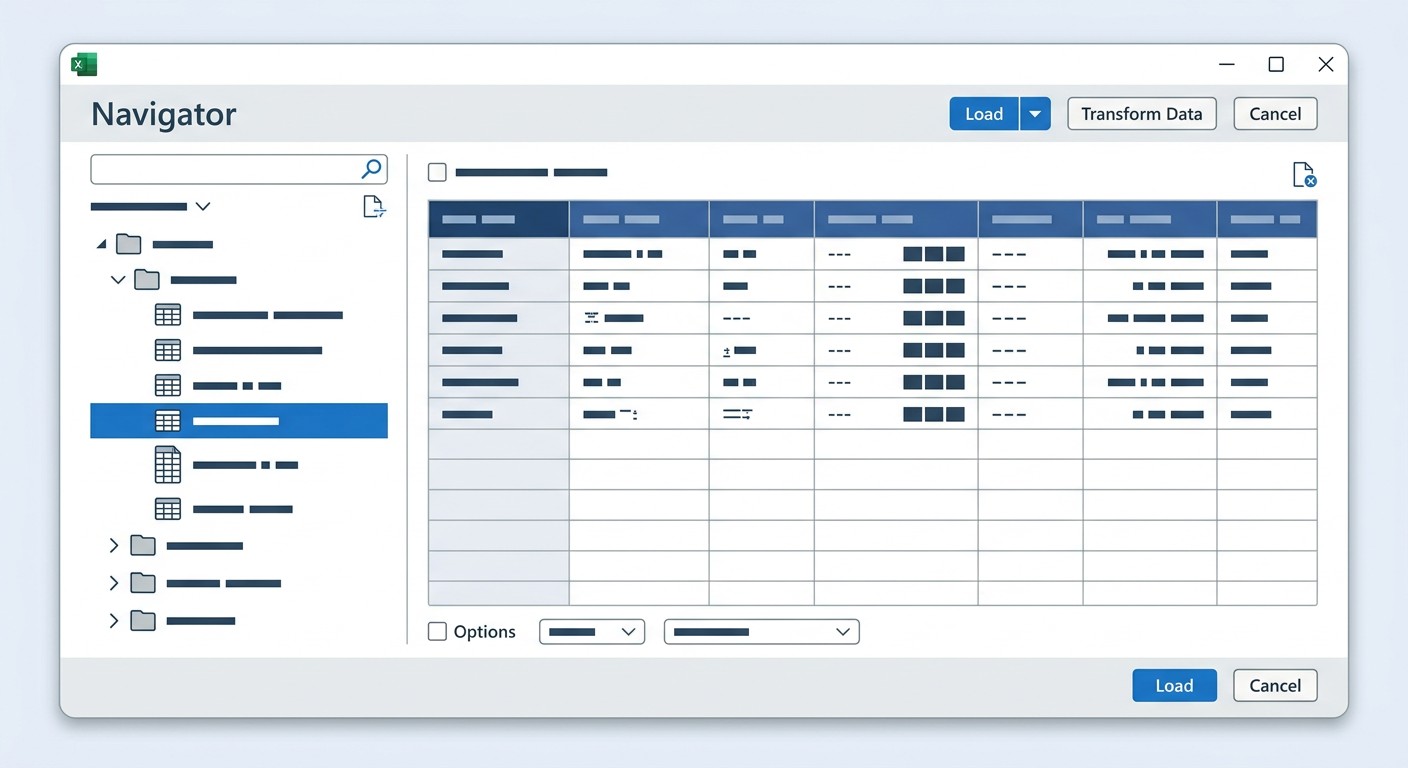
Путь для Excel 2019/365: вкладка «Данные» → «Получить данные» → выберите категорию источника. Power Query поддерживает пять категорий:
Для работы с российскими сервисами доступно подключение к Яндекс Метрике и 1С через ODBC или файловый экспорт в CSV. Google Analytics подключается через веб-коннектор.
После выбора файла открывается Навигатор: слева — список листов или таблиц, справа — предпросмотр данных. Выберите нужный лист и нажмите «Преобразовать данные» — откроется редактор Power Query.
[IMAGE: image_5]
Редактор запросов Power Query состоит из шести разделов:
«Применённые шаги» — ключевой раздел редактора. Каждое действие (смена типа данных, фильтр, удаление столбца) записывается как отдельный шаг на языке M. Кликните по любому шагу — предпросмотр покажет состояние данных именно в тот момент. Удалите шаг — данные вернутся к предыдущему состоянию без потерь. Это делает работу в Power Query обратимой на каждом этапе.
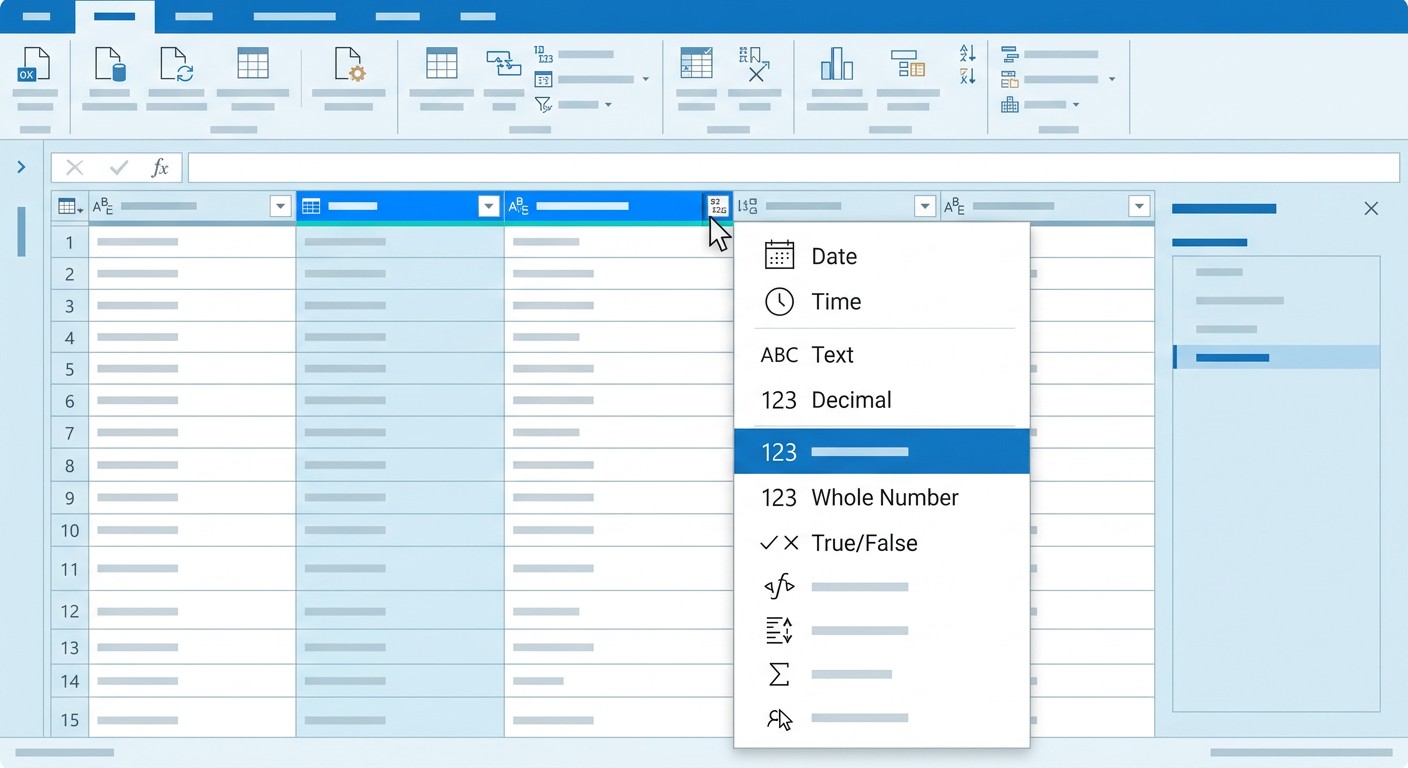
Power Query поддерживает 13 типов данных. При загрузке из файла типы определяются автоматически, но нередко с ошибками — например, числовой ID с ведущими нулями превращается в число и теряет их.
| Тип данных |
Описание |
|---|---|
| Текстовый | Строки любых символов |
| Целое число | Числа без дробной части |
| Десятичное число | Числа с дробной частью |
| Проценты | Числа в формате % |
| Валюта | Денежные значения с фиксированной точностью |
| Дата | Только дата (без времени) |
| Время | Только время |
| Дата/время | Дата со временем |
| Дата/время/часовой пояс | Дата, время и часовой пояс |
| Длительность | Временной промежуток |
| Логический | True / False |
| Двоичные | Файлы и изображения |
| Any | Тип не задан, смешанный |
Как изменить тип: кликните иконку слева от названия столбца → выберите нужный тип из выпадающего списка. Шаг «Изменённый тип» автоматически появится в «Применённых шагах».
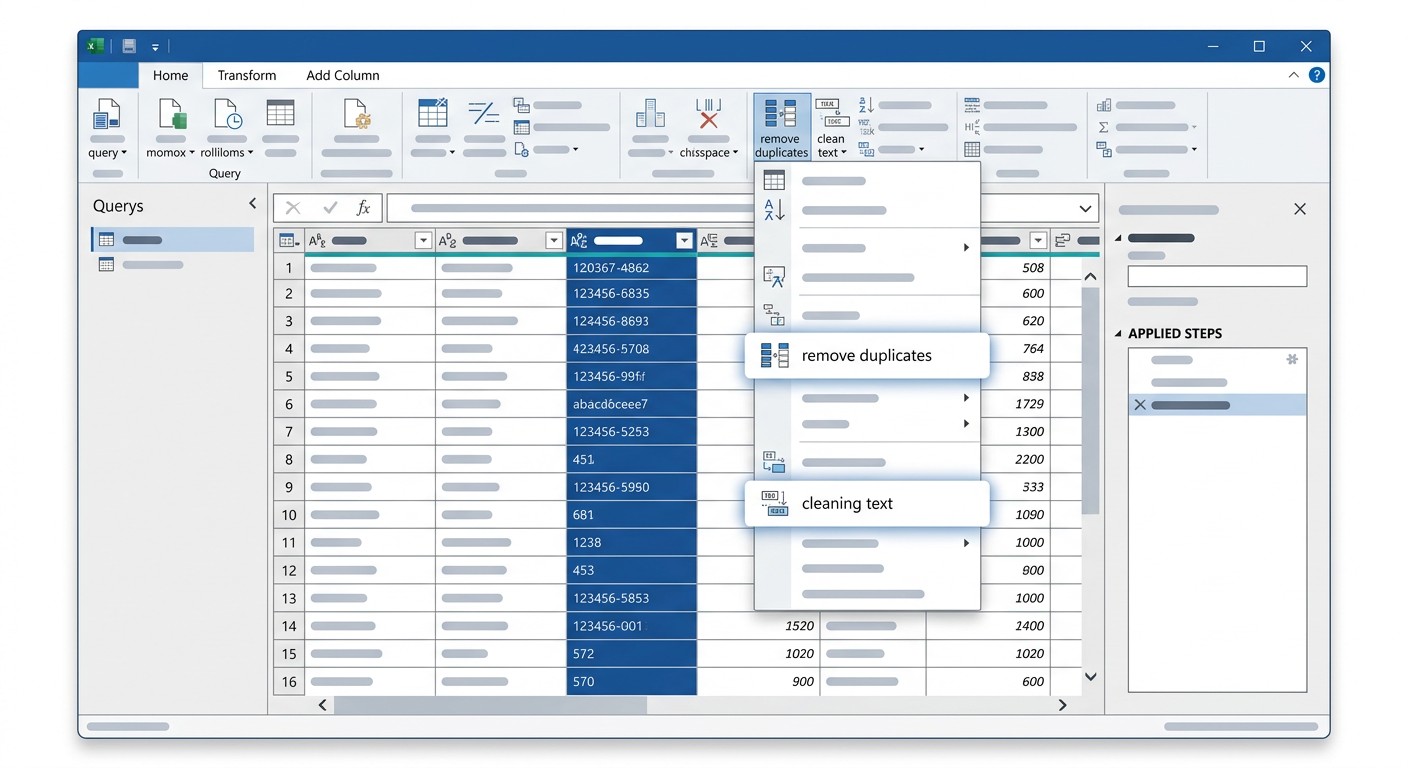
Сырые данные почти всегда содержат неточности: дубликаты, лишние пробелы, пустые строки, смешанный регистр. Power Query исправляет всё это без формул — через меню.
Четыре основные операции очистки:
Пора сменить профессию? Начните с понятного плана
Подберите программу под ваш опыт, цели и желаемый формат занятости

Каждое действие добавляется в «Применённые шаги» — его можно удалить и вернуть прежний вид данных в любой момент.
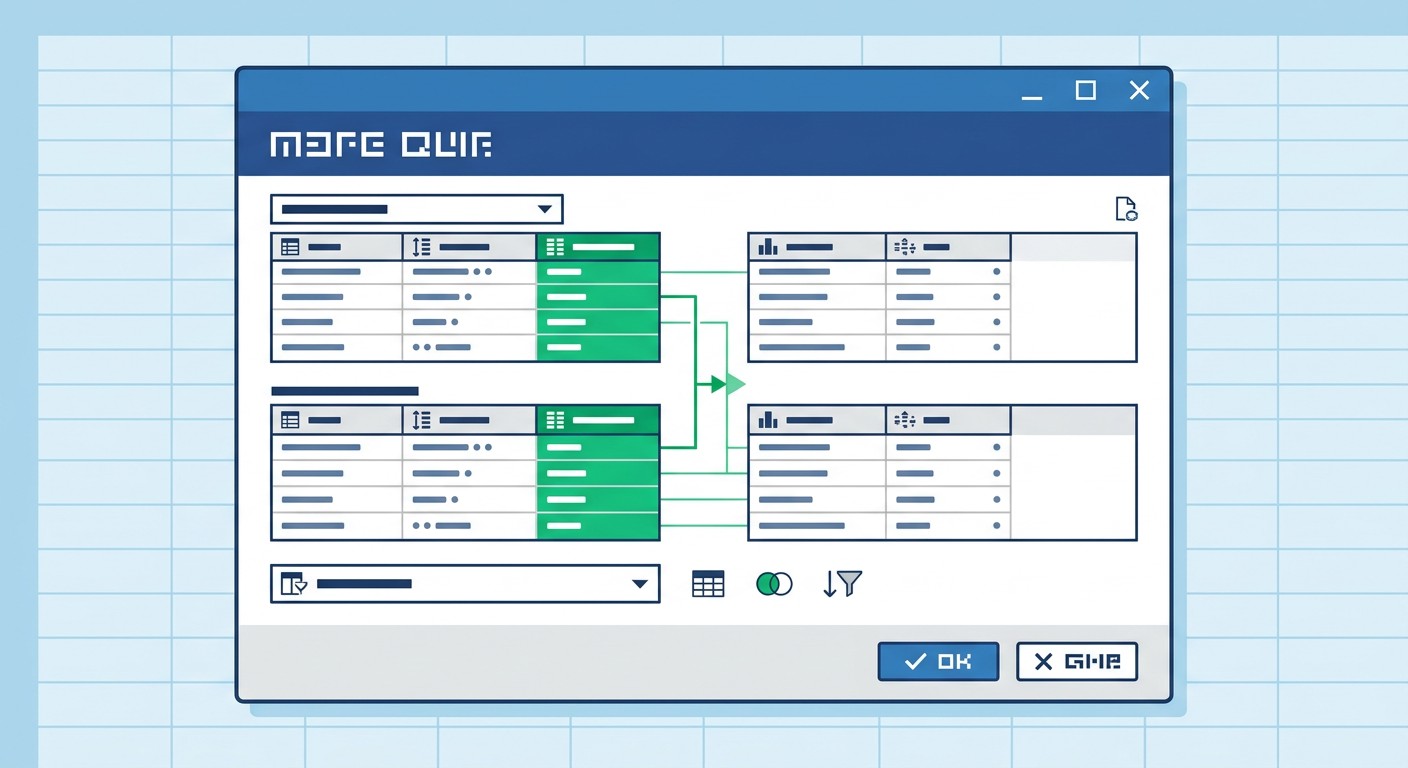
Power Query предлагает два метода объединения таблиц:
При слиянии доступно шесть типов соединения:
| Тип соединения |
Результат |
|---|---|
| Внутреннее | Только строки, совпадающие в обеих таблицах |
| Левое внешнее | Все строки левой таблицы + совпадения из правой |
| Правое внешнее | Все строки правой таблицы + совпадения из левой |
| Полное внешнее | Все строки из обеих таблиц |
| Левое антисоединение | Строки левой таблицы, которых нет в правой |
| Правое антисоединение | Строки правой таблицы, которых нет в левой |
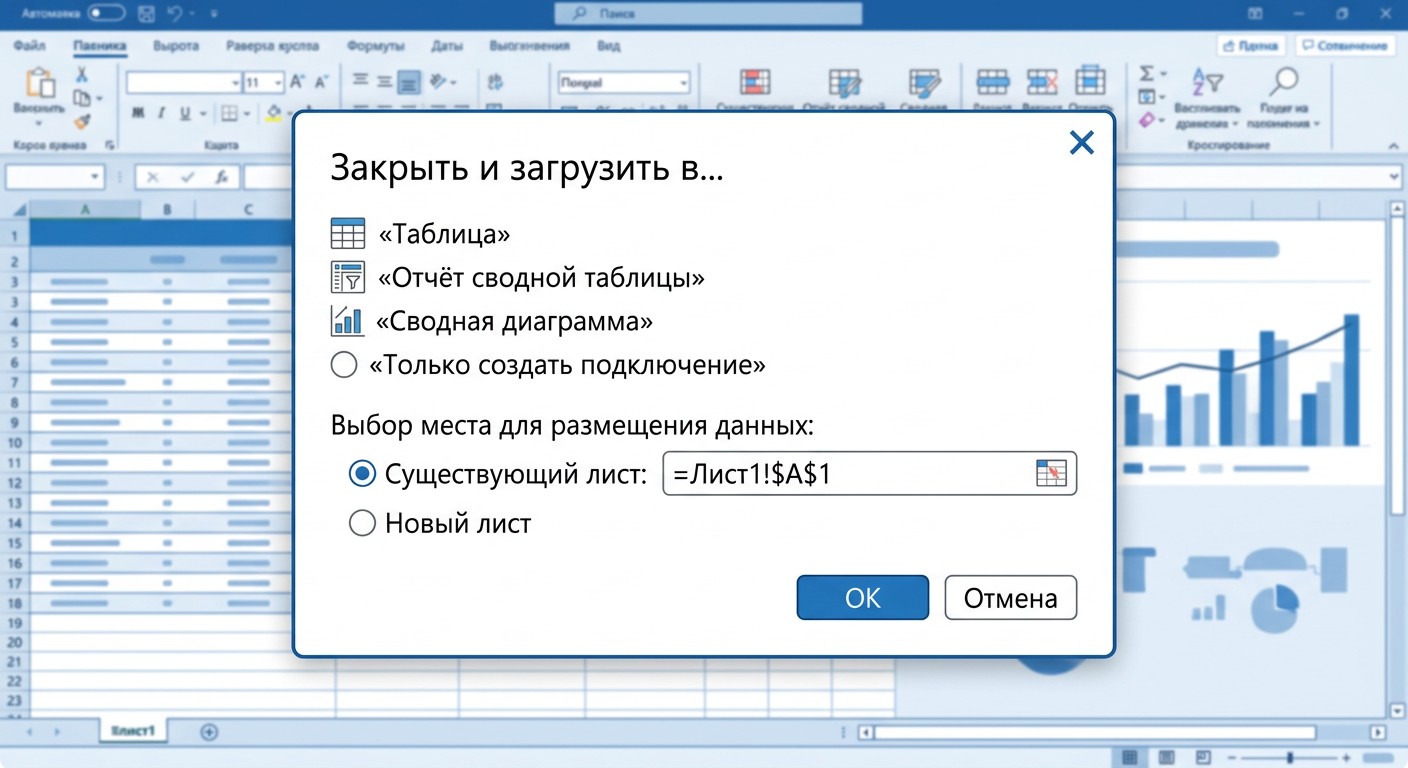
После всех преобразований нажмите «Закрыть и загрузить в…» — откроется диалог с пятью вариантами выгрузки:
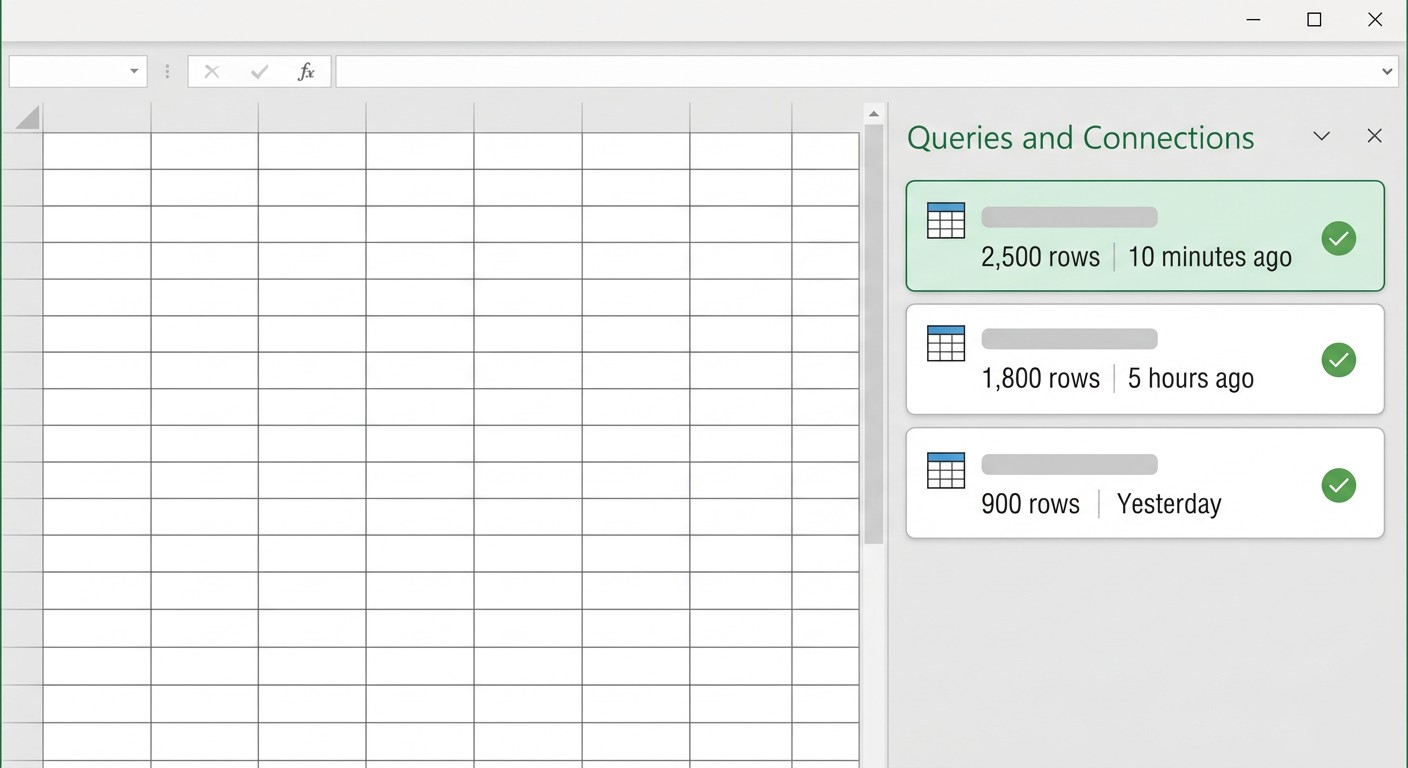
После загрузки в правой части экрана открывается панель «Запросы и подключения»: список всех запросов, количество строк в каждом и статус последнего обновления. При изменении исходного файла достаточно нажать «Обновить» — актуальные данные появятся в таблице автоматически, без повторного ручного прохождения всех шагов.
Язык M (Power Query Formula Language) — функциональный язык, на котором записываются все шаги преобразований. При работе через графический интерфейс M-код генерируется автоматически: каждое нажатие кнопки создаёт соответствующую формулу в строке формул редактора.
Вручную язык M применяется для сложных условий и пользовательских функций. Наиболее частый пример — подключение к другой книге Excel через функцию Excel.Workbook():
Источник = Excel.Workbook(File.Contents(«C:\data\отчёт.xlsx»), null, true)
Строка открывает внешний XLSX-файл как источник данных. Параметр null загружает все листы, true — использует заголовки первой строки как имена столбцов.
Пример пользовательской функции для расчёта НДС:
(цена) => цена * 0.2
Функцию применяют через «Добавление столбца» → «Вызвать пользовательскую функцию» — Power Query добавит результат как новый столбец таблицы.
Хотите системно освоить Power Query, сводные таблицы и анализ данных в Excel? В ProfiFuture можно пройти курс «Excel для работы с данными» примерно за 1 месяц с господдержкой — 75% стоимости компенсируется образовательной квотой. Онлайн, в удобное время, от 14 900 ₽.
Power Query — бесплатная надстройка Microsoft Excel, которая автоматизирует ETL-процесс: извлекает данные из внешних источников, преобразует их и загружает в Excel или Power Pivot. Встроена с Excel 2016; для версий 2010 и 2013 скачивается с официального сайта Microsoft. Не имеет ограничений по количеству строк — в отличие от стандартного листа с лимитом 1 048 576 строк.
В Excel 2016 — вкладка «Данные» → раздел «Скачать и преобразовать» → кнопка «Создать запрос». В Excel 2019 и 365 путь изменился: «Данные» → «Получить и преобразовать данные» → «Получить данные». В обоих случаях надстройка встроена — дополнительная установка не нужна.
Определите разрядность системы: Файл → Справка → «Сведения о продукте» — 32 или 64-bit. Скачайте соответствующий MSI-файл с официального сайта Microsoft. Запустите установщик и следуйте инструкциям. После установки в Excel появится вкладка «Power Query». Выбор неверной разрядности приводит к ошибке при установке.
Power Query не ограничивает количество строк — в отличие от стандартного листа Excel, где максимум 1 048 576 строк. Инструмент обрабатывает любые объёмы данных без снижения производительности, что делает его незаменимым при работе с большими выгрузками из баз данных и CRM-систем.
Power Query — ETL-инструмент: загружает, очищает и преобразует данные из множества форматов источников. Power Pivot — инструмент моделирования данных и аналитики через DAX-формулы. Стандартный рабочий процесс: данные обрабатываются в Power Query, затем передаются в Power Pivot для построения аналитических отчётов.
Power Query полностью бесплатна. В Excel 2016 и новее встроена по умолчанию. Для Excel 2010 и 2013 скачивается с сайта Microsoft без оплаты — нужны совместимая версия Windows и правильная разрядность системы.
«Применённые шаги» — панель в правой части редактора, куда автоматически записывается каждое преобразование: смена типа данных, фильтр, удаление столбца. Каждый шаг отображается в строке формул как M-формула. Любой шаг можно удалить — данные вернутся к состоянию предыдущего шага без потерь.
Начните с официальной документации Microsoft — она доступна на русском языке и содержит пошаговые руководства по каждой функции. Для системного изучения Power Query с практикой подойдут структурированные онлайн-программы. Например, курс «Excel для работы с данными» в ProfiFuture рассчитан примерно на 1 месяц, включает практические задания и доступен от 14 900 ₽ с господдержкой.
Да. Power Query поддерживает подключение к Яндекс Метрике, 1С (через ODBC или файловый экспорт в CSV), Google Analytics и другим российским сервисам. Это делает инструмент особенно удобным для аналитиков, работающих с отечественными системами учёта и маркетинговой аналитики.
Язык M (Power Query Formula Language) — функциональный язык, на котором записываются все шаги преобразований. При работе через интерфейс редактора M-формулы генерируются автоматически. Вручную язык M нужен для сложных условий, вложенных запросов, пользовательских функций и работы с функцией Excel.Workbook().
Превратите интерес к теме в новую профессию
Оставьте заявку — поможем выбрать программу и расскажем об условиях обучения
Оставить заявку


 Задать вопрос


 Задать вопрос