Miro — бесконечная онлайн-доска для визуальной совместной работы: рисуйте схемы, расставляйте стикеры, планируйте спринты и проводите мозговые штурмы вместе с командой в режиме реального времени. Сервисом пользуются 60+ млн человек, среди клиентов — Nike, Cisco, Deloitte. Базовый доступ к этому миро сервису бесплатный, а сам он открывается из России без VPN. В статье — что такое Miro, как начать за 4 шага, какие тарифы доступны, как оплатить подписку из России и чем сервис полезен конкретным специалистам.
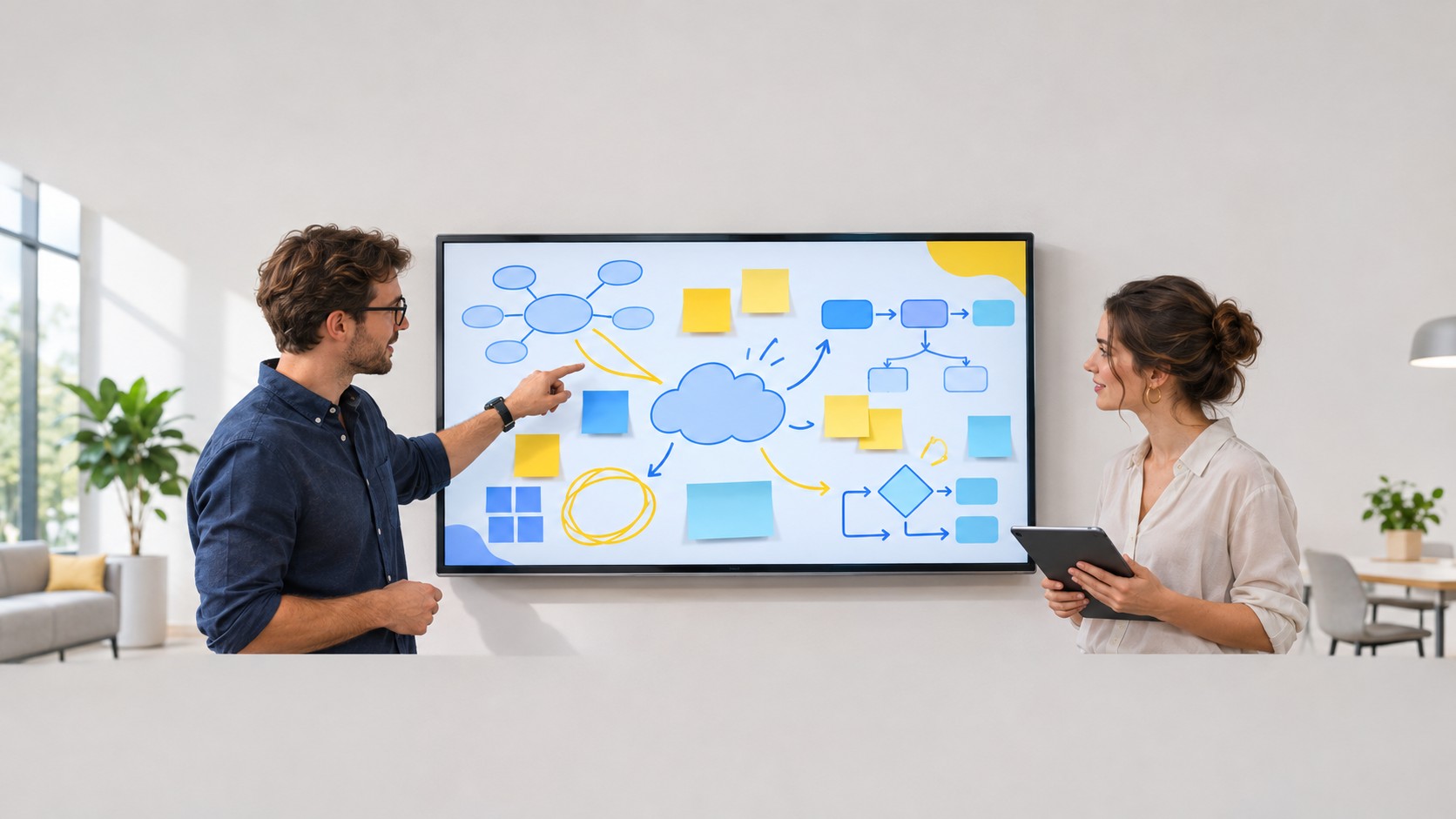
Miro — SaaS-платформа (облачный сервис) с бесконечным холстом для командной работы. Участники видят одно рабочее пространство, редактируют его одновременно, а все изменения сохраняются автоматически. Интерфейс на английском языке, но писать на холсте можно на любом, включая русский.
Сделайте следующий шаг в карьере
Подберите обучение, которое поможет освоить новые компетенции
В отличие от физической маркерной доски, в Miro нет ограничений по площади: масштабируйте холст под задачу, перемещайте объекты, возвращайтесь к нужному месту в любой момент. Доступ — с ноутбука, планшета или смартфона.
Сервис используют в самых разных ролях:
По данным hh.ru за март 2023 года, умение работать в Miro упоминалось более чем в 800 вакансиях — от проджект-менеджеров до UX-дизайнеров.
Как пользоваться Miro — начать проще, чем кажется. Ничего устанавливать не нужно: сервис открывается в браузере — Chrome, Firefox, Safari, Edge. Для мобильных устройств есть приложения для iOS и Android, но для работы с большими досками удобнее ноутбук или стационарный компьютер. Аналогичная логика — без установки, через браузер — действует и у других популярных инструментов, поэтому опыт с альтернативами Trello легко переносится на Miro.
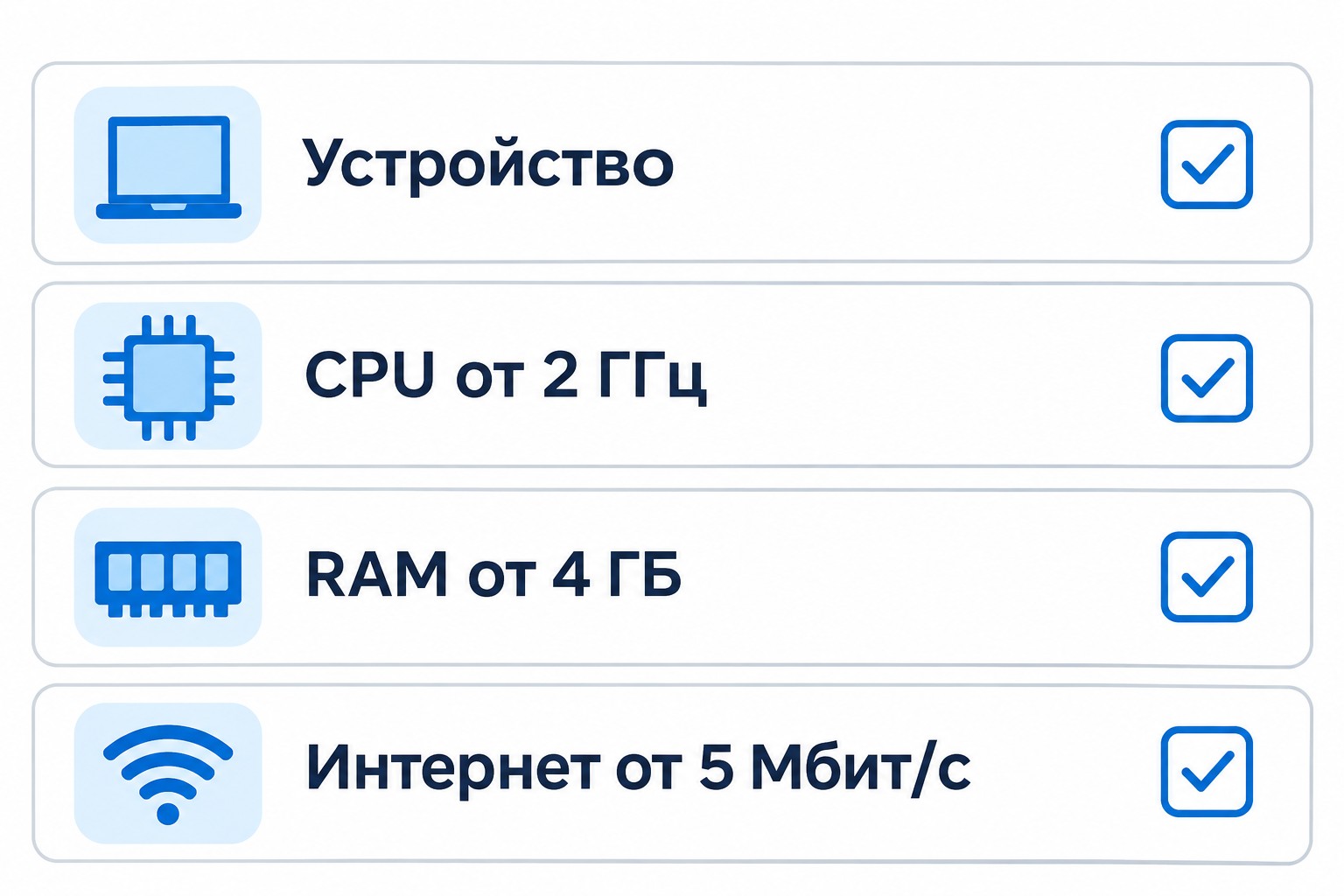
Минимальные технические требования: процессор (CPU) с двумя ядрами и частотой от 2,7 ГГц, оперативная память (RAM) от 4 ГБ, скорость интернета от 8 Мбит/с. При меньшей скорости холст с большим количеством объектов начнёт притормаживать.
Для регистрации нужен только email — VPN не требуется, сервис доступен из России напрямую.
Поддерживаемые форматы файлов для загрузки на холст: изображения BMP, GIF, SVG, JPEG, PNG; документы PDF, XLS, DOC, PPT и ряд других. Максимальный размер одного файла — 32 МБ. Видео с компьютера загрузить нельзя: вместо этого вставьте iframe-ссылку на YouTube или другую видеоплатформу.
Если вы хотите освоить Miro как профессиональный инструмент управления проектами, обратите внимание на программу Руководитель проектов от ProfiFuture — обучение длится около 2 месяцев, доступно с господдержкой 75% (стоимость от 22 900 ₽).
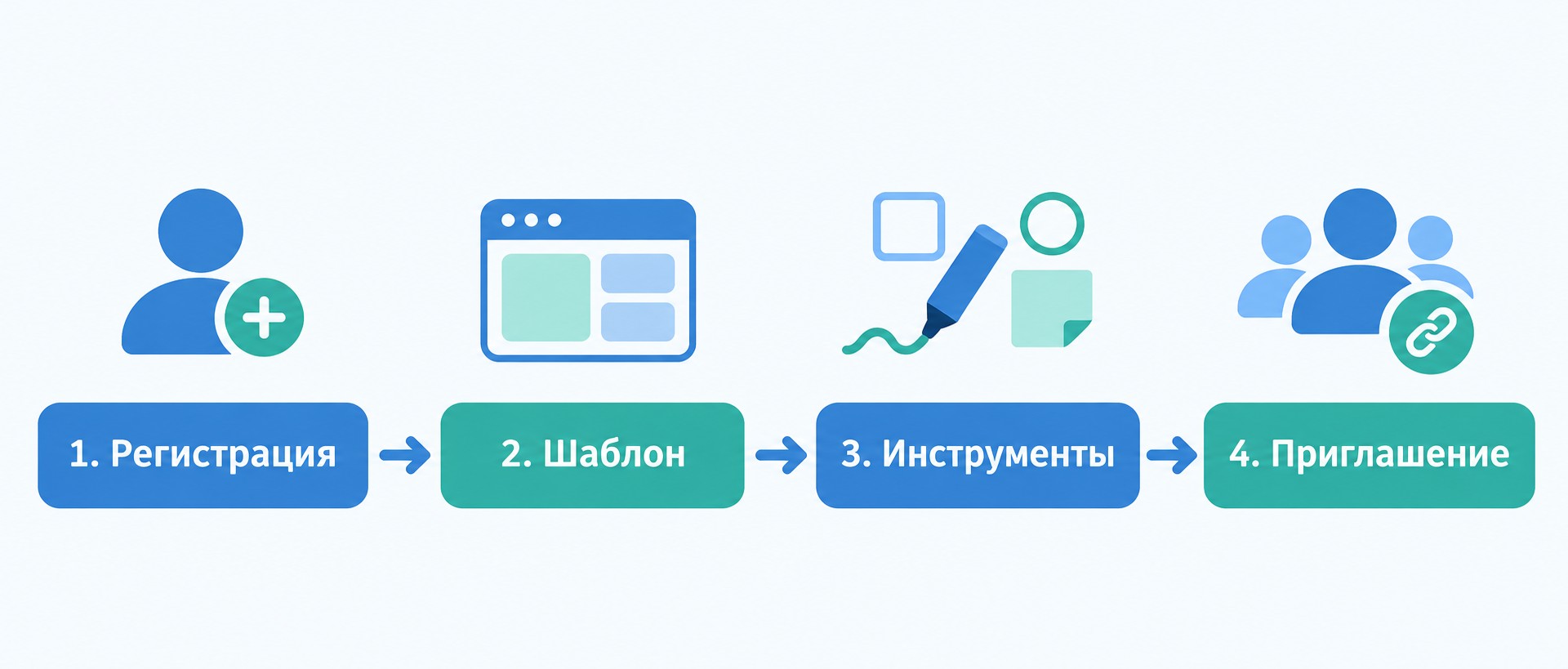
Как пользоваться Miro в первый раз — четыре последовательных шага: регистрация на сайте, создание доски и выбор шаблона, освоение инструментов холста, настройка доступа для команды. Ниже — каждый шаг подробно.
Откройте miro.com и нажмите «Sign up free» — кнопку в правом верхнем углу. Введите email, придумайте пароль. На почту придёт код подтверждения — если не видите письмо, проверьте папку «Спам».
После подтверждения email сервис задаст несколько персонализирующих вопросов: ваша должность, цель использования, опыт работы с онлайн-досками. Эти поля можно пропустить — они влияют только на рекомендации шаблонов. Следующий экран предложит пригласить коллег в команду — его тоже можно пропустить и добавить участников позже.
Результат: открывается личный кабинет с панелью управления досками. Здесь уже есть встроенный обучающий туториал — стоит пройти его при первом входе, занимает около пяти минут.
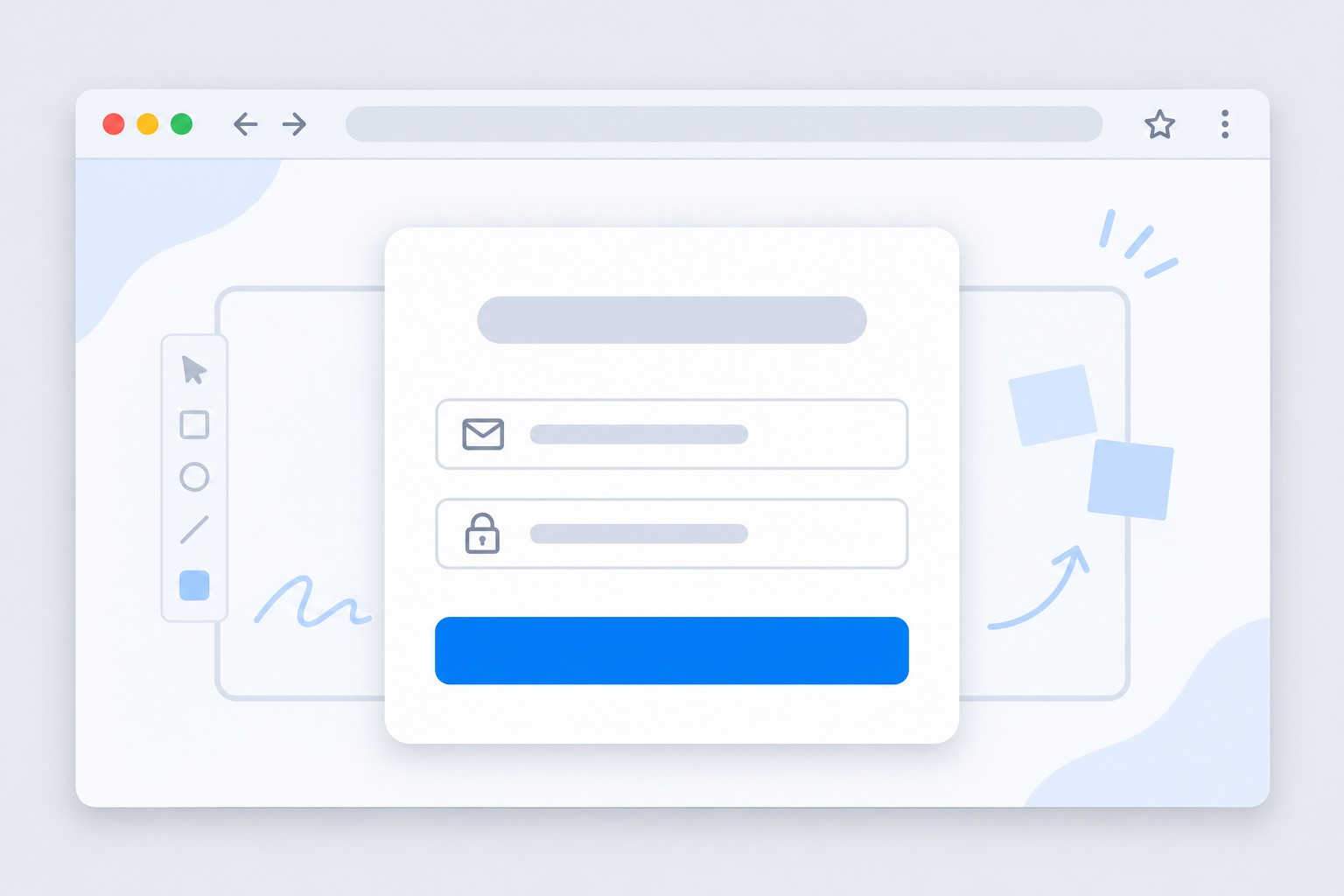
На панели управления нажмите «+ New board». Откроется окно с галереей шаблонов и кнопкой «Blank board» для старта с чистого листа.
Для первого знакомства с сервисом удобнее выбрать готовый шаблон — он задаёт структуру и подсказывает, как расположить элементы. Хорошие варианты: Kanban Board (управление задачами), Agile Board (ведение спринта), Icebreakers (знакомство команды). Диаграмма Исикавы подойдёт аналитикам и командам, которые разбирают причины проблем. Опытным пользователям, которые точно знают, что хотят построить, — чистый холст.
Перед тем как открыть доску коллегам, дайте ей понятное название: его увидят все, кому вы откроете доступ.
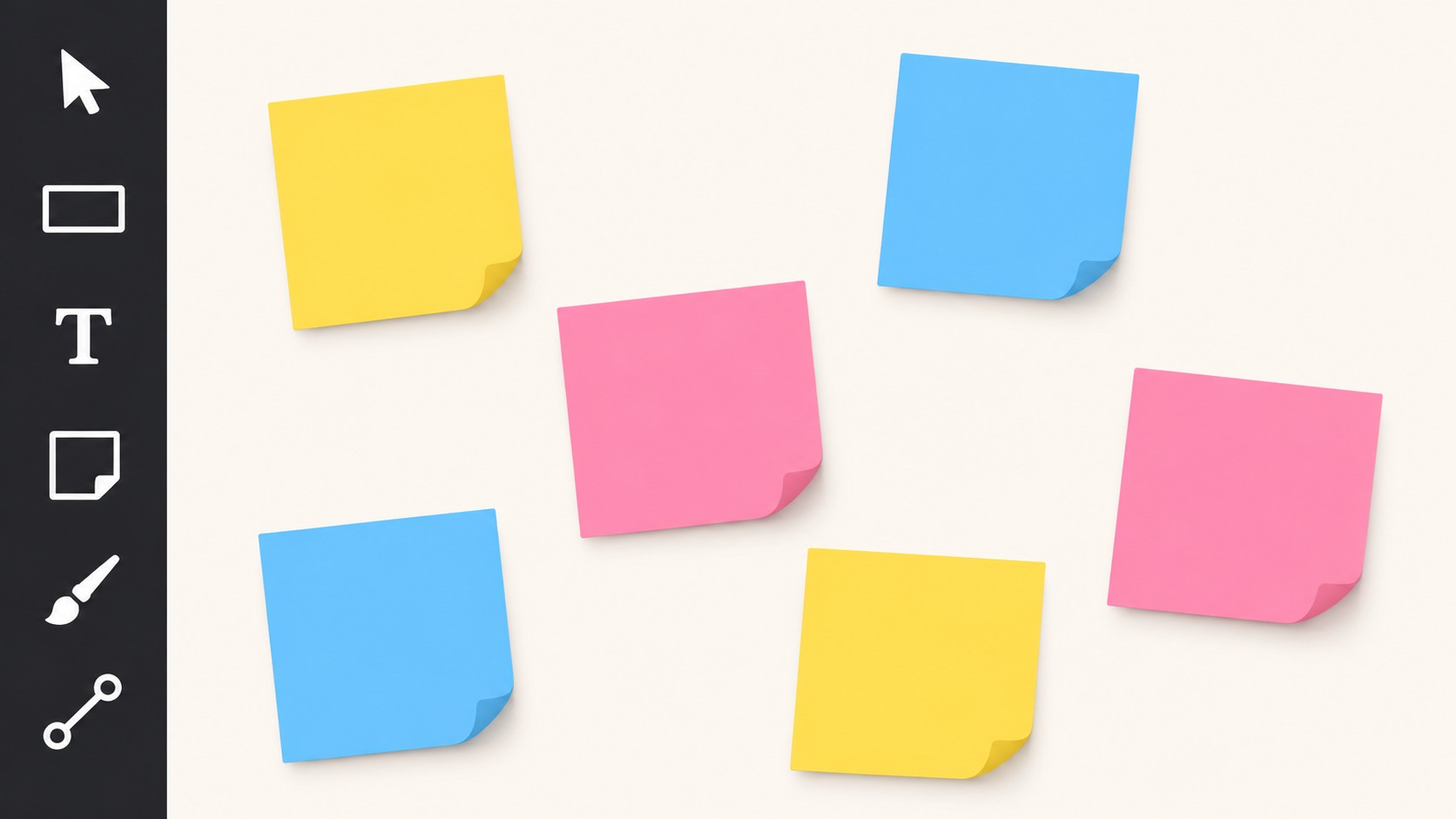
В левой колонке холста расположена основная панель: курсор, текст, фигуры (прямоугольники, ромбы, эллипсы), стикеры, стрелки-коннекторы, рамки (Frames) и инструмент рисования от руки. Кликните на нужный инструмент или воспользуйтесь горячими клавишами — T для текста, S для стикера.
Скопировать и вставить объект: Ctrl+C / Ctrl+V на Windows, Cmd+C / Cmd+V на Mac. Файлы можно перетащить (drag & drop) прямо из папки или загрузить из облачного хранилища.
Автосохранение включено по умолчанию — нажимать «Сохранить» не нужно. Один важный нюанс: максимальное число объектов на одной доске — 100 000, но разработчики рекомендуют не превышать 5 000, иначе холст начнёт притормаживать.
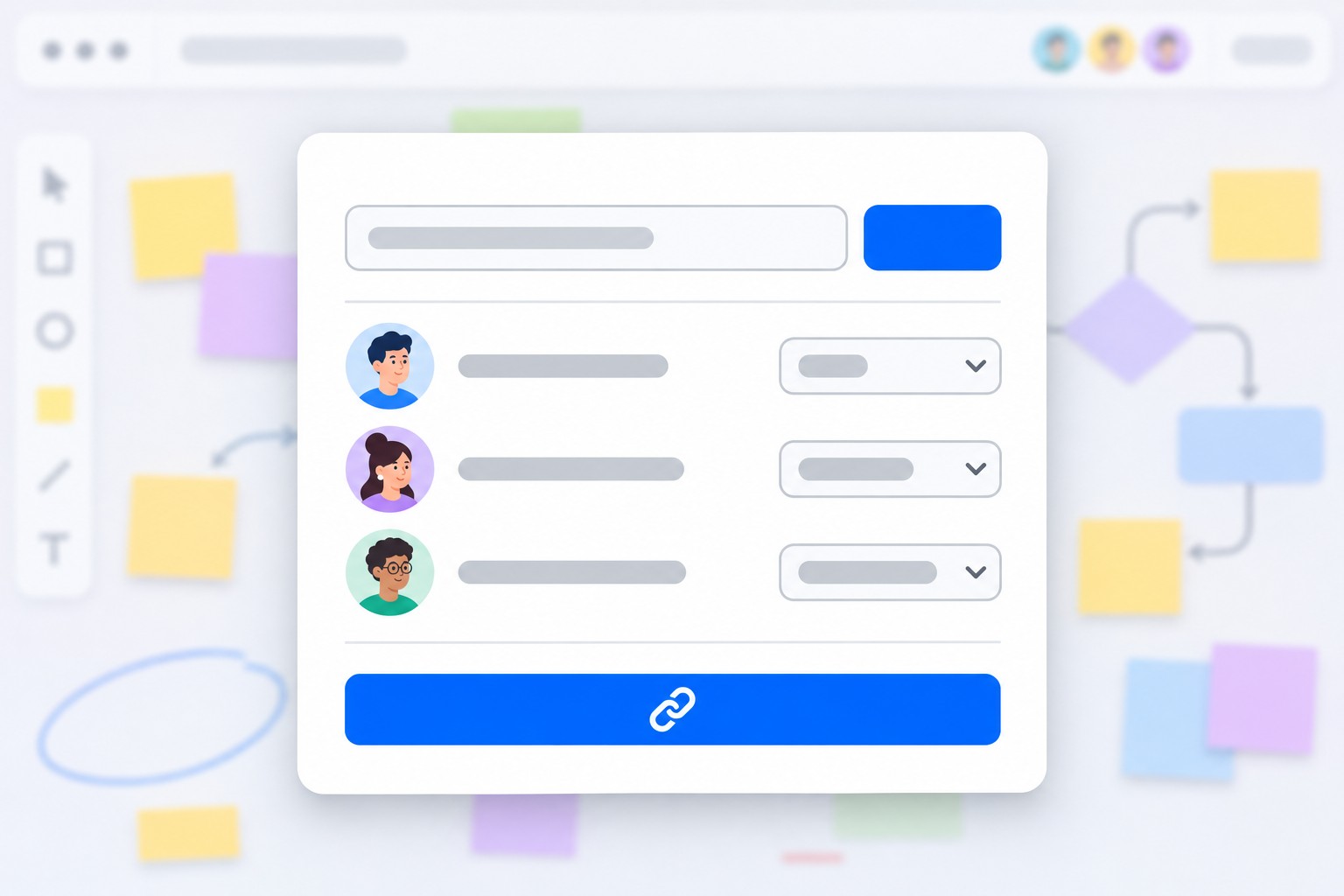
Нажмите кнопку Share в правом верхнем углу. Чтобы пригласить конкретных людей, выберите «Invite by email» — каждый получит письмо со ссылкой и увидит только эту доску. Второй вариант — «Copy link to this board» — скопировать ссылку и отправить вручную любым мессенджером.
Важный момент: опция «Anyone in [название команды]» открывает доступ ко всем доскам команды сразу, а не только к текущей. Используйте её осторожно.
Для каждого участника владелец выставляет уровень прав: просмотр, комментирование или редактирование. Дополнительно можно запретить копирование объектов. Действия всех участников видны в реальном времени — курсоры коллег отображаются на холсте. История изменений доступна только на платных тарифах.
Подробнее о том, как Miro вписывается в полный стек инструментов проджект-менеджера, — в нашем обзоре программ для управления проектами.
Miro предлагает один бесплатный план и четыре платных: Starter, Business, Enterprise и Consultant. Разница — в количестве досок, приватности, наборе функций и поддержке.
| Тариф |
Цена |
Досок |
Приватность |
Ключевые функции |
|---|---|---|---|---|
| Free | $0 | 3 | Публичные | Стикеры, фигуры, базовые шаблоны, совместная работа real-time |
| Starter | от $8/мес | ∞ | Приватные | Jira, Confluence, видеочат, email-поддержка |
| Business | от $16/мес | ∞ | Приватные | Smart-диаграммы, неограниченные гости, SSO |
| Enterprise | По запросу | ∞ | Приватные | Azure DevOps, централизованный доступ, SLA |
| Consultant | По запросу | ∞ | Приватные | Multi-client, Daily Pass |
На бесплатном тарифе доступны три доски — жёсткий лимит без исключений. Все три по умолчанию публичные: их могут найти и просмотреть другие пользователи сервиса. Доступны стикеры, фигуры, базовые шаблоны и синхронная совместная работа в реальном времени.
Чего нет в бесплатной версии: видеочат, таймер, голосование, история версий, экспорт досок в PDF или изображение. Лайфхак: если упёрлись в лимит трёх досок — удалите завершённые проекты, и слот освободится.
Педагоги и студенты могут получить расширенный бесплатный доступ: образовательные учреждения заключают с Miro отдельное соглашение — уточните условия у администрации своего вуза или школы.
Starter — базовый платный план от $8 в месяц: бесконечное количество приватных досок, интеграции с Jira и Confluence, видеочат, email-поддержка. Подходит фрилансерам и небольшим командам.
Business рассчитан на команды от 20 до 49 человек: добавляет smart-диаграммы, неограниченное число гостевых участников и единый вход (SSO, Single Sign-On). Enterprise — для компаний от 50 человек: Azure DevOps и централизованное управление доступом. Consultant — специальный тариф для подрядчиков с несколькими клиентами, включает опцию Daily Pass (разовый доступ).
С марта 2022 года Miro прекратил продажу подписок через российские банковские карты. Рабочий способ оплаты — казахстанские мультивалютные карты или карты зарубежных банков. Для большинства личных и учебных задач хватает бесплатного плана — три доски закрывают регулярные проекты при аккуратном ведении.
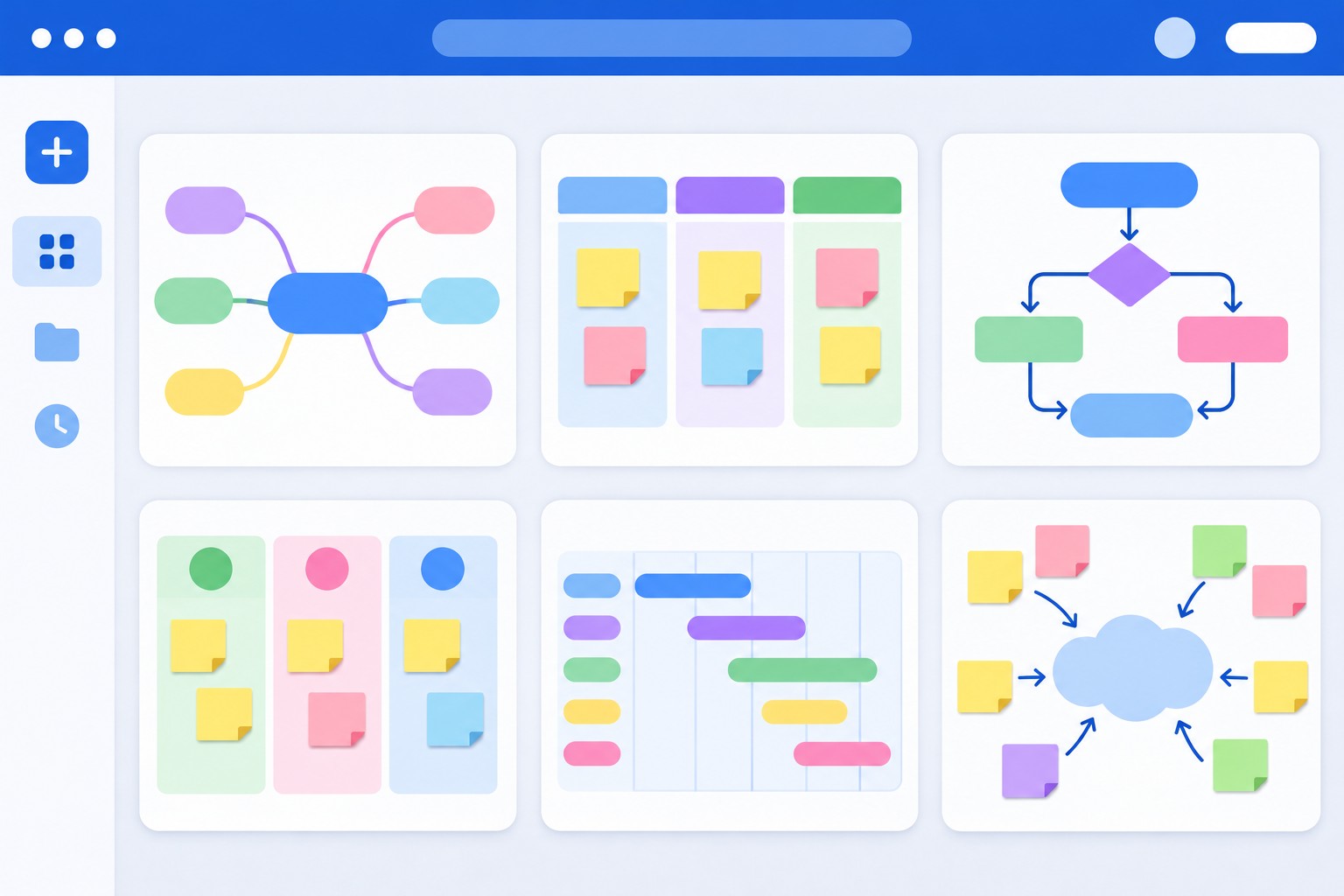
Шаблоны в Miro — заготовки с готовой структурой: фреймы, стикеры и таблицы уже расставлены по методологии. Выбирать удобно в окне «+ New board» — есть поиск и фильтры по категориям.
Шесть шаблонов, которые используются чаще всего:
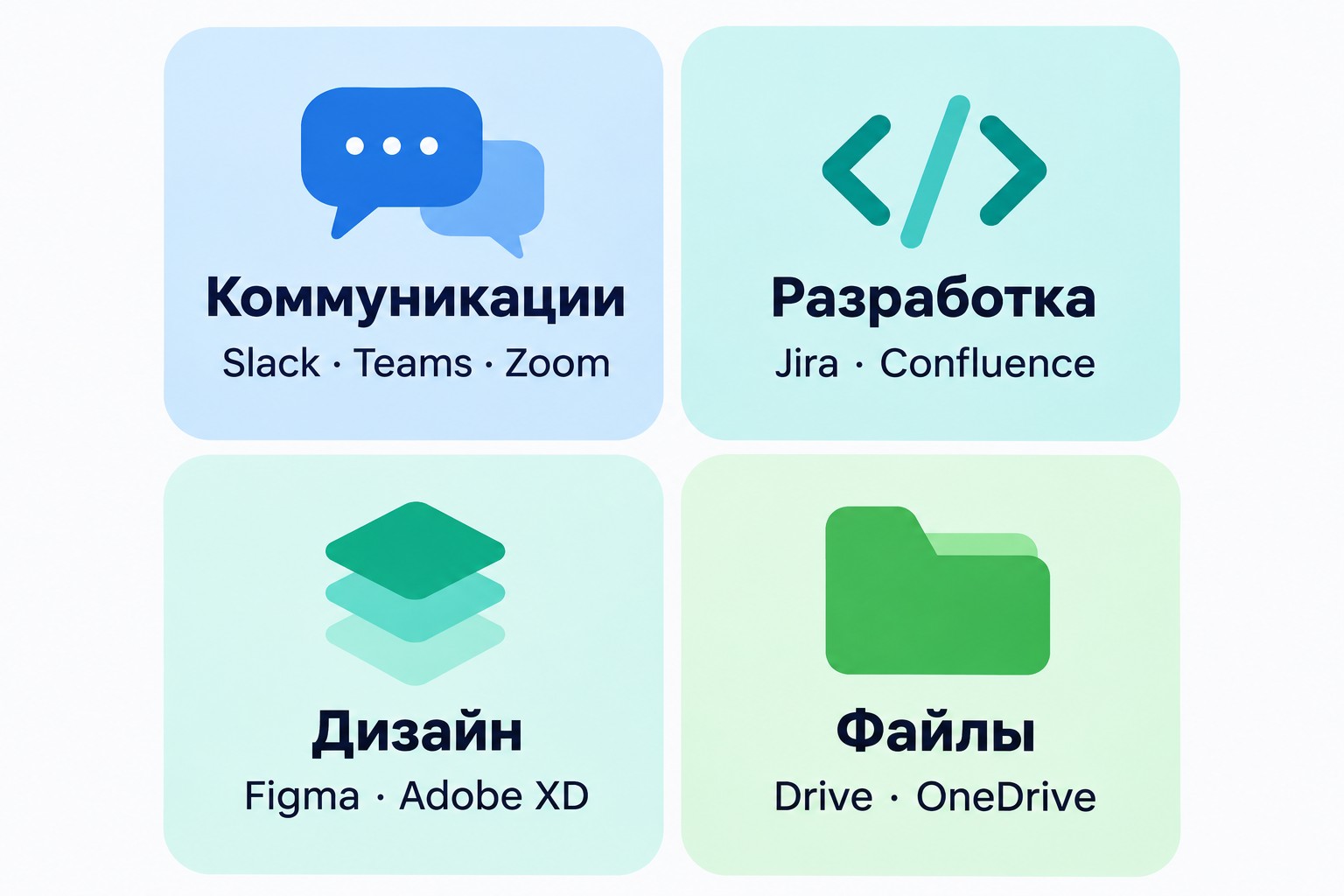
Всего Miro поддерживает 130+ интеграций. Типичный рабочий сценарий: провели ретроспективу на доске Miro → экспортировали задачи в Jira или Confluence → статусы синхронизируются автоматически без ручного переноса.
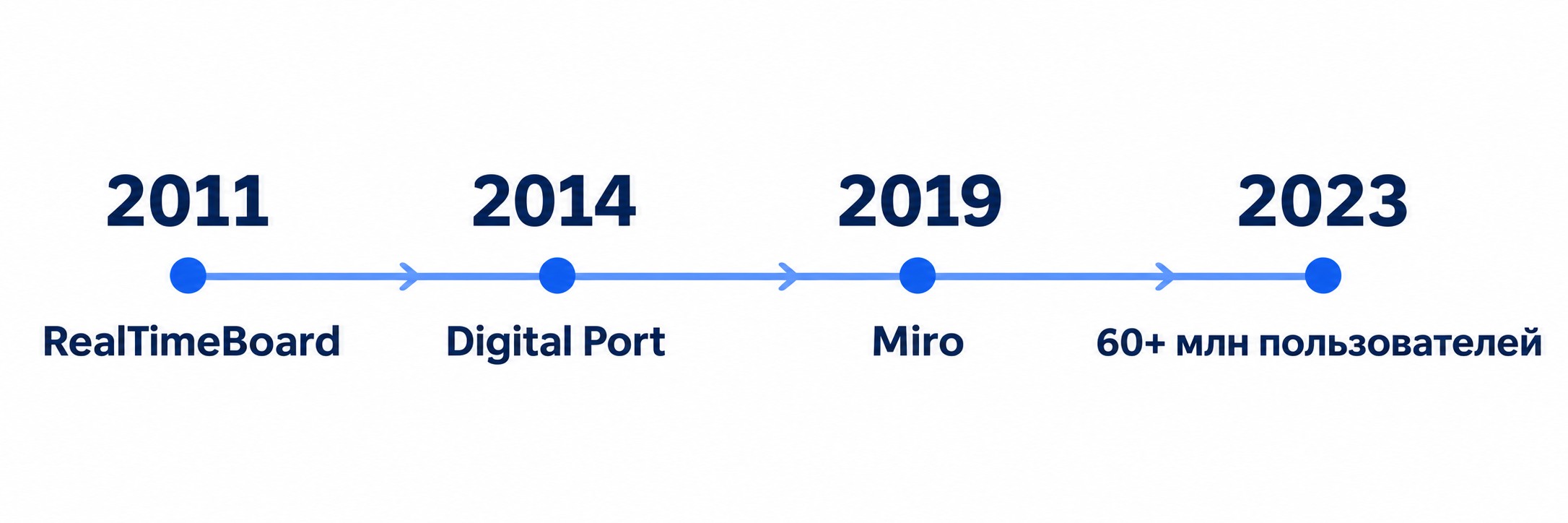
Miro начинался как RealTimeBoard — проект пермских дизайнеров Андрея Хусида и Олега Шадрина. В 2011 году они работали в студии Vitamin и столкнулись с типичной проблемой: как показывать идеи удалённым клиентам без потери контекста. Дополнительным импульсом стало знакомство с художником Константином Худяковым и его интерактивными картинами — так родилась идея бесконечного цифрового холста.
Первые инвестиции — $1 млн — пришли от Alternativa Games, разработчика «Танков Онлайн» (основатели Антон Волков и Александр Карпович). Деньги дали не только капитал, но и технологический задел. В 2014 году команда переехала в технопарк Digital Port в Перми.
В 2019 году сервис переименовали в Miro — в честь каталонского художника Жоана Миро-и-Ферра, чьи абстрактные полотна по духу напоминают хаотичную, но осмысленную работу на большом холсте. Сегодня штаб-квартиры компании находятся в Сан-Франциско и Амстердаме, офисы открыты в восьми городах мира.
Miro — облачная интерактивная доска с бесконечным холстом. В отличие от физической или офисной маркерной доски, информацию здесь не нужно стирать, площадь не ограничена. Несколько участников видят и редактируют доску одновременно из любой точки мира. Сервис работает через браузер без установки программ, данные сохраняются автоматически.
Да. Педагоги и студенты могут получить бесплатный расширенный доступ — образовательные учреждения договариваются об условиях индивидуально. На базовой версии доступны совместная работа, стикеры и шаблоны — этого достаточно для интерактивных заданий, групповых обсуждений и совместной работы в классе.
Miro открывается в браузере напрямую, VPN не нужен. Единственное ограничение с марта 2022 года — оплата платной подписки с российских карт недоступна. Для оплаты используйте казахстанские мультивалютные карты или карты зарубежных банков.
Да, приложения доступны в App Store (iOS) и Google Play (Android). Подходят для просмотра и базового редактирования. Для полноценной работы с крупными досками — особенно с шаблонами и множеством объектов — удобнее браузерная версия на ноутбуке или компьютере.
Figma — специализированный инструмент для создания UI/UX-макетов и прототипов интерфейсов. Miro — пространство для совместного мышления: мозговые штурмы, ретроспективы, планирование, управление проектами. Они дополняют друг друга: дизайнеры загружают готовые макеты из Figma на доску Miro для командного обсуждения и согласования. Чтобы эффективно использовать связку этих инструментов, полезно сначала разобраться с основными возможностями Figma: компонентами, слоями и режимом прототипирования.
Три ключевых: Agile Board — управление спринтами с итерациями по 2–3 недели; Стратегическая карта — связь финансовых целей, найма, клиентского опыта и продуктовых задач; Канбан-доска — контроль потока задач без фиксированных итераций. Для ретроспектив есть встроенные шаблоны с форматом «что было хорошо / что улучшить / что попробовать».
Количество участников не ограничено — на одной доске могут работать одновременно любое число людей. Технический максимум объектов на доске — 100 000, но для стабильной работы разработчики рекомендуют не превышать 5 000 объектов на одном холсте.
В меню Share выбирайте «Invite by email» или «Copy link to this board» — гость увидит только текущую доску. Вариант «Anyone in [название команды]» даёт доступ ко всем командным доскам сразу. Уровень прав для каждого участника настраивает владелец: просмотр, комментирование или редактирование.
Нет — сервис требует постоянного подключения к интернету (минимум 8 Мбит/с). При потере связи данные не пропадут благодаря автосохранению, но вносить изменения без интернета невозможно. Для стабильной работы с большими досками рекомендуется проводное подключение.
Превратите интерес к теме в новую профессию
Оставьте заявку — поможем выбрать программу и расскажем об условиях обучения
Оставить заявку


 Задать вопрос


 Задать вопрос