Figma — браузерный графический редактор для проектирования интерфейсов сайтов и мобильных приложений. Работает без установки прямо в браузере, поддерживает совместное редактирование в реальном времени и передаёт готовые макеты разработчикам через Dev Mode — с размерами, отступами и CSS-кодом. Бесплатный тариф Starter включает неограниченное число файлов и ИИ-агента. В этом гайде — интерфейс, ключевые инструменты Figma и пошаговый старт с нуля.
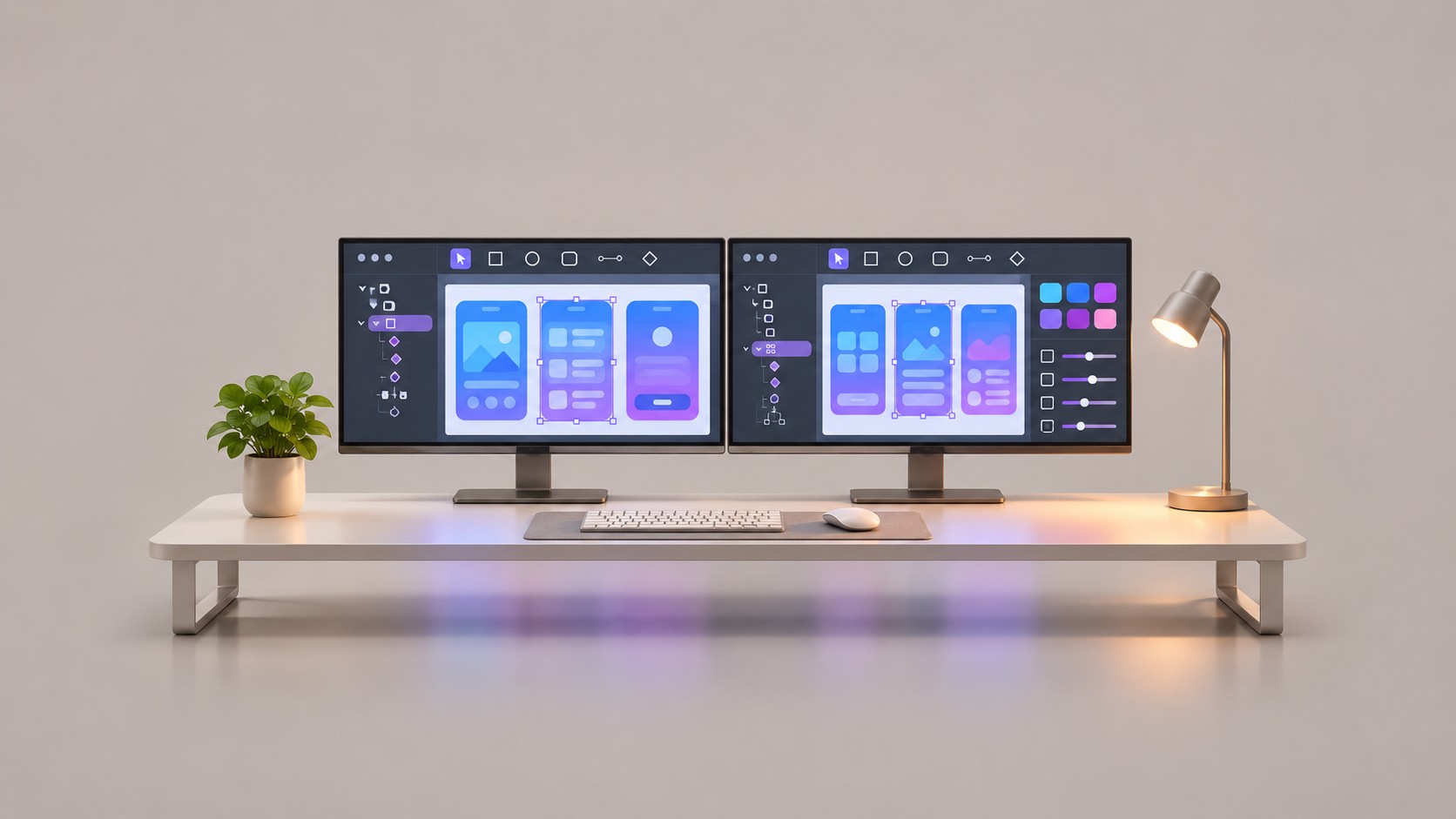
Figma — графический редактор (SaaS Design Tool, инструмент проектирования как сервис), созданный для цифровых продуктов: интерфейсов мобильных приложений и сайтов, дизайн-систем, интерактивных прототипов. От Photoshop отличается по фокусу: Photoshop — растровый редактор для ретуши и фотомонтажа, Figma — инструмент UI/UX-дизайна с акцентом на командную работу и прототипирование.
Сделайте следующий шаг в карьере
Подберите обучение, которое поможет освоить новые компетенции
Аудитория широкая. UI/UX-дизайнеры строят интерфейсы с нуля. Продуктовые команды проверяют сценарии через интерактивные прототипы. Разработчики подключаются через Dev Mode и копируют CSS-значения без замеров вручную. Менеджеры и исследователи используют FigJam — онлайн-доску внутри той же экосистемы.
Главный дифференциатор Figma — совместное редактирование в реальном времени. Дизайнер и менеджер работают в одном файле одновременно, видят курсоры друг друга и комментируют прямо на холсте. Эрик Шевченко, ведущий коммуникационный дизайнер Газпромбанка и арт-директор Rize, отмечает, что AI-функции Figma в 2025–2026 году превратились в реальный рабочий инструмент, а не демонстрационную возможность. Инструмент одинаково востребован у специалистов с разными профилями — разница между UX и UI часто проявляется именно в том, как каждый участник работает с общим файлом.
Зарегистрируйтесь на figma.com через email или Google-профиль — бесплатно, без карты. После входа откроется рабочее пространство. Новый файл создаётся кнопкой Design в правом верхнем углу — появится пустой холст.
Figma доступна в трёх форматах. Выбор зависит от сценария работы.
| Версия |
Установка |
Функции |
Для кого |
Офлайн |
|---|---|---|---|---|
| Браузер | Не нужна | Полные | Новички, редкая работа | Ранее открытые файлы |
| Десктоп (Windows / macOS) | С figma.com | Полные + локальные шрифты | Ежедневная работа | Ранее открытые файлы |
| Мобильное (iOS / Android / Linux) | Из магазина приложений | Только просмотр | Согласование, презентации | — |
В офлайн-режиме доступны только файлы, которые вы открывали раньше — при восстановлении соединения изменения синхронизируются автоматически. Для старта достаточно браузера. При ежедневной работе удобнее десктоп: быстрее справляется с объёмными проектами и видит локальные шрифты без дополнительных утилит.
Бесплатный тариф Figma Starter активируется сразу после регистрации на figma.com — без карты. В нём один проект, неограниченное число файлов и ИИ-агент. Десктопное приложение скачивается с той же страницы: выберите Windows или macOS.
Ограничение для России (август 2026): российские карты не принимаются. Платная подписка Professional сейчас недоступна для пользователей из России. Бесплатный Starter работает без оплаты и закрывает большинство задач одиночного дизайнера. Когда проект требует командного обсуждения, на помощь приходит сервис Miro — онлайн-доска для совместной работы над идеями и макетами.
Интерфейс делится на три рабочие зоны. Холст в центре — бесконечная рабочая область, где размещаются фреймы и объекты. Панель слоёв слева показывает структуру документа в виде дерева: удобно выбирать элементы, не кликая по холсту. Справа — панель свойств: размер, цвет, шрифт, обводка выбранного объекта. Внизу — панель инструментов с фигурами, текстом и пером.
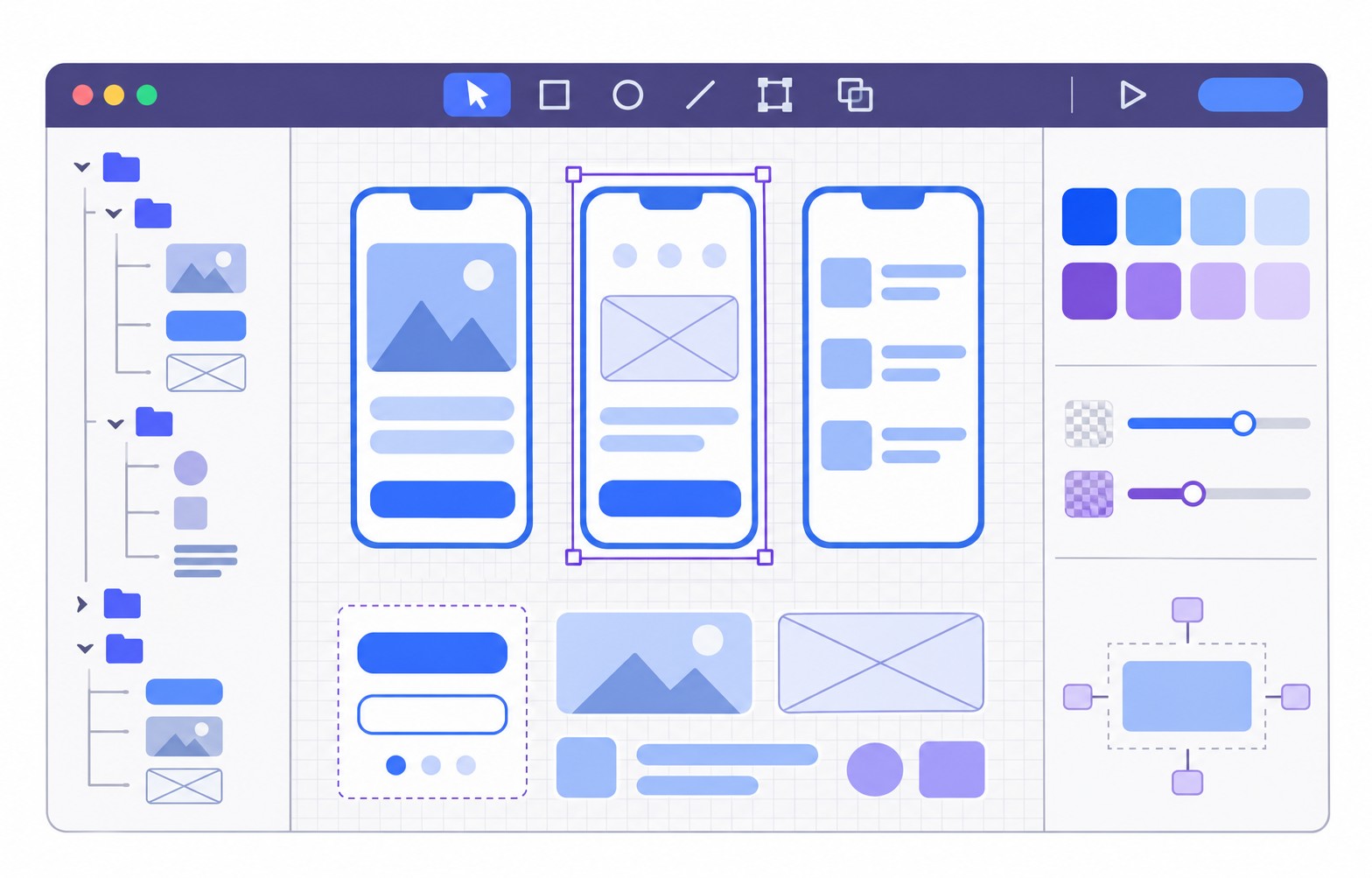
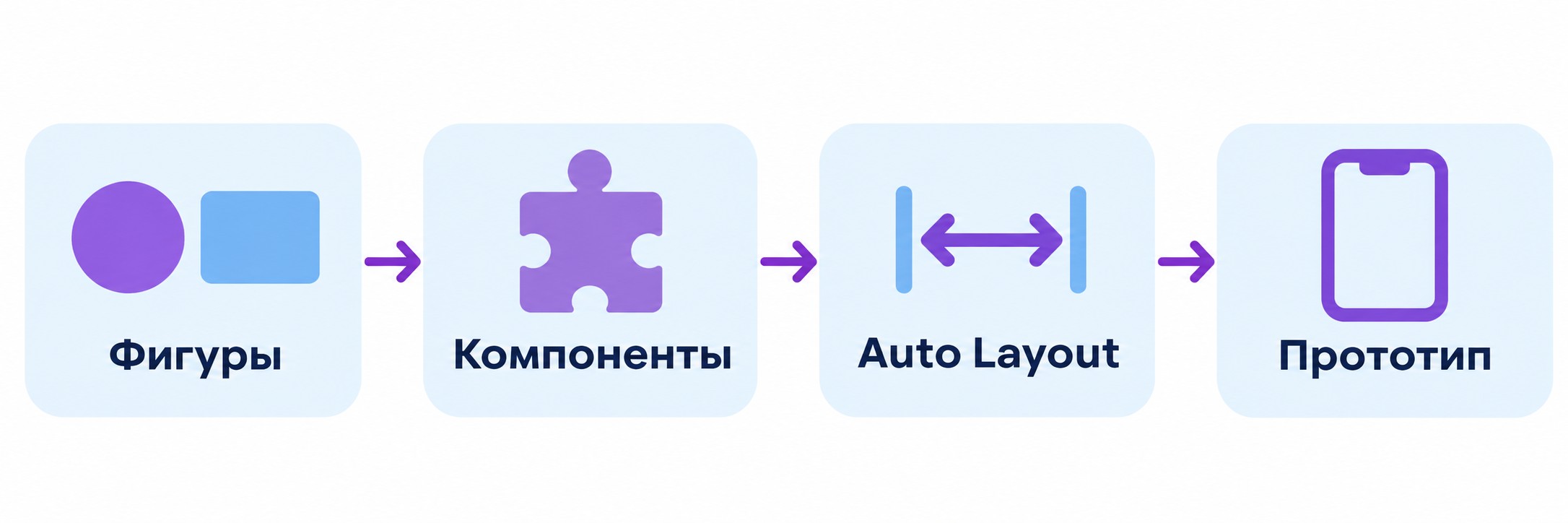
Фрейм — базовая единица макета: рабочая рамка с заданными размерами, которая содержит тексты, кнопки, изображения и вложенные фреймы. Путь новичка в Figma строится постепенно: простые фигуры и тексты → компоненты → Auto Layout для адаптивных блоков → прототипирование с переходами между экранами.
Если хотите освоить Figma от базовых инструментов до полноценных рабочих проектов — посмотрите программу Графический дизайнер: старт карьеры в ProfiFuture: около двух месяцев обучения, стоимость 22 900 ₽ с господдержкой 75%.
В Figma создают интерфейсы сайтов и мобильных приложений, интерактивные прототипы, дизайн-системы с компонентами и стилями, а также работают с векторными объектами. Инструмент охватывает весь цикл: от первого наброска до передачи макета разработчикам.
Прототип в Figma — интерактивная версия макета с переходами между фреймами. Соединяете экраны стрелками, задаёте тип перехода — и получаете кликабельный макет без строчки кода.
Зачем это нужно: прототип позволяет обнаружить проблемы навигации до разработки и показать продукт заказчику в действии. Ошибки, которые в коде дорого исправлять, здесь находятся за минуты. Для новичка оптимальный путь — сначала связать несколько фреймов базовыми переходами, затем постепенно добавлять анимацию и состояния компонентов по мере уверенности.
Компонент в Figma — исходный элемент, из которого создаются экземпляры. Изменили основной — обновились все копии автоматически, по всему файлу. Это устраняет ручную правку в сотнях мест.
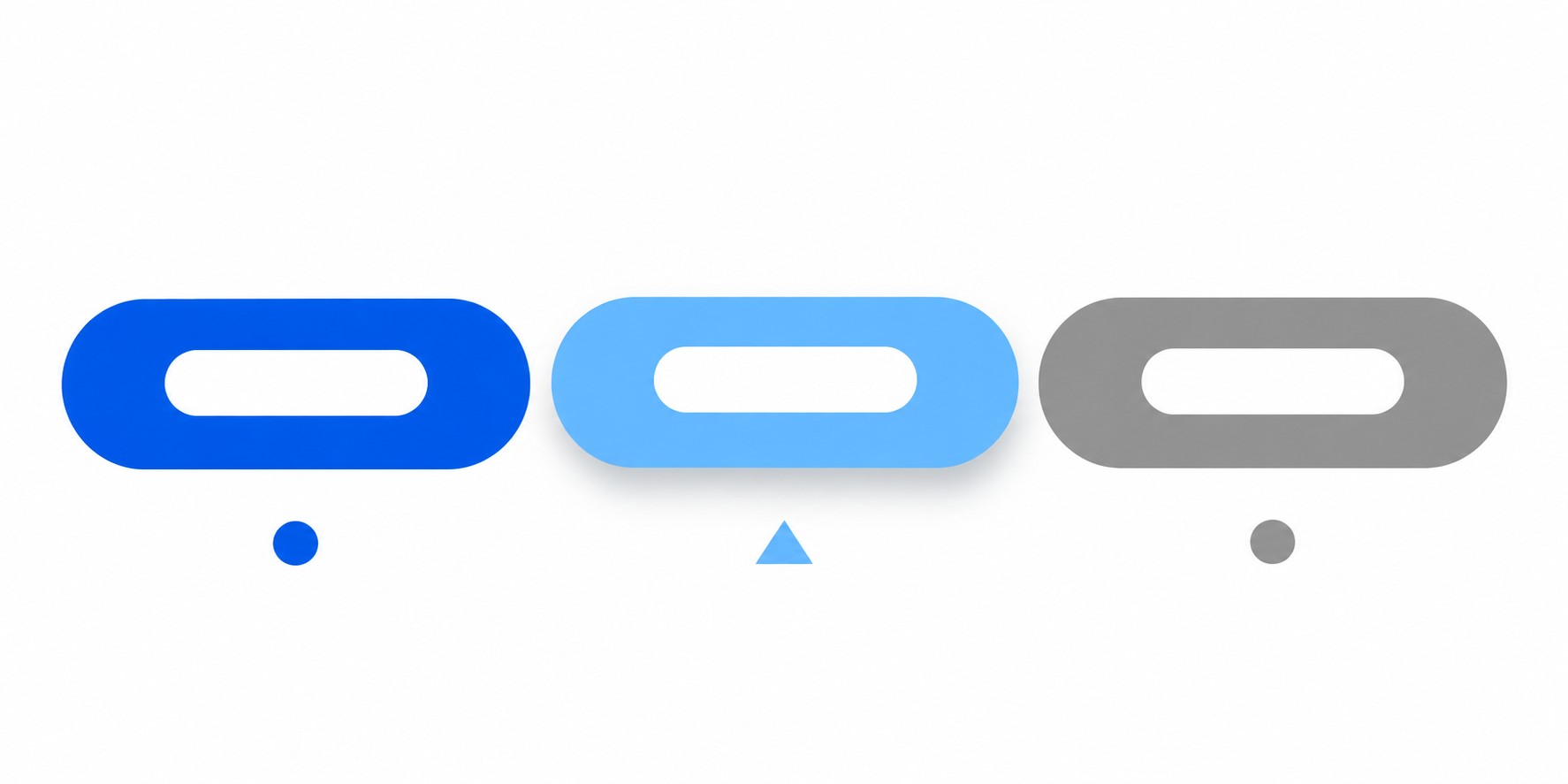
Варианты (Variants) задают состояния одного компонента: кнопка существует в трёх вариантах — Default (обычное состояние), Hover (при наведении), Disabled (недоступное). Переключение между ними настраивается через Property. Дизайн-система складывается постепенно из таких компонентов, типографики и правил цвета — и обеспечивает единый стиль продукта.
После освоения базы следующие шаги — Auto Layout и Dev Mode. Первый автоматизирует выравнивание элементов, второй убирает переговоры между дизайнером и разработчиком. Разберём оба.
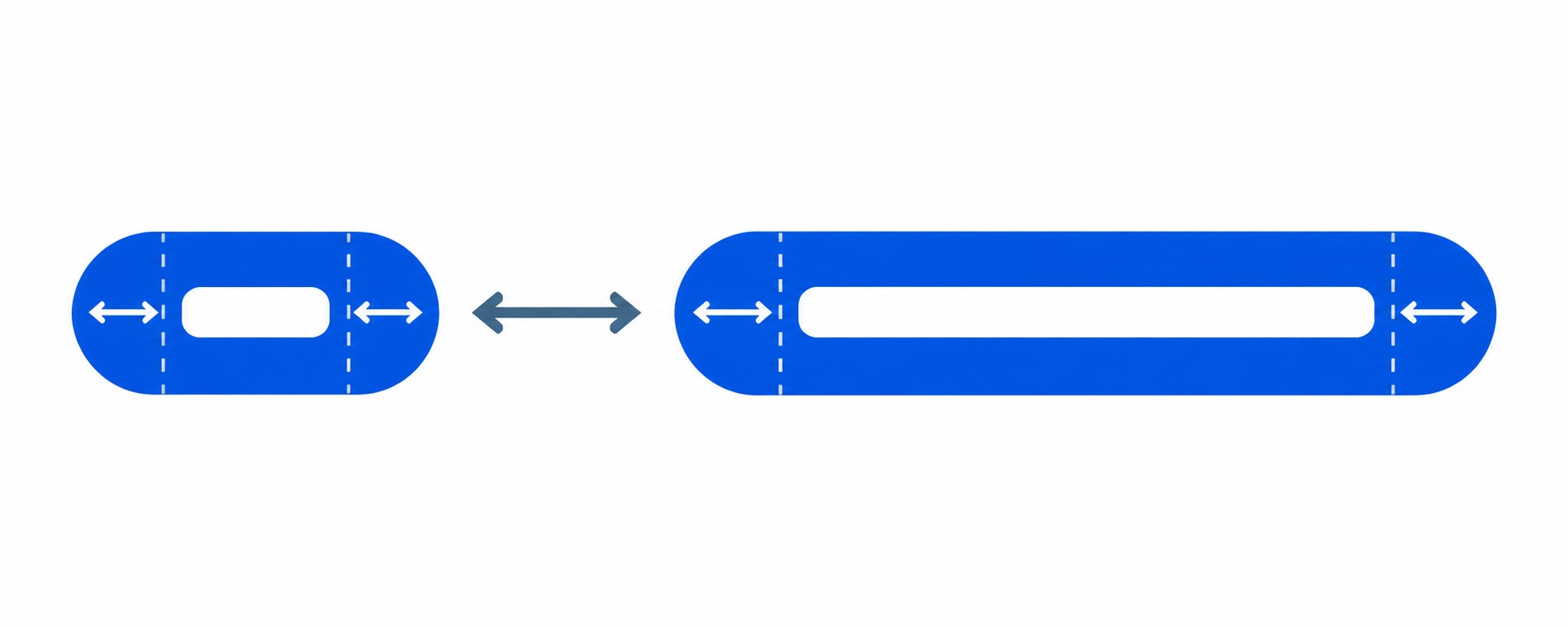
Auto Layout автоматически выстраивает элементы с учётом отступов и размеров. Никаких ручных сдвигов при изменении контента.
Наглядный пример: кнопка «Войти» с включённым Auto Layout. Замените текст на «Войти в аккаунт» — кнопка расширяется сама, отступы по краям сохраняются автоматически. Без Auto Layout пришлось бы тянуть кнопку вручную и заново выравнивать текст. Функция особенно нужна при работе с интерфейсами, где тексты и данные меняются в зависимости от пользователя или языка.
Dev Mode (режим разработчика, Developer Handoff) — пространство для разработчиков внутри Figma. Открыл файл в этом режиме — видишь CSS-свойства каждого элемента, его размеры, отступы, цвета и шрифты. Скопировал и вставил в проект.
Без Dev Mode разработчик замеряет элементы вручную и переспрашивает дизайнера. Режим убирает эту итерацию и сокращает время передачи макета. Для дизайнера — способ отдать работу без лишних звонков и объяснений.
Figma Community — открытый маркетплейс плагинов, иконок, шаблонов и иллюстраций. Плагины разделяются по задачам: скорость, тексты, изображения, ИИ-инструменты и автоматизация. Среди часто используемых: Remove BG (удаление фона с изображений), Brandfetch (логотипы брендов), Figmoji (эмодзи в дизайне), SBOL Typograph (типографика).
Путь установки: Меню Figma → Plugins → Browse Plugins in Community → поиск по названию или категории → Install → перезагрузить страницу. После этого плагин появится в разделе Plugins и будет доступен в любом файле рабочего пространства.
Пора сменить профессию? Начните с понятного плана
Подберите программу под ваш опыт, цели и желаемый формат занятости

В 2025–2026 году AI-функции стали частью повседневной работы дизайнеров в Figma, а не экспериментальной надстройкой. Параллельно Figma выросла за пределы редактора интерфейсов: в экосистему вошли инструменты для презентаций, онлайн-досок и публикации сайтов.
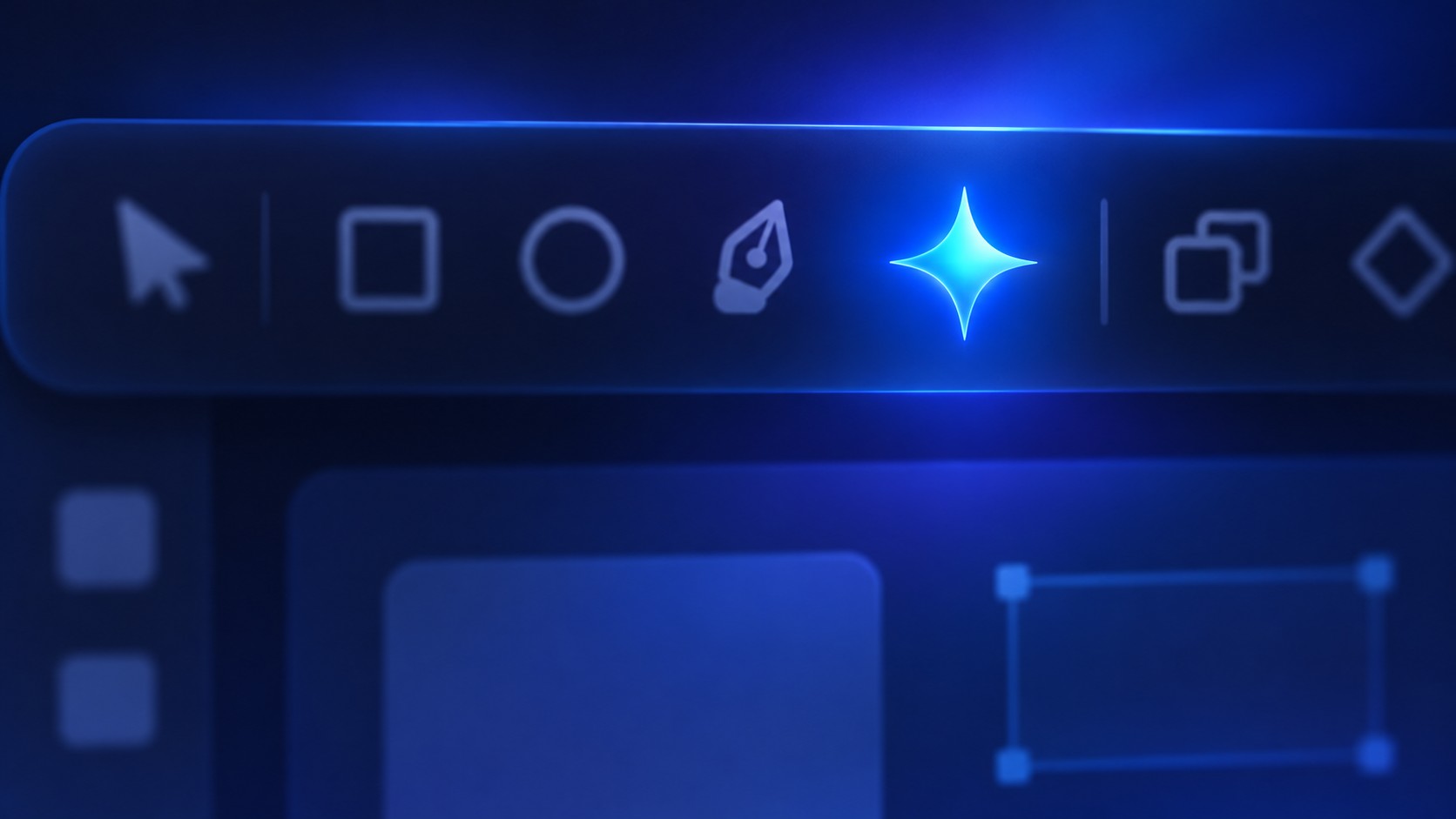
Figma AI входит в бесплатный тариф Starter и понимает запросы на русском языке. Активация: выделите фрейм → в правом верхнем углу появится синяя звёздочка → нажмите, чтобы открыть агента.
Что умеет ИИ-агент: заполняет макет контентом по текстовому описанию, переключает цветовую схему на тёмную тему, конвертирует скриншот таблицы в редактируемый фрейм, генерирует иконки и иллюстрации. Shader — отдельная функция визуальных эффектов: опишите нужный эффект агенту, выберите вариант из предложенных — результат появляется за 5–10 минут. По наблюдениям Эрика Шевченко, ведущего дизайнера Газпромбанка и арт-директора Rize, Figma AI уже применим в реальных задачах — от генерации контента до создания визуальных эффектов.
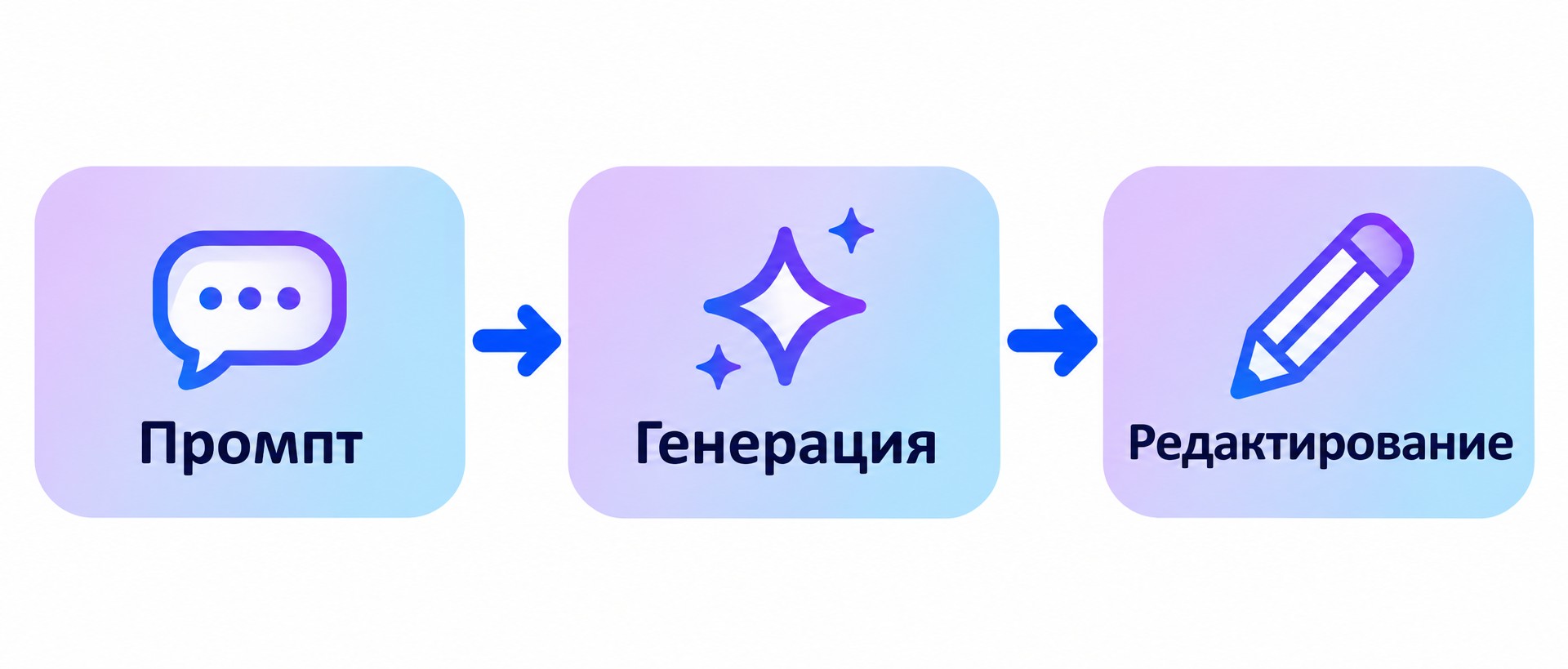
Figma Make — AI-инструмент генерации прототипов по текстовому описанию. Запуск: личный кабинет → кнопка «Make» в правом верхнем углу.
Введите описание задачи на русском или английском языке — Figma Make генерирует интерактивный прототип, набор компонентов или целый интерфейс. Результат доступен для редактирования в обычном режиме Figma. Make — часть AI-экосистемы Figma и работает на той же базе, что и встроенный ИИ-агент.
Figma — не только редактор дизайна. Вокруг него сложилась экосистема из пяти специализированных инструментов.
| Продукт |
Тип |
Для кого |
Use Case |
|---|---|---|---|
| Figma Design | Редактор UI/UX | Дизайнеры | Интерфейсы, компоненты, дизайн-системы |
| Figma Make | AI-генератор прототипов | Дизайнеры, менеджеры | Прототип из текстового описания |
| FigJam | Онлайн-доска | Команды | Брейнсторминг, карты, схемы |
| Figma Slides | Презентации | Дизайнеры, команды | Альтернатива PowerPoint |
| Figma Sites | Публикация сайтов | Дизайнеры | Из макета — в рабочий сайт без кода |
FigJam — не редактор интерфейсов, а отдельный инструмент для командного брейнсторминга и схем. Figma Sites позволяет опубликовать сайт напрямую из макета без программирования.
| Параметр |
Starter — бесплатно |
Professional — от $15/мес |
|---|---|---|
| Проектов | 1 | Без ограничений |
| Файлов | Без ограничений | Без ограничений |
| Редакторов в команде | 2 | Без ограничений |
| ИИ-агент | ✓ | ✓ |
| Командные библиотеки | — | ✓ |
| Расширенная история версий | — | ✓ |
Оплата российскими картами недоступна с августа 2026 года — Professional из России сейчас не подключить. Бесплатный Starter покрывает большинство задач одиночного дизайнера.
Освоение Figma с нуля выстраивается поэтапно: базовые фреймы и фигуры → компоненты с вариантами состояний → Auto Layout для адаптивных блоков → прототипирование с переходами. Параллельно подключайте плагины из Figma Community и пробуйте Figma AI — он ускоряет рутинные задачи уже на старте.
Figma — программа для проектирования интерфейсов сайтов и приложений. Работает прямо в браузере, без установки. Несколько человек могут редактировать один файл одновременно. Разработчики получают CSS-свойства через Dev Mode — без замеров вручную. Бесплатный тариф Starter доступен сразу после регистрации на figma.com.
Figma Starter — бесплатный тариф: один проект, неограниченные файлы и доступ к ИИ-агенту. Professional — от $15 в месяц, расширенные командные функции. Российские карты не принимаются с августа 2026 года, поэтому Professional сейчас недоступен из России. Starter работает без оплаты.
Да. Figma полностью работает через браузер на figma.com — функции те же, что в десктопном приложении. Для старта установка не нужна. Десктоп удобнее при ежедневной работе: быстрее на объёмных проектах и напрямую видит локальные шрифты.
Разный фокус. Figma — инструмент UI/UX: проектирование интерфейсов, прототипы, дизайн-системы, совместная работа. Photoshop — растровый редактор: ретушь, фотомонтаж, работа с пикселями. Задачи разные, поэтому дизайнеры нередко используют оба инструмента.
Да. Интерфейс интуитивный, порог входа невысокий. Начните с фреймов и базовых фигур, затем переходите к компонентам и Auto Layout. Figma AI помогает новичкам: заполняет макеты по описанию и показывает возможности инструмента в действии.
Figma Make — AI-генератор прототипов. Запуск: личный кабинет → кнопка «Make» в правом верхнем углу. Опишите задачу на русском или английском — получите редактируемый интерфейс или прототип. Результат дорабатывается в обычном режиме Figma.
Плагины хранятся в Figma Community. Путь установки: Меню Figma → Plugins → Browse Plugins in Community → поиск → Install → перезагрузить страницу. После этого плагин появится в разделе Plugins и будет доступен во всех файлах рабочего пространства.
Браузер не видит шрифты, установленные на компьютере. Для доступа к локальным шрифтам в браузерной версии нужна утилита Figma Font Helper — скачивается бесплатно с figma.com. После установки и перезапуска Figma локальные шрифты появятся в списке.
Функции одинаковы. Разница — в удобстве: десктопное приложение работает быстрее на больших проектах, напрямую видит локальные шрифты без Figma Font Helper и частично функционирует офлайн. Браузер — идеальный вариант для старта: никакой установки.
Figma AI заполняет макеты контентом по текстовому описанию, переключает цветовую схему на тёмную тему, конвертирует скриншот таблицы в редактируемый фрейм, генерирует иконки и иллюстрации. Активация: выделите фрейм → нажмите синюю звёздочку в правом верхнем углу. Доступно на бесплатном тарифе Starter, понимает русский язык.
Превратите интерес к теме в новую профессию
Оставьте заявку — поможем выбрать программу и расскажем об условиях обучения
Оставить заявку


 Задать вопрос


 Задать вопрос