ВПР в Excel — функция вертикального поиска, которая автоматически переносит данные из одной таблицы в другую по общему идентификатору. Принимает четыре аргумента: искомое значение, диапазон таблицы-источника, номер нужного столбца и режим совпадения. Базовая формула: =ВПР(A2; $B$2:$D$20; 2; 0). Для работы нужны две таблицы в одном файле Excel и общий столбец-ключ в каждой из них — например, артикул товара или код сотрудника. Разберём функцию пошагово: синтаксис, пример на реальных данных, типичные ошибки и сравнение с альтернативами.
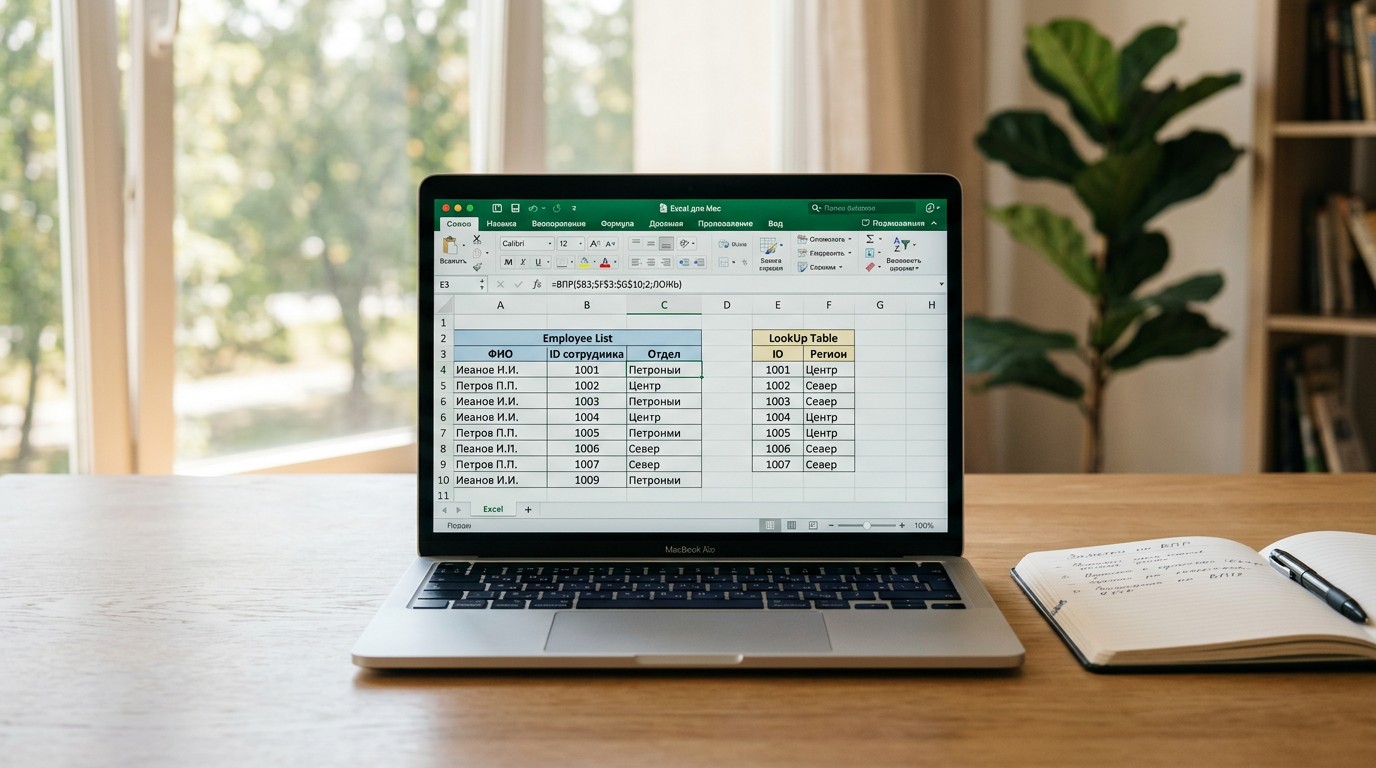
ВПР расшифровывается как Вертикальный ПРосмотр. В англоязычном интерфейсе Excel та же функция называется VLOOKUP — Vertical Lookup. Это одна и та же функция с идентичной логикой, разница только в языке меню.

Сделайте следующий шаг в карьере
Подберите обучение, которое поможет освоить новые компетенции
| Русский Excel |
Английский Excel |
|---|---|
| =ВПР(искомое_значение; таблица; номер_столбца; интервальный_просмотр) | =VLOOKUP(lookup_value, table_array, col_index_num, range_lookup) |
Горизонтальный аналог ВПР — функция ГПР (HLOOKUP). Разница в направлении поиска: функция ВПР ищет совпадения по столбцам сверху вниз, ГПР — по строкам слева направо. Выбор определяется структурой таблицы: если ключевые значения в столбце — нужна ВПР, если в строке — ГПР.
Применяют ВПР везде, где нужно объединить данные из двух источников по общему ключу: в продажах — подтянуть цены по артикулу, в бухгалтерии — коды контрагентов, в HR — должности по именам, в аналитике — показатели из справочников.
Хотите разобраться с Excel глубже — от сводных таблиц до Power Query? В ProfiFuture можно пройти обучение за 1–2 месяца с господдержкой: 75% стоимости компенсируется образовательной квотой. Смотрите каталог программ с господдержкой.
Полная запись: =ВПР(искомое_значение; таблица; номер_столбца; интервальный_просмотр). В русскоязычном Excel аргументы разделяются точкой с запятой (;), в VLOOKUP — запятой (,). Функция принимает четыре аргумента — все обязательны, кроме четвёртого, у которого есть значение по умолчанию.
| № |
Название |
Что задаёт |
Пример |
Обязателен? |
|---|---|---|---|---|
| 1 | Искомое значение | Ячейка с ключом поиска в таблице-приёмнике | A2 | Да |
| 2 | Таблица | Диапазон таблицы-источника | $A$2:$C$20 | Да |
| 3 | Номер столбца | Порядковый номер нужного столбца внутри диапазона | 2 | Да |
| 4 | Интервальный просмотр | 0 — точный поиск, 1 — приближённый | 0 | Нет (по умолч. 1) |
Первый аргумент — ячейка таблицы-приёмника с ключом поиска. Если в таблице заказов столбец A содержит артикулы товаров, а нужно найти соответствующие цены в прайс-листе — первым аргументом будет A2, где хранится артикул первой строки.
Данные в ячейке должны точно совпадать с записями в первом (левом) столбце диапазона таблицы-источника: по формату, регистру и типу. Число, записанное как текст, не совпадёт с числовым значением — формула вернёт ошибку.
Второй аргумент задаёт диапазон таблицы-источника. Искомое значение обязательно должно находиться в первом (левом) столбце этого диапазона — в этом главное ограничение ВПР. Если ключ расположен в третьем или четвёртом столбце, стандартная формула ВПР не сработает.
Диапазон необходимо закрепить абсолютными ссылками, иначе при протягивании он сдвинется. Выделите ссылку в поле формулы и нажмите F4 (Windows) или Cmd+T (macOS) — появятся знаки доллара: $A$2:$B$15. Для ссылки на другой лист перед диапазоном добавляется имя листа: Лист2!$A$2:$B$15.
Третий аргумент — порядковый номер столбца внутри диапазона, а не на всём листе. Первый (левый) столбец диапазона всегда равен 1, следующий — 2, и так далее.
Типичная ошибка начинающих: путать номер столбца в диапазоне с номером колонки на листе. Если диапазон начинается с колонки D (четвёртая на листе), первый столбец диапазона всё равно считается как 1, а не как 4.
Четвёртый аргумент управляет режимом совпадения:
При нескольких совпадениях в первом столбце диапазона ВПР возвращает значение из первой найденной строки сверху вниз.

Разберём на конкретном примере: есть прайс-лист с артикулами и ценами, и таблица заказов — нужно автоматически подтянуть цену для каждого артикула. Прайс-лист и таблица заказов хранятся на разных листах одного файла Excel.
Поставьте курсор в первую пустую ячейку столбца, куда нужно перенести данные. Запустите построитель формул одним из двух способов:
В строке поиска построителя введите «ВПР» и выберите функцию из списка результатов.
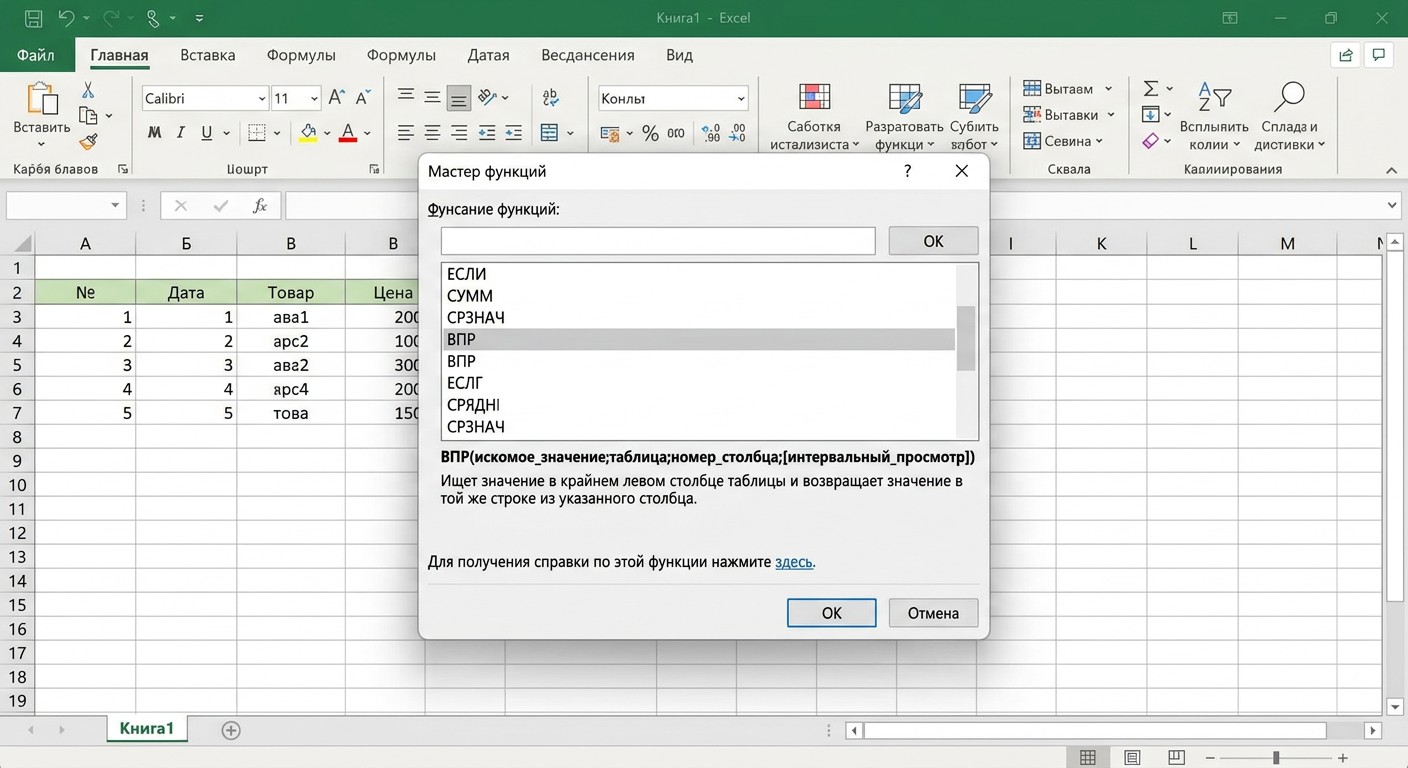
В диалоге построителя заполните поля последовательно.
Поле «Искомое значение»: щёлкните ячейку A2 в таблице заказов — это артикул, по которому ведётся поиск.
Поле «Таблица»: перейдите на лист с прайс-листом, выделите диапазон с данными, включая столбец артикулов и столбец цен.
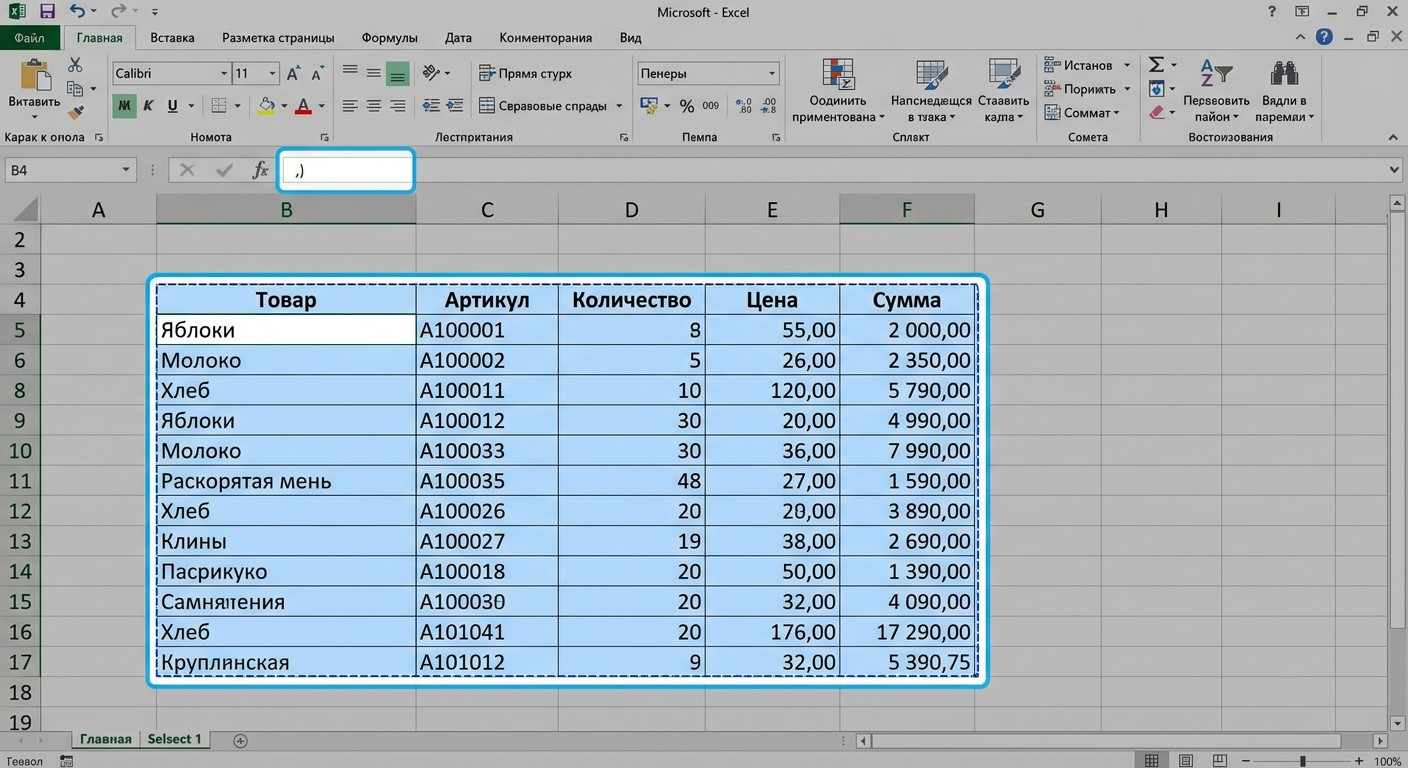
Не закрывая построитель, нажмите F4 (Windows) или Cmd+T (macOS) — ссылка на диапазон зафиксируется знаками доллара.
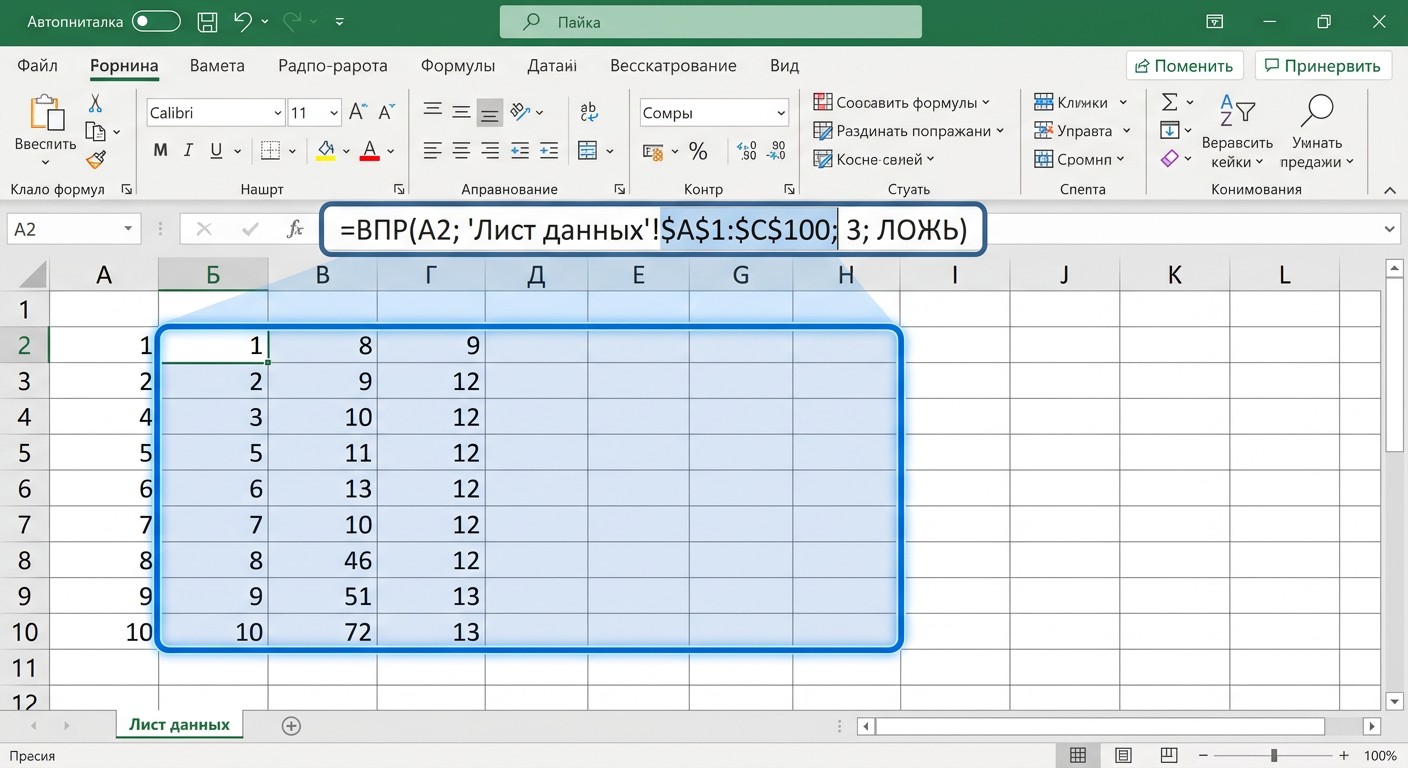
Поле «Номер столбца»: введите порядковый номер столбца с ценами внутри выбранного диапазона.
Поле «Интервальный просмотр»: введите 0 для точного поиска по артикулу.
Итоговая формула: =ВПР(A2; Лист2!$A$2:$C$20; 2; 0).
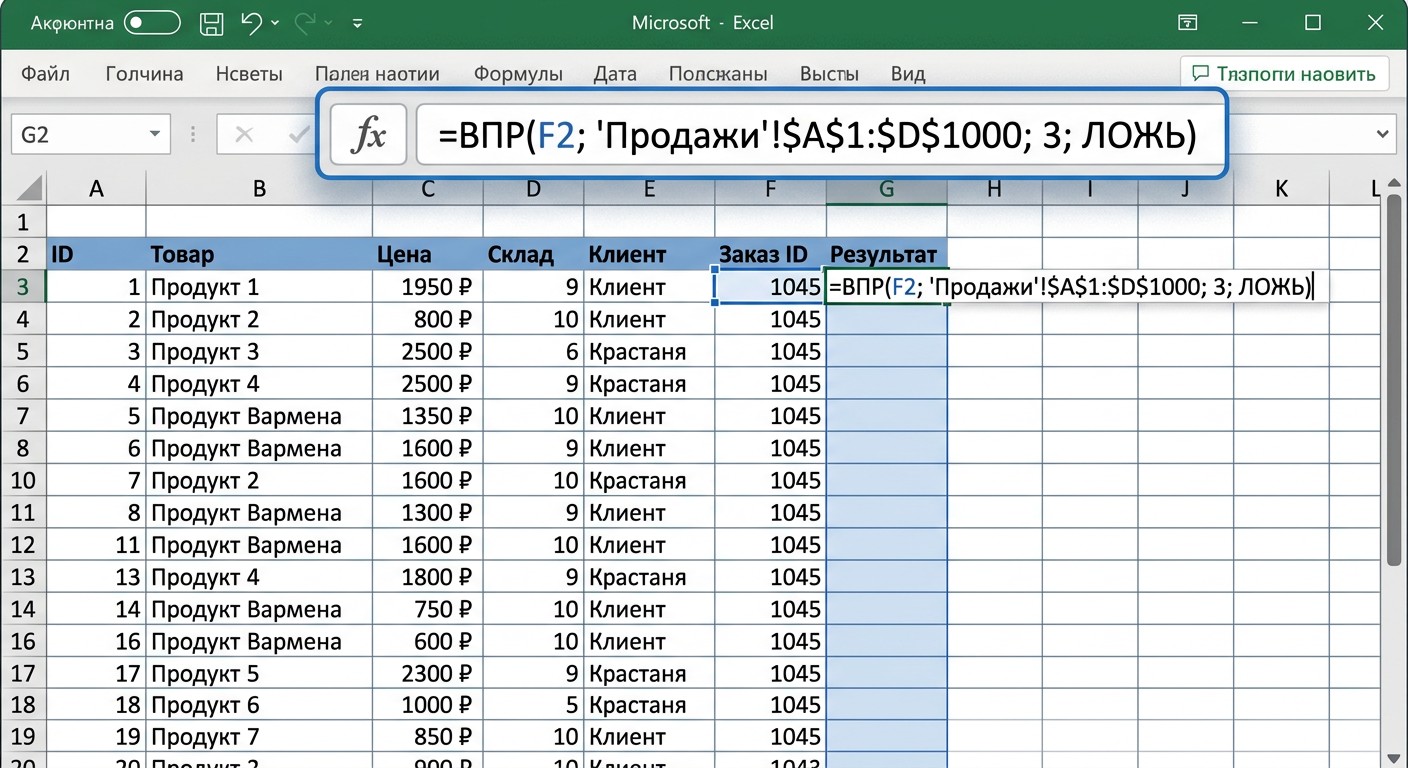
Нажмите «ОК» — в ячейке появится найденное значение. Чтобы применить формулу ко всему столбцу, потяните за правый нижний угол ячейки (зелёный квадрат) вниз. Можно дважды кликнуть по нему — Excel автоматически заполнит столбец до последней заполненной строки.
Курс аналитика данных в Excel
Научитесь анализировать данные и превращать таблицы в понятные отчёты

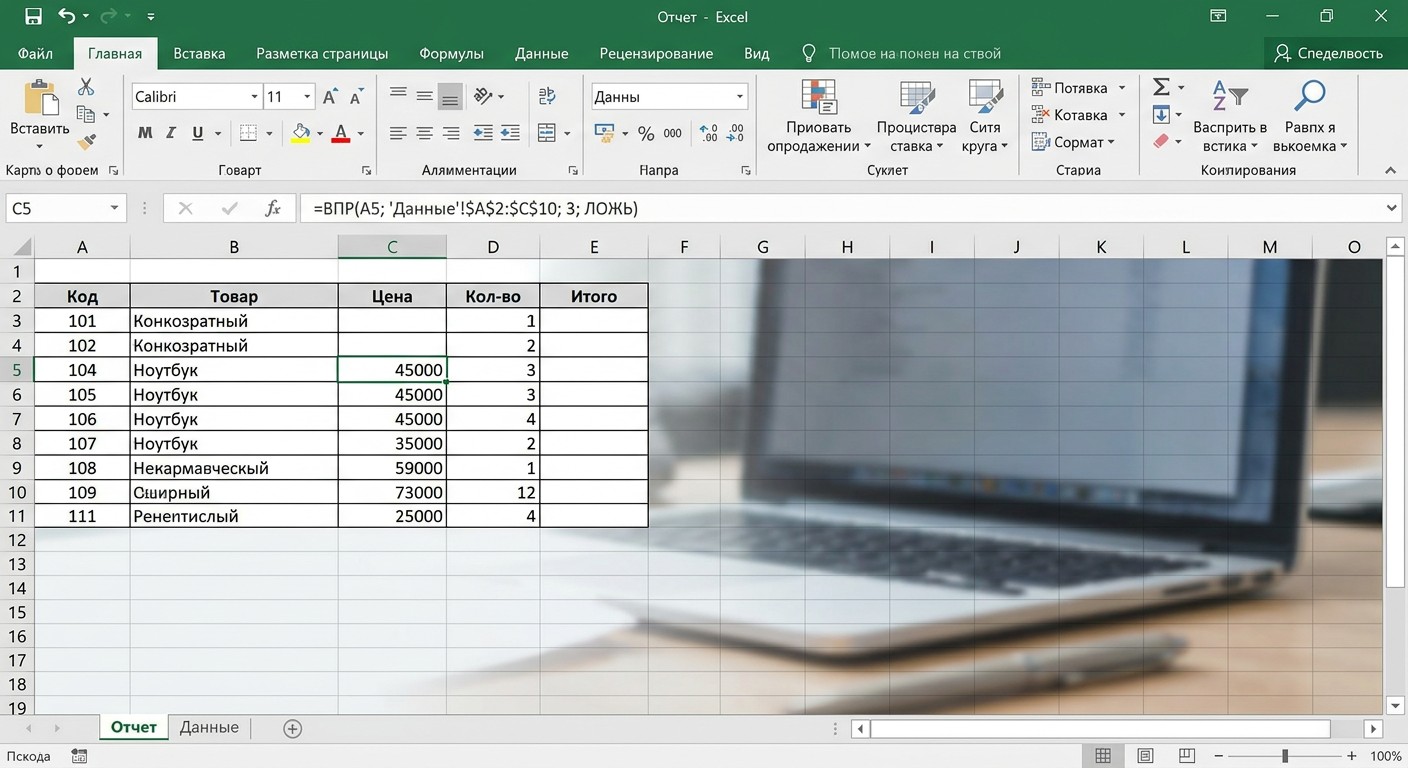
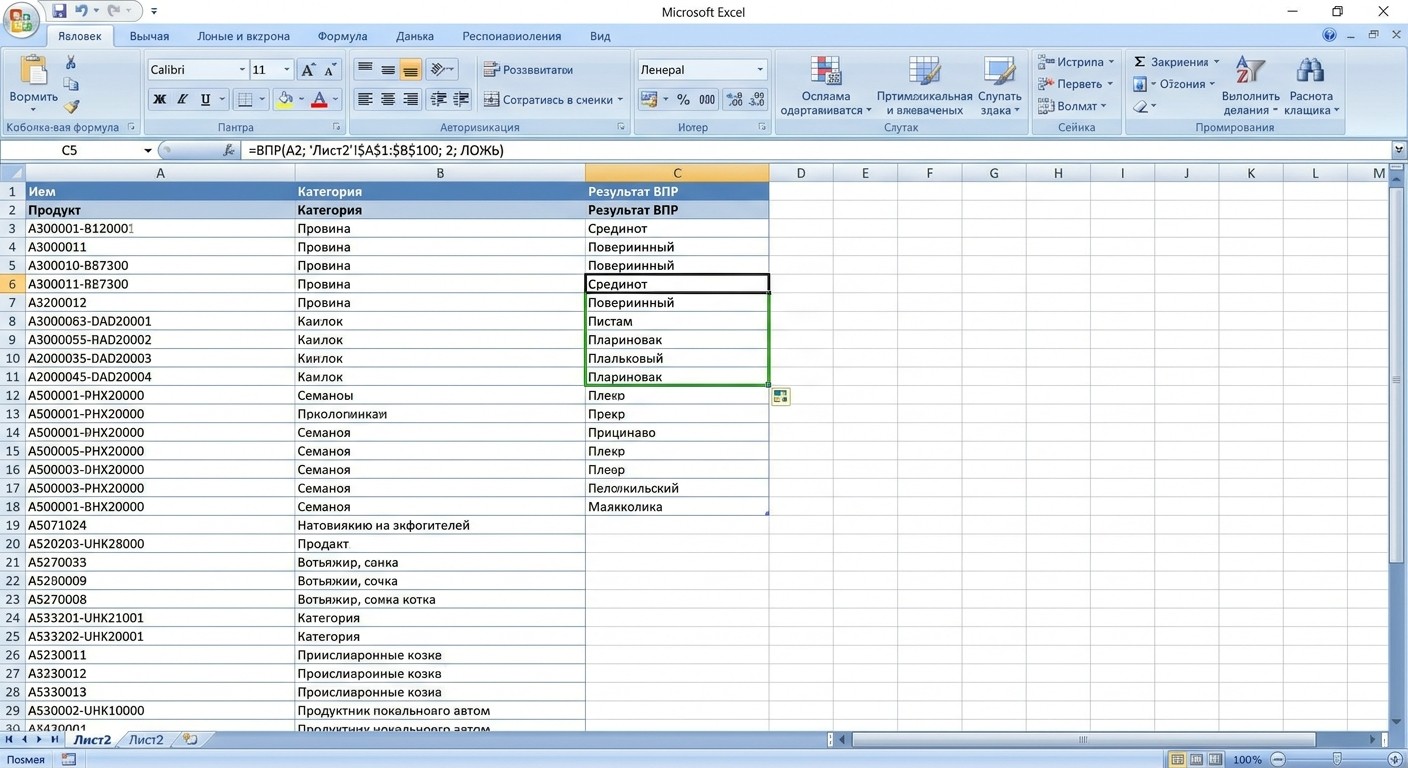
Функция ВПР в Excel работает с данными на разных листах одного файла. Таблицы из разных файлов стандартной ВПР не объединить — для этого нужен Power Query или ссылки между книгами.
Синтаксис ссылки на другой лист: перед диапазоном добавляется имя листа со знаком восклицания.
Пример: =ВПР(A2; Лист2!$A$2:$B$15; 2; 0), где:
Если в названии листа есть пробел, имя заключается в одинарные кавычки: ‘Прайс лист’!$A$2:$B$15.
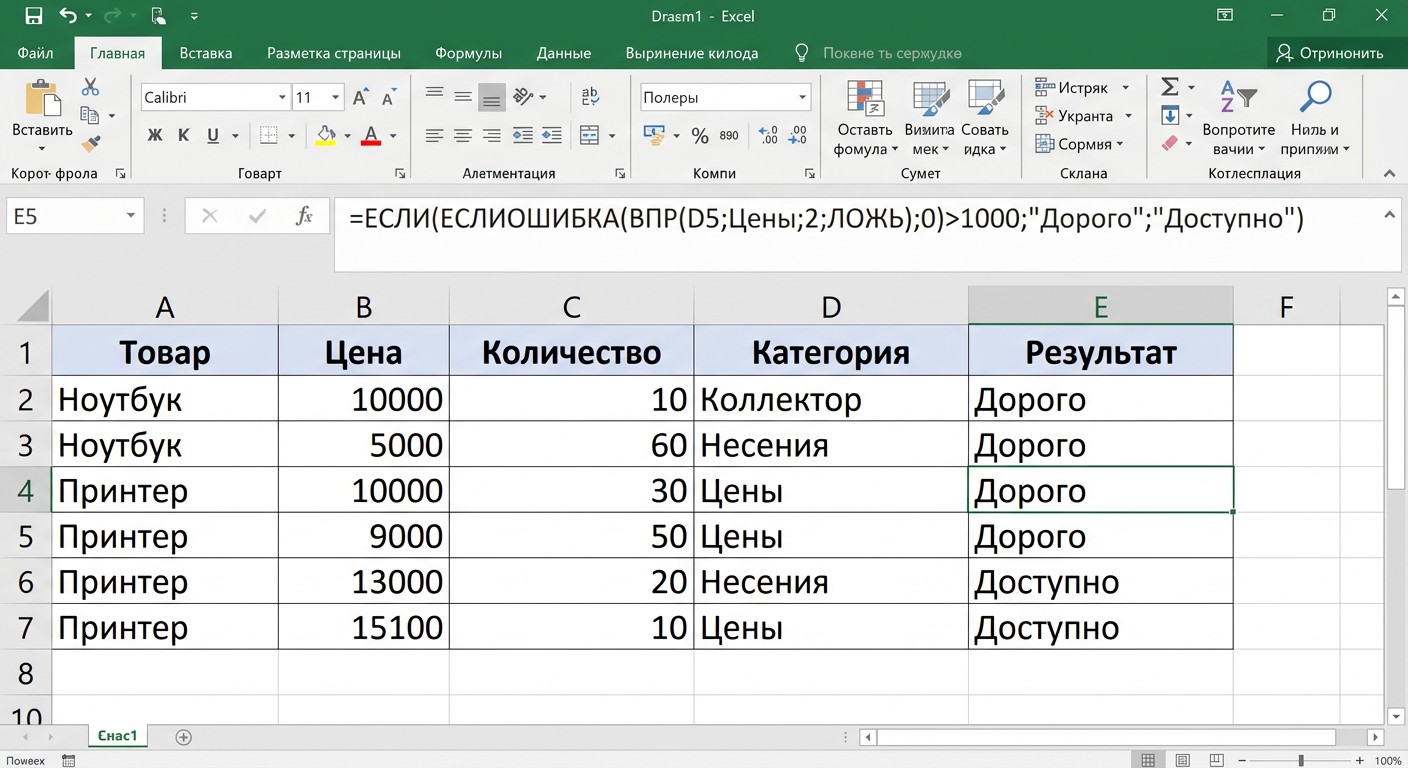
Стандартная ВПР возвращает первое совпадение по одному ключу. Если в первом столбце диапазона встречаются повторяющиеся значения — например, одна марка автомобиля в разных комплектациях — нужен поиск по двум критериям с использованием функции ЕСЛИ.
Структура вложенной формулы: =ВПР(A2; ЕСЛИ(диапазон_критерий2=B2; диапазон_таблицы); номер_столбца; 0)
В версиях Excel до 2019 такая формула работает как формула массива: вместо обычного Enter нажмите Ctrl+Shift+Enter. В Microsoft 365 и современных версиях Excel массив обрабатывается автоматически при стандартном подтверждении.
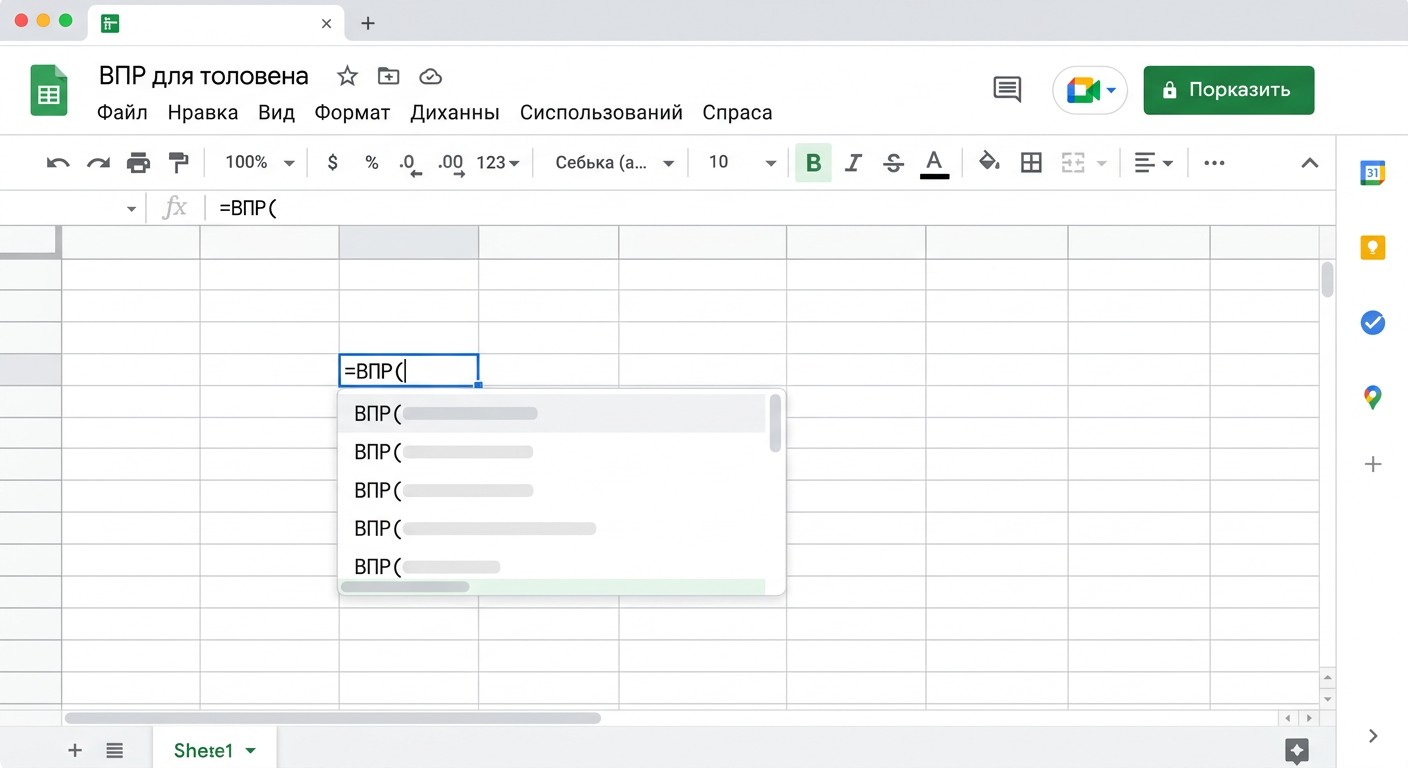
В Google Таблицах функция ВПР работает с теми же четырьмя аргументами, что и в Excel. Синтаксис и логика поиска идентичны.
Ключевые отличия от Excel:
Пример формулы: =ВПР(A2; ‘Лист1’!$A$2:$C$5; 3; 0).
При ручном вводе Google Таблицы показывают выпадающую подсказку с описанием каждого аргумента — это помогает не ошибиться в порядке и формате параметров.
Самая частая ошибка — #Н/Д (в VLOOKUP — #N/A): функция не нашла совпадение. Три типичных причины и способы исправить каждую описаны на странице справки Microsoft Support.
| Ошибка |
Причина |
Решение |
|---|---|---|
| #Н/Д при интервальный_просмотр=0 | Лишние пробелы или скрытые символы в ячейках | Убрать лишние символы: «Данные» → «Текст по столбцам» или функция СЖПРОБЕЛЫ() |
| Неверный результат при совпадении | Дублирующиеся строки в первом столбце диапазона | Удалить дубли: «Данные» → Remove Duplicates; или использовать сводную таблицу |
| #Н/Д при интервальный_просмотр=1 | Искомое значение меньше минимального в первом столбце | Проверить значение; убедиться, что диапазон отсортирован по возрастанию |

Формула ВПР справляется с 90% стандартных задач на объединение таблиц. Её главное ограничение: искомое значение обязательно должно быть в первом (левом) столбце диапазона. Если нужен поиск в любом столбце, обратный поиск или устойчивость при добавлении новых столбцов — выбирайте связку ИНДЕКС+ПОИСКПОЗ.
| Параметр |
ВПР |
ГПР |
ИНДЕКС+ПОИСКПОЗ |
|---|---|---|---|
| Направление поиска | По столбцам (вертикально) | По строкам (горизонтально) | Любое |
| Столбец (строка) поиска | Только первый | Только первая | Любой |
| Обратный поиск (справа налево) | Нет | Нет | Да |
| Устойчивость при добавлении столбцов | Нет | Нет | Да |
| Скорость на больших объёмах данных | Ниже | Ниже | Выше |
| Сложность написания | Простая | Простая | Средняя |
| Рекомендуется новичкам | Да | Да | Нет |
Практическое правило: стабильная структура таблицы и ключ в первом столбце — берите ВПР. Часто меняющиеся таблицы и нестандартный поиск — область ИНДЕКС+ПОИСКПОЗ.
ВПР — Вертикальный ПРосмотр. В англоязычном интерфейсе та же функция называется VLOOKUP (Vertical Lookup). Аргументы, синтаксис и логика работы полностью идентичны — разница только в языке меню. Переключение интерфейса не меняет поведение формулы.
Да. Задайте один столбец как «Искомое значение», второй включите в диапазон поиска. Ячейки без совпадения вернут #Н/Д — это маркер отсутствия данных, удобный для выявления расхождений между двумя списками.
Три основные причины: точное значение отсутствует в диапазоне; в ячейках есть лишние пробелы или скрытые символы; при режиме ИСТИНА искомое значение меньше минимального в первом столбце. Проверьте форматирование данных — часто помогает функция СЖПРОБЕЛЫ().
Выделите ссылку на диапазон в поле «Таблица» и нажмите F4 (Windows) или Cmd+T (macOS). В формуле появятся знаки доллара: $A$2:$B$15. Они блокируют сдвиг диапазона при протягивании формулы на весь столбец.
ВПР ищет совпадения по столбцам — сверху вниз вертикально. ГПР (HLOOKUP) — по строкам горизонтально. Выбор зависит от структуры данных: ключевые значения в столбце — ВПР; в строке — ГПР.
ИНДЕКС+ПОИСКПОЗ стоит выбрать, когда поиск нужен не в первом столбце диапазона, требуется обратный поиск (справа налево) или таблица часто меняется — добавляются столбцы. Для типовых задач ВПР проще и быстрее в написании.
Да, функция полностью совместима. Аргументы те же, что в Excel. Ключевые отличия: нет графического построителя формул, диапазон закрепляется вручную через знаки $, разделитель аргументов — точка с запятой.
ВПР — только один из инструментов Excel. За ней идут сводные таблицы, Power Query, макросы, ИНДЕКС+ПОИСКПОЗ. Курс «Excel для работы с данными» на ProfiFuture охватывает ключевые функции за ~1 месяц, стоимость — от 14 900 ₽ с господдержкой.
Превратите интерес к теме в новую профессию
Оставьте заявку — поможем выбрать программу и расскажем об условиях обучения
Оставить заявку


 Задать вопрос


 Задать вопрос