Excel — табличный редактор Microsoft с более чем 400 встроенными функциями для расчётов, анализа и визуализации данных. Работа с данными в Excel не требует знания кода: большинство задач решается через интерфейс за несколько кликов. Для старта понадобятся Excel 2016+ или Microsoft 365, любая таблица с данными и 30–60 минут свободного времени. В гайде разберём пять инструментов — от базовых формул до Power Query.

Excel — не просто таблица со строками и столбцами. Это инструмент анализа, визуализации и автоматизации, который подходит новичкам, офисным сотрудникам, аналитикам и digital-специалистам. Логика освоения универсальная: сначала базовые формулы, затем сводные таблицы, потом Power Query и макросы.

Сделайте следующий шаг в карьере
Подберите обучение, которое поможет освоить новые компетенции
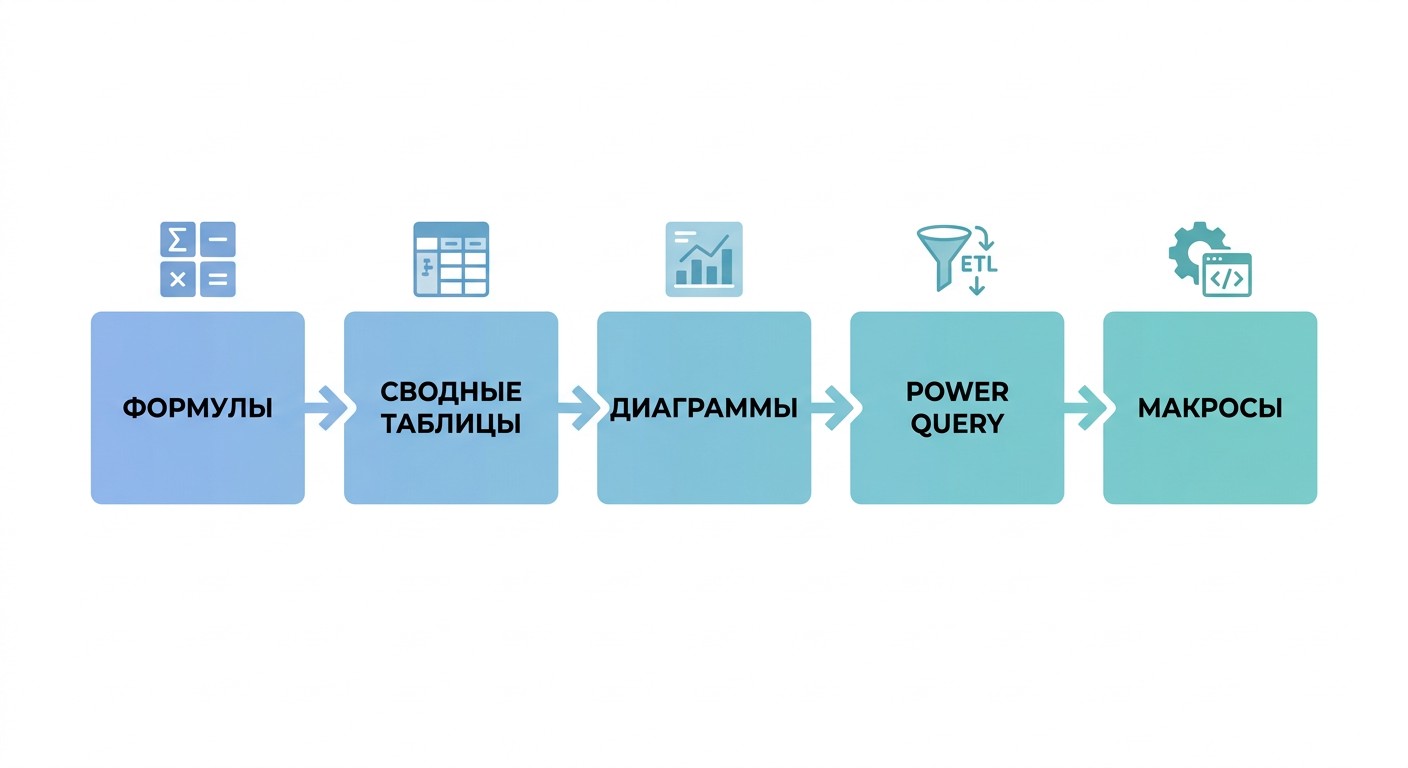
Excel закрывает большинство аналитических задач пятью инструментами:
Все пять доступны без знания программирования. Excel обрабатывает данные через визуальный интерфейс — в этом его принципиальное отличие от Python и SQL.
Хотите освоить анализ данных в Excel с нуля и получить официальный документ о квалификации? В ProfiFuture можно пройти программу Excel для работы с данными за ~1 месяц с господдержкой — 75% стоимости компенсируется образовательной квотой.
Excel уверенно работает с датасетами до 1 048 576 строк — это жёсткий лимит одного листа. Если объём не превышает 500 000 строк, нет машинного обучения и нет потребности в ETL-пайплайнах (автоматических потоках данных) в реальном времени — Excel справится.
Когда имеет смысл перейти на Python или SQL:
Для большинства офисных и аналитических задач Excel — достаточный инструмент.
Три инструмента закрывают большинство задач по аналитике в Excel: сводные таблицы, диаграммы с экспресс-анализом и Power Query. Логика работы проста — начать со сводных таблиц, добавить визуализацию, масштабировать через Power Query при росте объёма данных.
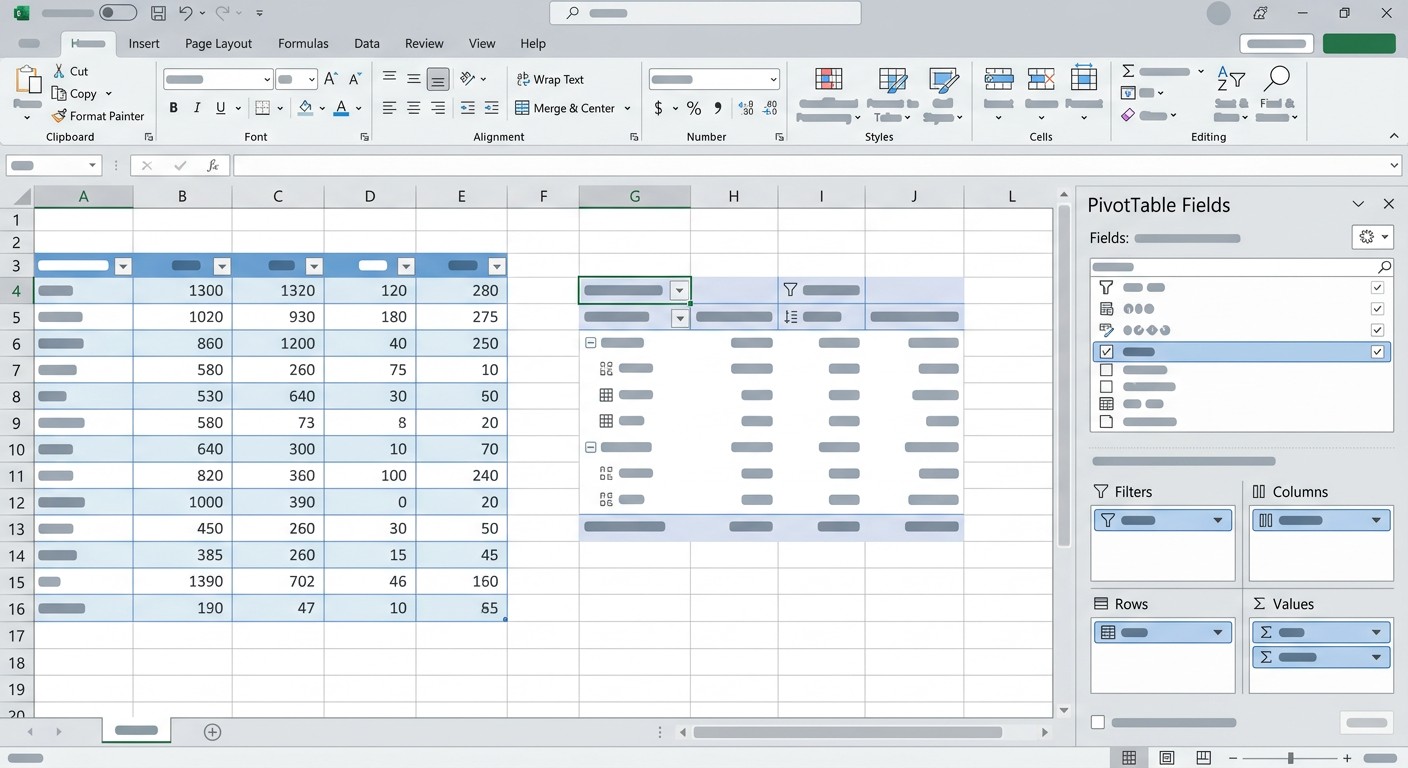
Сводная таблица агрегирует данные без ручных формул — группирует, суммирует, считает среднее. Это самый быстрый способ превратить сырые данные в читаемый отчёт.
Как создать:
Типовые задачи: продажи по регионам, KPI по сотрудникам, средний чек по категориям товаров. Результат — структурированный отчёт из тысяч строк за несколько минут без единой формулы.
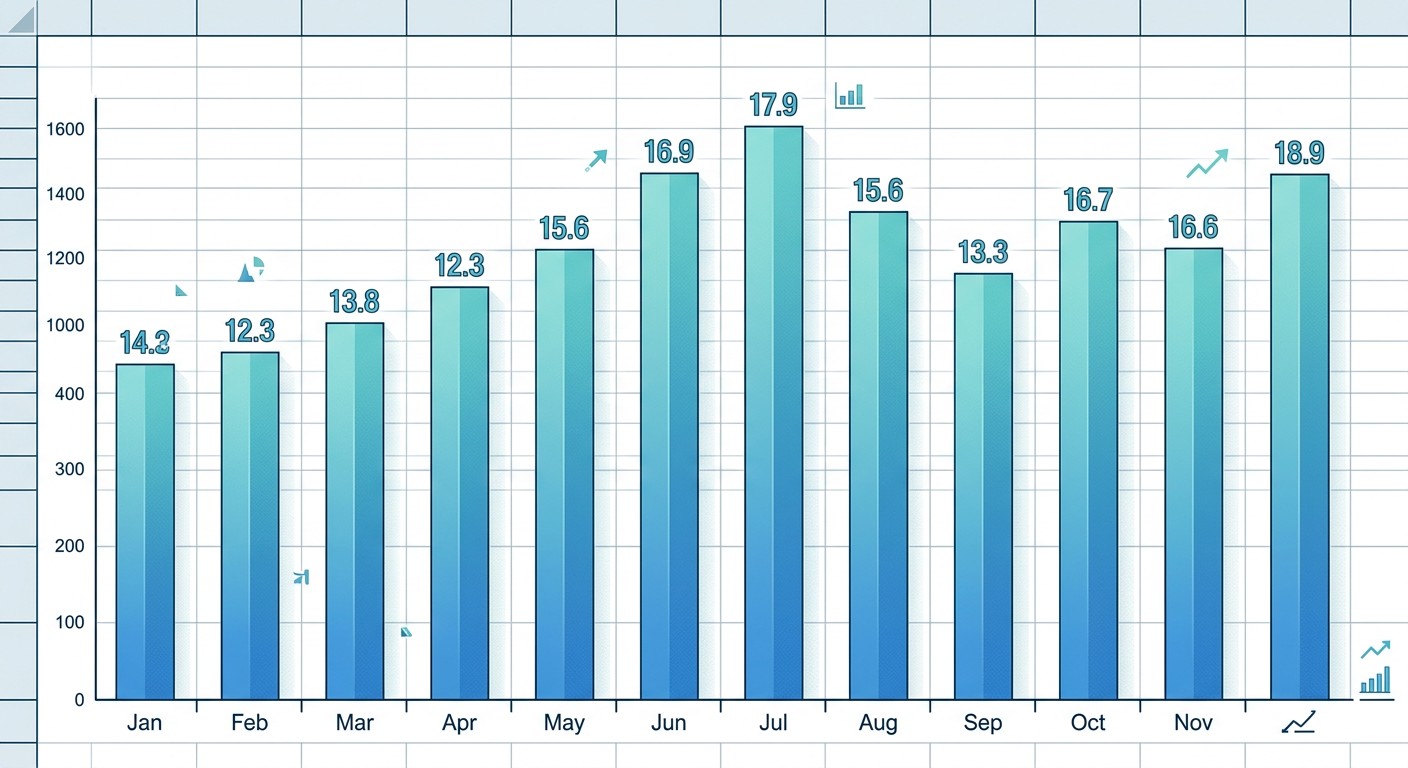
Диаграммы помогают увидеть зависимости там, где таблица их скрывает. Выбор типа зависит от задачи:
Быстрый старт — Экспресс-анализ: выделите диапазон данных и нажмите Ctrl+Q. Excel предложит подходящие типы диаграмм, форматирование и итоги без лишних настроек.
Для географических данных — 3D-карты: визуализирует метрики по регионам и генерирует видео для презентации.
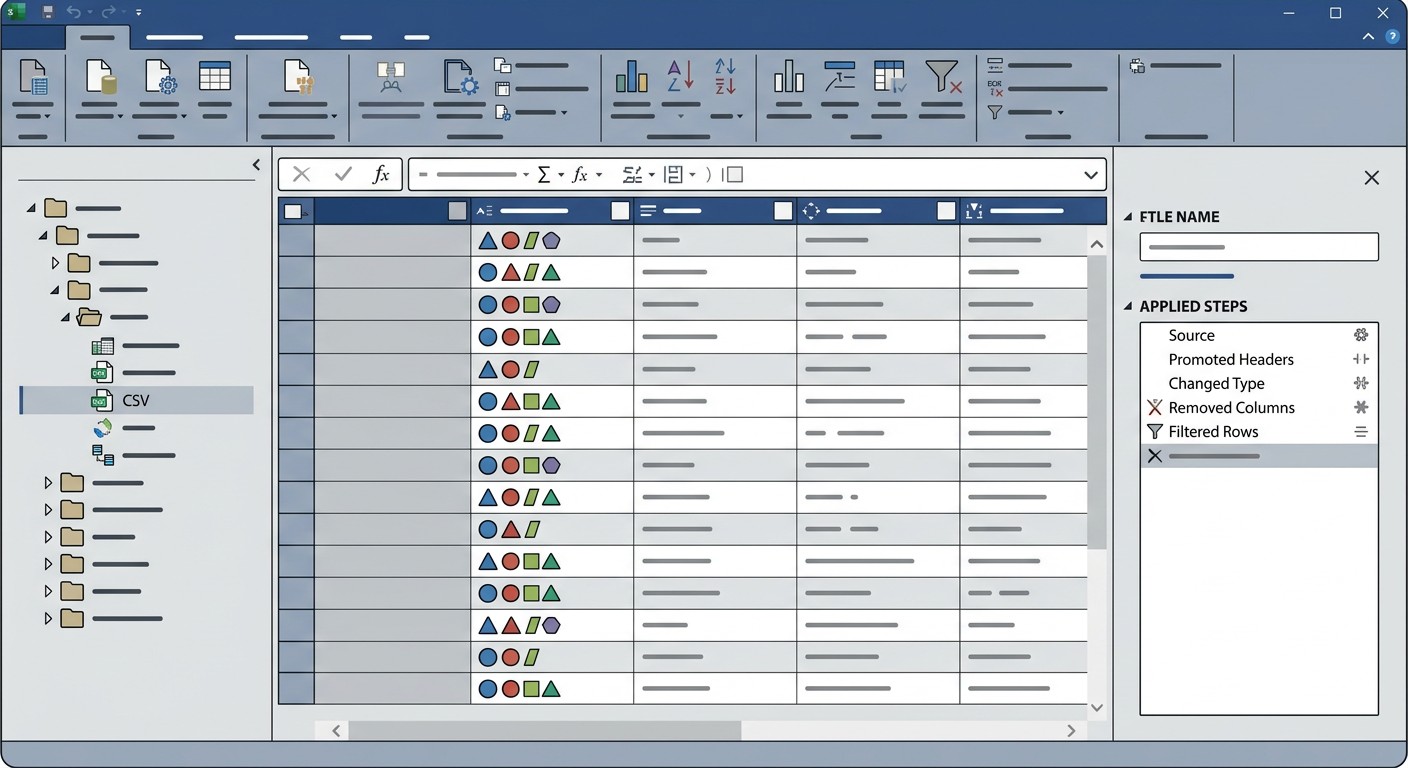
Power Query — встроенный ETL-инструмент (загрузка, преобразование, выгрузка данных). Находится на вкладке «Данные». Загружает информацию из CSV, SQL-баз, веб-страниц и SharePoint, автоматически её очищает — без написания формул вручную.
Когда использовать: при регулярных обновлениях из нескольких внешних источников. Power Query запоминает шаги обработки и воспроизводит их при каждом обновлении одним кликом.
Связка с Power Pivot: Power Query загружает и очищает данные, Power Pivot строит на их основе сводные модели для анализа. Вместе они закрывают сложные корпоративные аналитические задачи.
Формула — любое выражение, вводимое вручную: =A1+B1. Функция — предустановленный алгоритм Excel: =SUM(A1:A10). Технически функции — подвид формул, но на практике термины часто используют как синонимы. Любая запись начинается со знака =. Функции делятся на пять групп: математические, логические, поисковые, текстовые и аналитические.
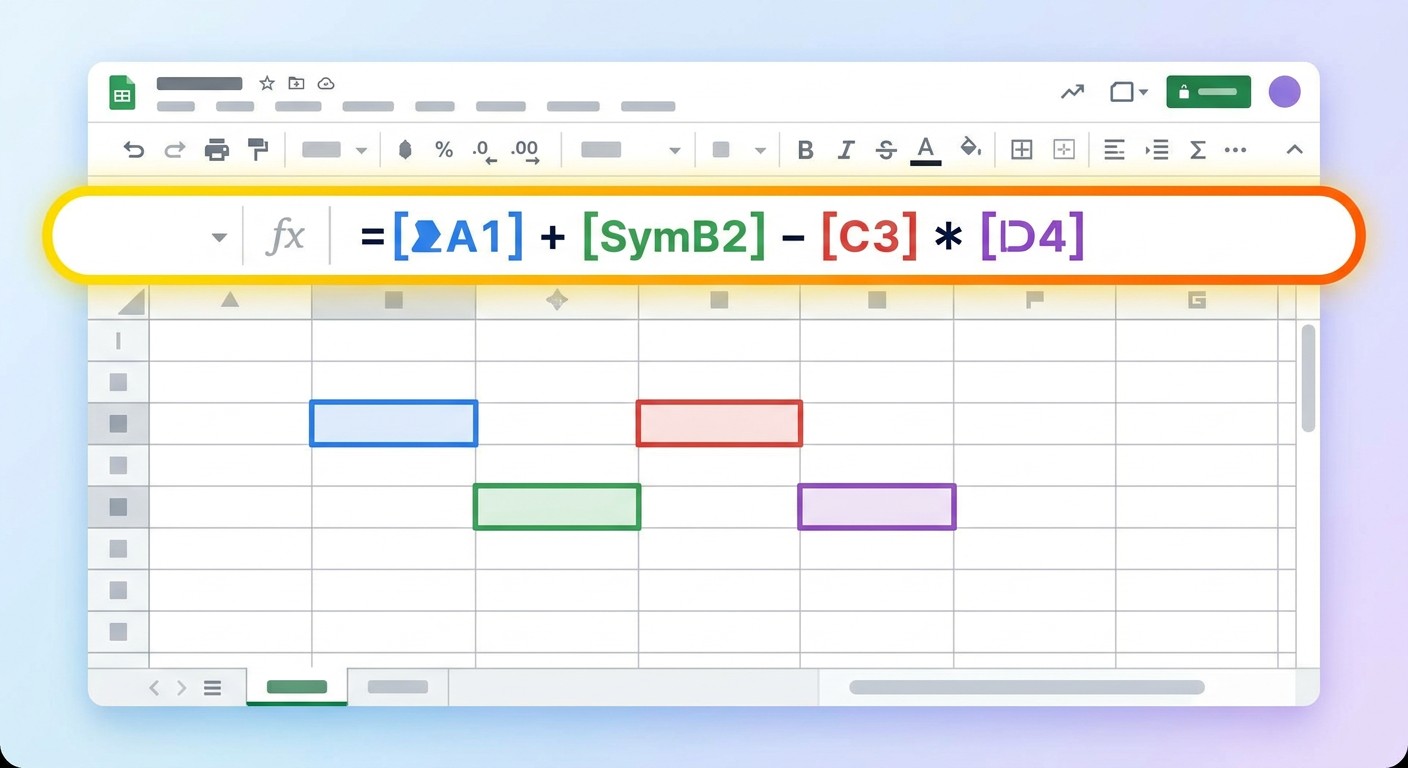
Математические функции — основа любого расчёта:
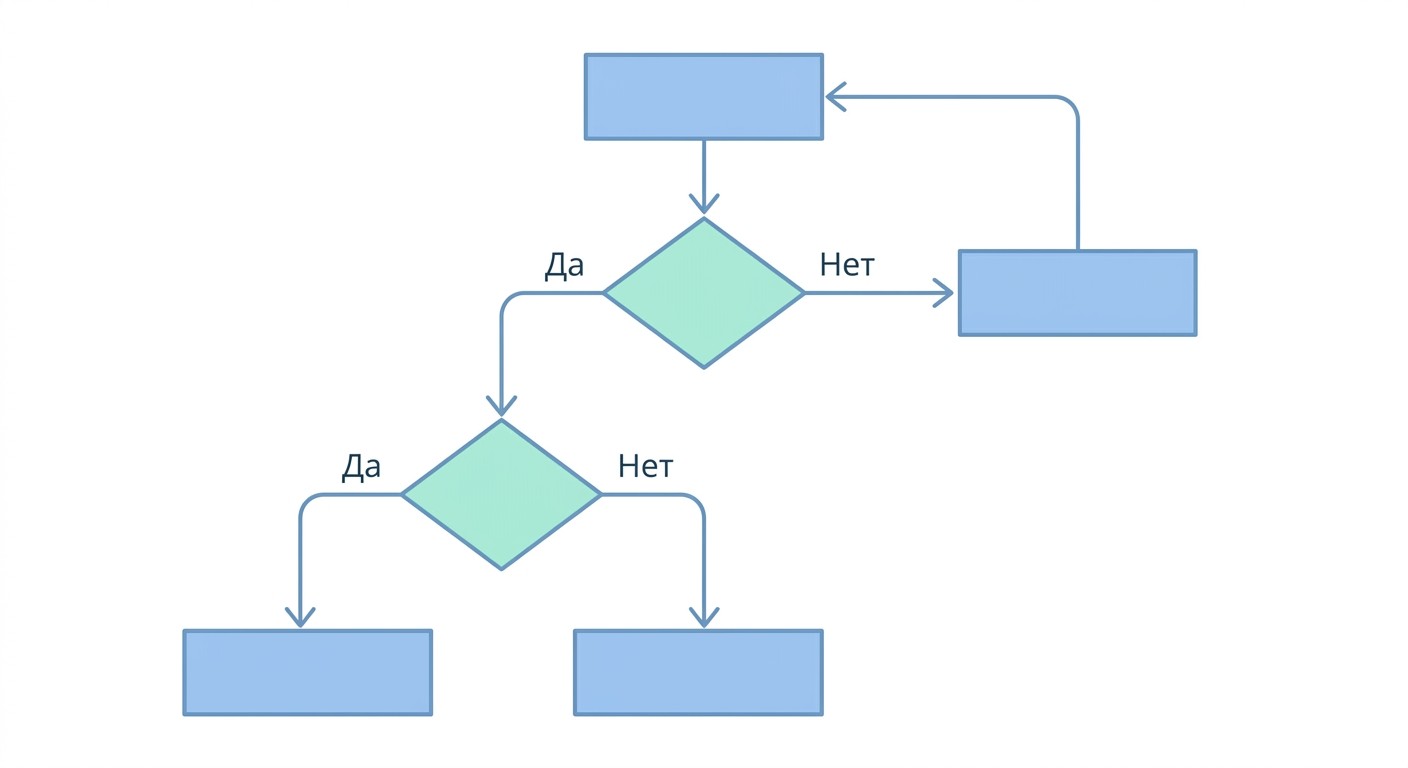
Логические функции задают условия ветвления. IF проверяет одно условие: =IF(C5>100;»Выполнено»;»Нет»). Для нескольких условий одновременно — операторы AND и OR. IFS читабельнее вложенных IF: вместо многоуровневой вложенности — последовательный список условий. SWITCH подходит для точных совпадений по одному значению.
Базовые формулы автоматически пересчитываются при изменении данных — отчёт всегда актуален без ручного пересчёта.
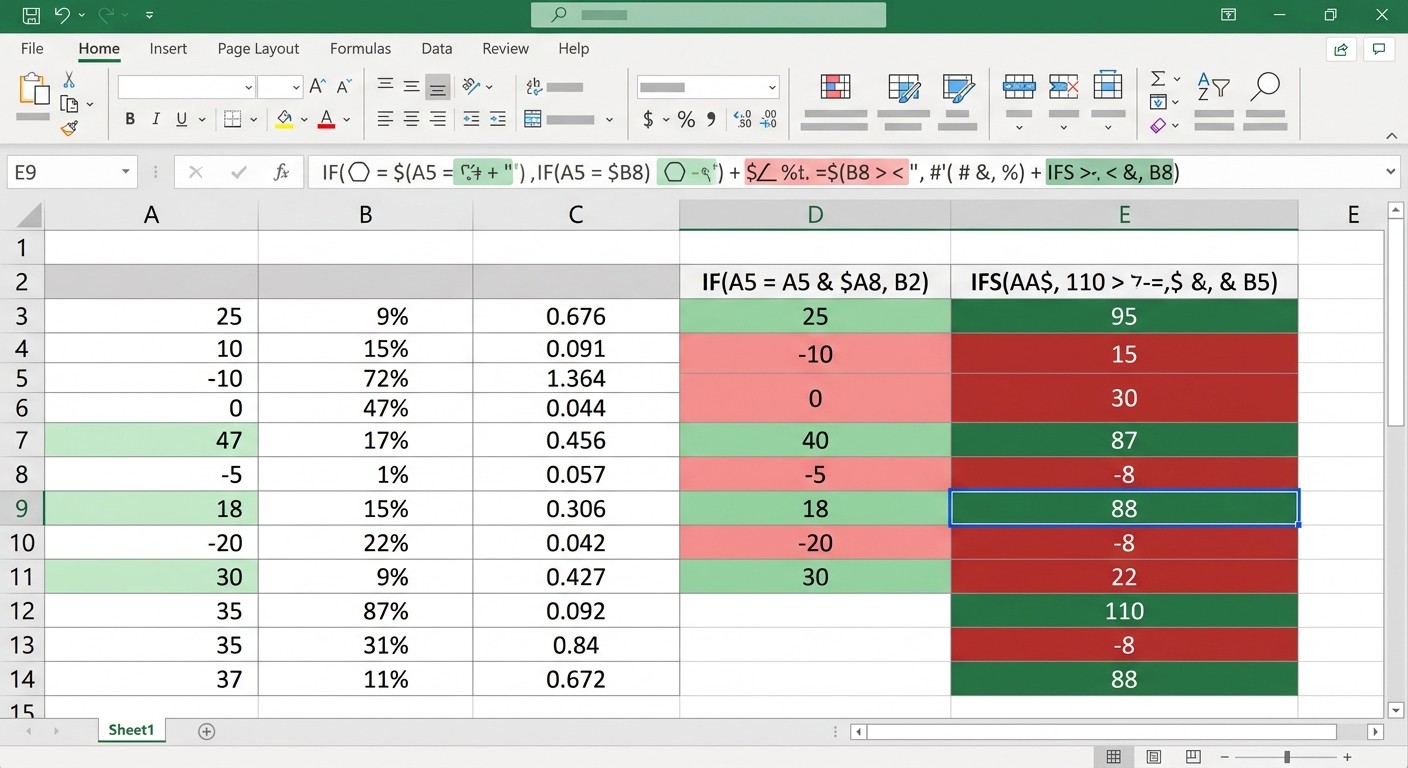
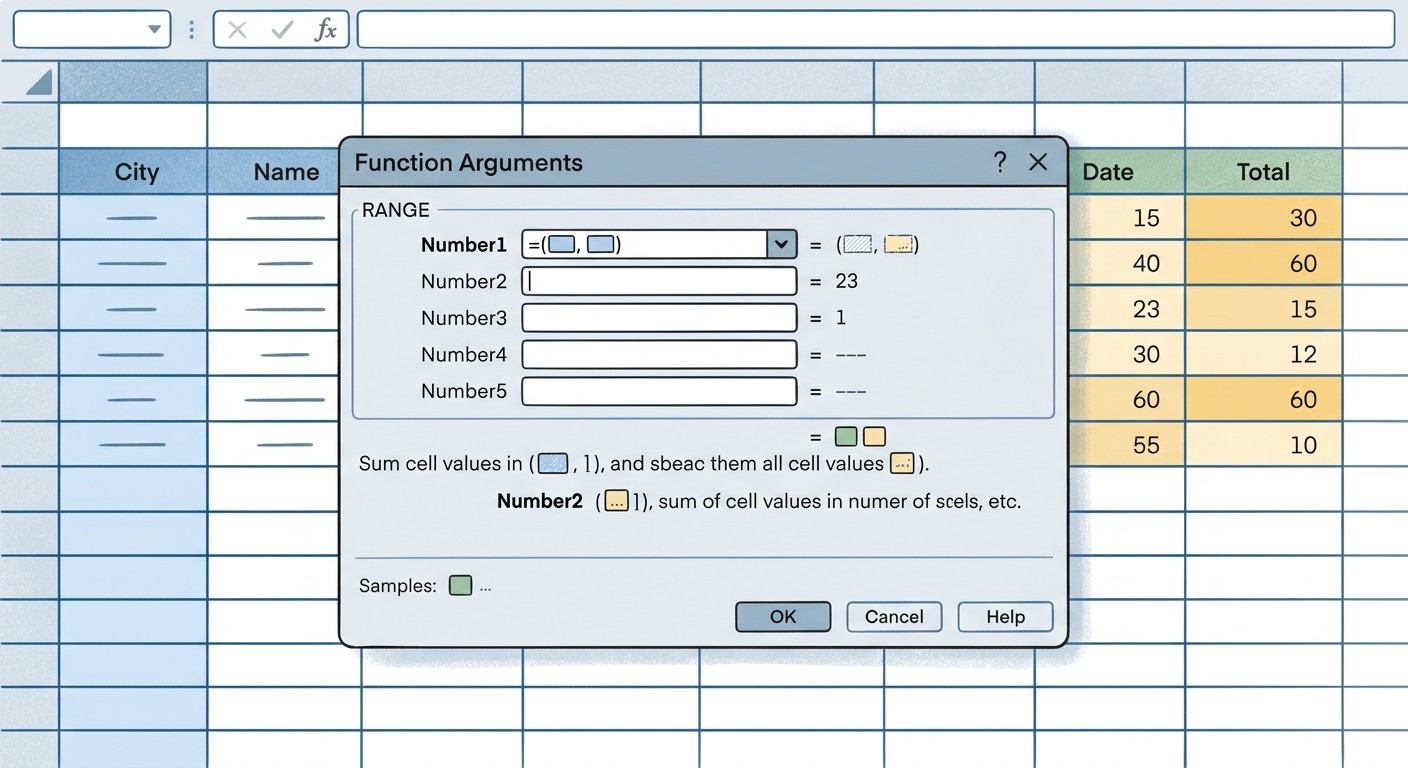
Поисковые функции находят значение в одной таблице и подтягивают его в другую. Три главных варианта отличаются гибкостью и совместимостью с версиями Excel.
Курс аналитика данных в Excel
Научитесь анализировать данные и превращать таблицы в понятные отчёты

| Функция |
Направление поиска |
Требует сортировки |
Версия Excel |
Сложность |
|---|---|---|---|---|
| ВПР (VLOOKUP) | Только вправо | Нет | Все версии | Низкая |
| XLOOKUP | Любое направление | Нет | Office 365 / 2019+ | Средняя |
| ИНДЕКС+ПОИСКПОЗ | Любое направление | Нет | Все версии | Средняя |
XLOOKUP гибче ВПР: ищет в любом направлении и не требует сортировки, но доступна только в актуальных версиях. Для старых версий Excel — ИНДЕКС+ПОИСКПОЗ даёт ту же гибкость.
Лайфхак: при копировании формулы фиксируйте диапазон через абсолютные ссылки — $A$1:$D$100. Без знака $ Excel автоматически сдвигает ссылку, и формула начинает выдавать ошибку.
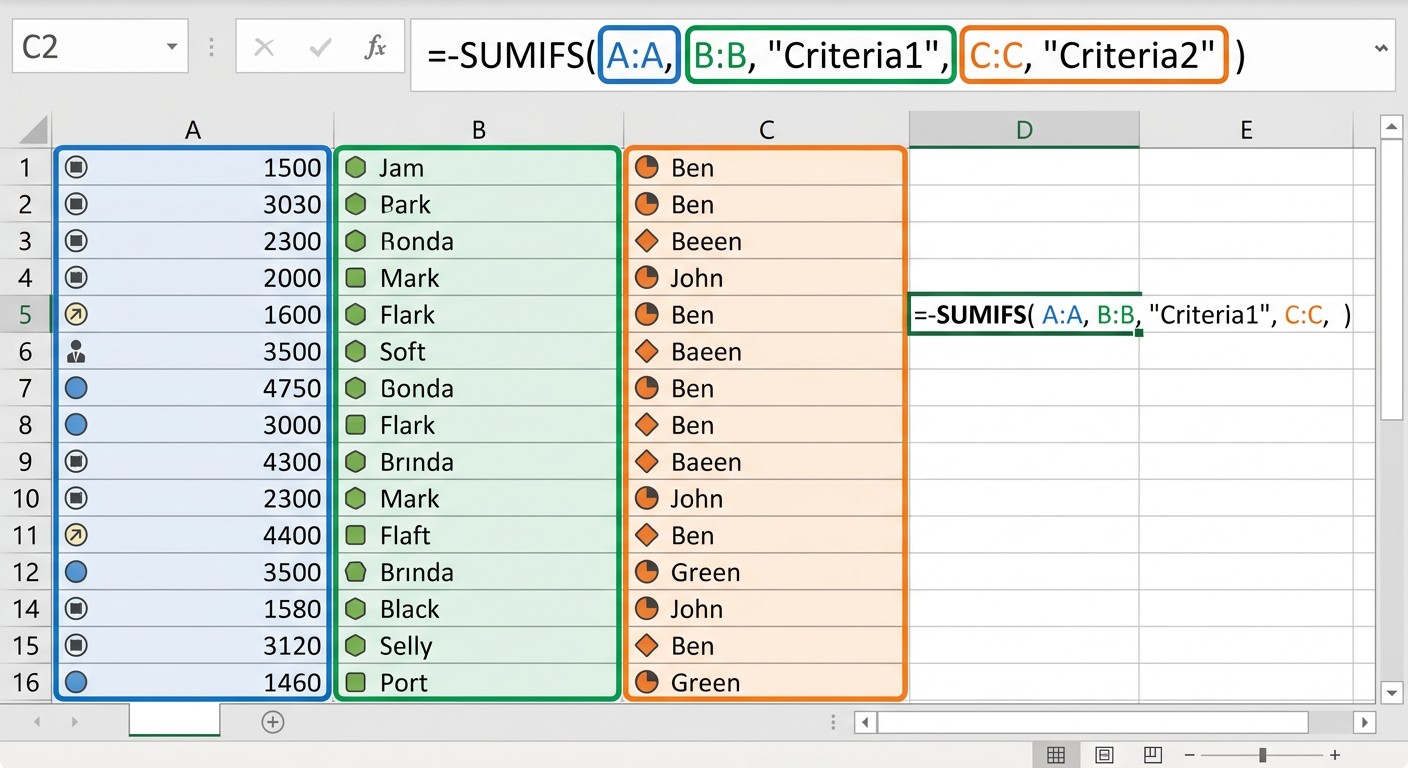
Для аналитики данных незаменимы три функции:
Текстовые инструменты: TEXTJOIN объединяет значения с разделителем и игнорирует пустые ячейки — удобно для генерации UTM-ссылок. LEN считает длину строки (пригодится при проверке метатегов). TRIM убирает лишние пробелы в импортированных данных.
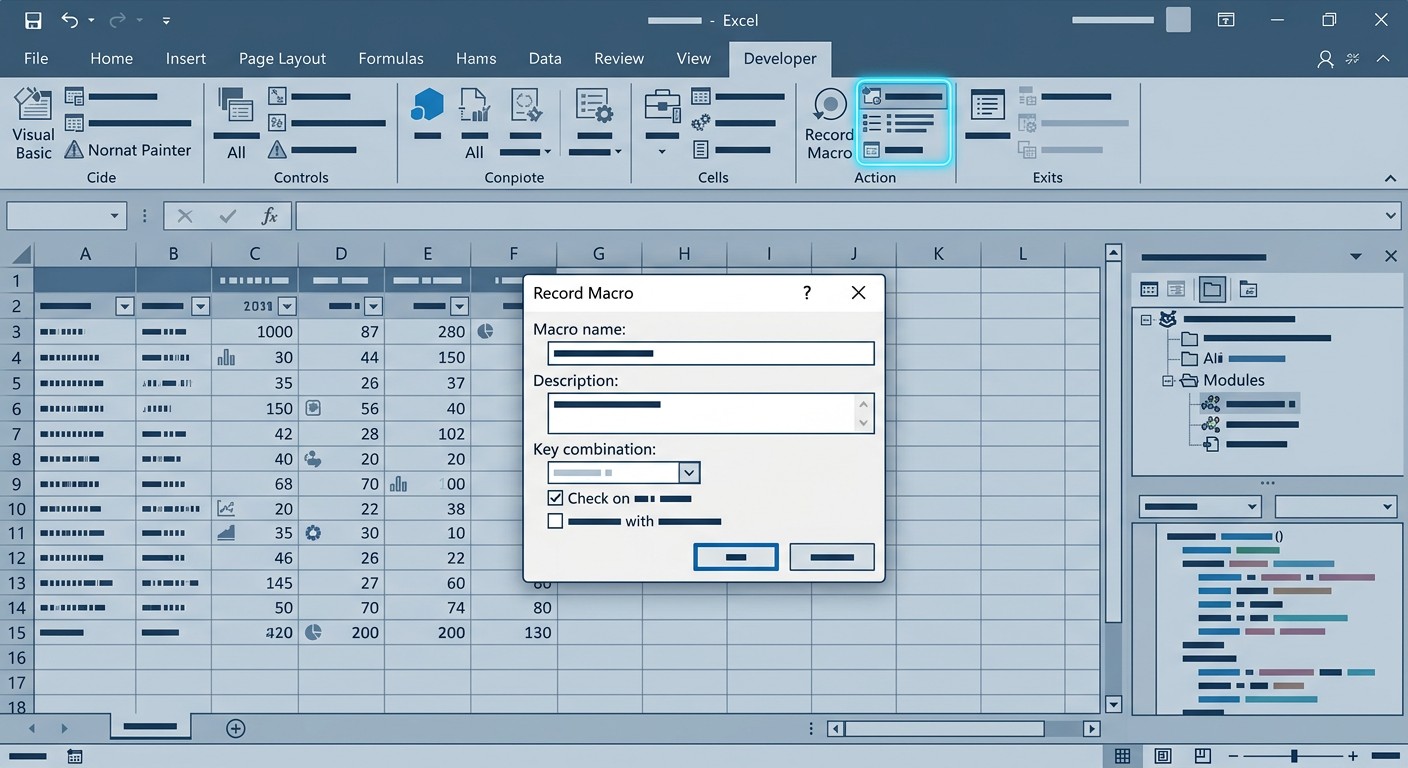
Два инструмента сокращают время на повторяющиеся операции: макросы берут на себя цепочки действий, горячие клавиши ускоряют ежедневную работу. Оба доступны без навыков программирования — это важно для тех, кто только начинает анализировать данные в Excel.
Макрос — запомненная последовательность действий, которую Excel воспроизводит по команде. Вместо десяти ручных шагов — один клик или сочетание клавиш.
Как записать макрос через рекордер:
Запустить макрос можно из меню или через назначенную горячую клавишу. Знание VBA (языка макросов Excel) при этом не нужно — рекордер запишет всё автоматически.
| Комбинация |
Действие |
|---|---|
| Ctrl+Q | Экспресс-анализ выделенного диапазона |
| Ctrl+N | Создать новую книгу |
| Ctrl+S | Сохранить файл |
| Ctrl+Z | Отменить последнее действие |
| Ctrl+Y | Повторить отменённое действие |
| Ctrl+F | Найти значение в таблице |
| Ctrl+H | Найти и заменить |
| Ctrl+1 | Открыть формат ячеек |
| Ctrl+A | Выделить весь лист |
| Ctrl+Shift+L | Включить / выключить автофильтр |
| Ctrl+; | Вставить текущую дату |
| Ctrl+: | Вставить текущее время |
| Alt+Enter | Перенос строки внутри ячейки |
| F2 | Редактировать активную ячейку |
| F4 | Переключить тип ссылки ($A$1 / A$1 / $A1 / A1) |
Формула — любое выражение, вводимое вручную (=A1+B1). Функция — предустановленный алгоритм Excel (=SUM(A1:A10)). Функции — подвид формул. В обиходе термины часто используют как синонимы.
Сводная таблица предпочтительна, когда нужно сгруппировать данные по нескольким параметрам одновременно без написания формул — например, продажи по регионам и менеджерам за пять кликов.
XLOOKUP доступна только в Microsoft 365 и Office 2019+. В более ранних версиях используйте ИНДЕКС+ПОИСКПОЗ — она работает во всех версиях и даёт аналогичную гибкость поиска.
Перейдите в «Файл → Параметры → Надстройки», выберите «Пакет анализа» (Analysis ToolPak) и нажмите «ОК». После этого в меню «Данные» появится кнопка «Анализ данных».
Выделите ячейку с ошибкой (#ЗНАЧ!, #ССЫЛКА!, #ДЕЛ/0!). На вкладке «Формулы» нажмите «Вычислить формулу» — Excel пошагово покажет расчёт и укажет на сбойный аргумент.
Power Query — надстройка для загрузки и очистки данных из внешних источников: CSV, SQL, Web. Начинающему не критичен, но полезен при регулярной работе с несколькими файлами одновременно.
Абсолютная ссылка ($A$1) фиксирует ячейку при копировании формулы. Без неё Excel автоматически сдвигает ссылку, что ломает расчёты. Особенно важно при работе с ВПР и SUMIFS.
Да. Сводные таблицы, диаграммы, большинство формул и запись макросов через рекордер не требуют кода. VBA нужен только для нестандартных сценариев автоматизации. Онлайн-программа Excel для работы с данными позволяет пройти путь от нуля примерно за месяц.
Excel богаче офлайн-функционалом: Power Query, Power Pivot, расширенные макросы. Google Таблицы выигрывают в совместной работе в реальном времени и бесплатном доступе. Для серьёзной аналитики предпочтителен Excel.
SUMIFS и COUNTIFS — фильтрация данных кампаний по нескольким условиям. CORREL — корреляция кликов и конверсий. LEN — проверка длины метатегов. TEXTJOIN — генерация UTM-ссылок с разделителями.
Превратите интерес к теме в новую профессию
Оставьте заявку — поможем выбрать программу и расскажем об условиях обучения
Оставить заявку


 Задать вопрос


 Задать вопрос