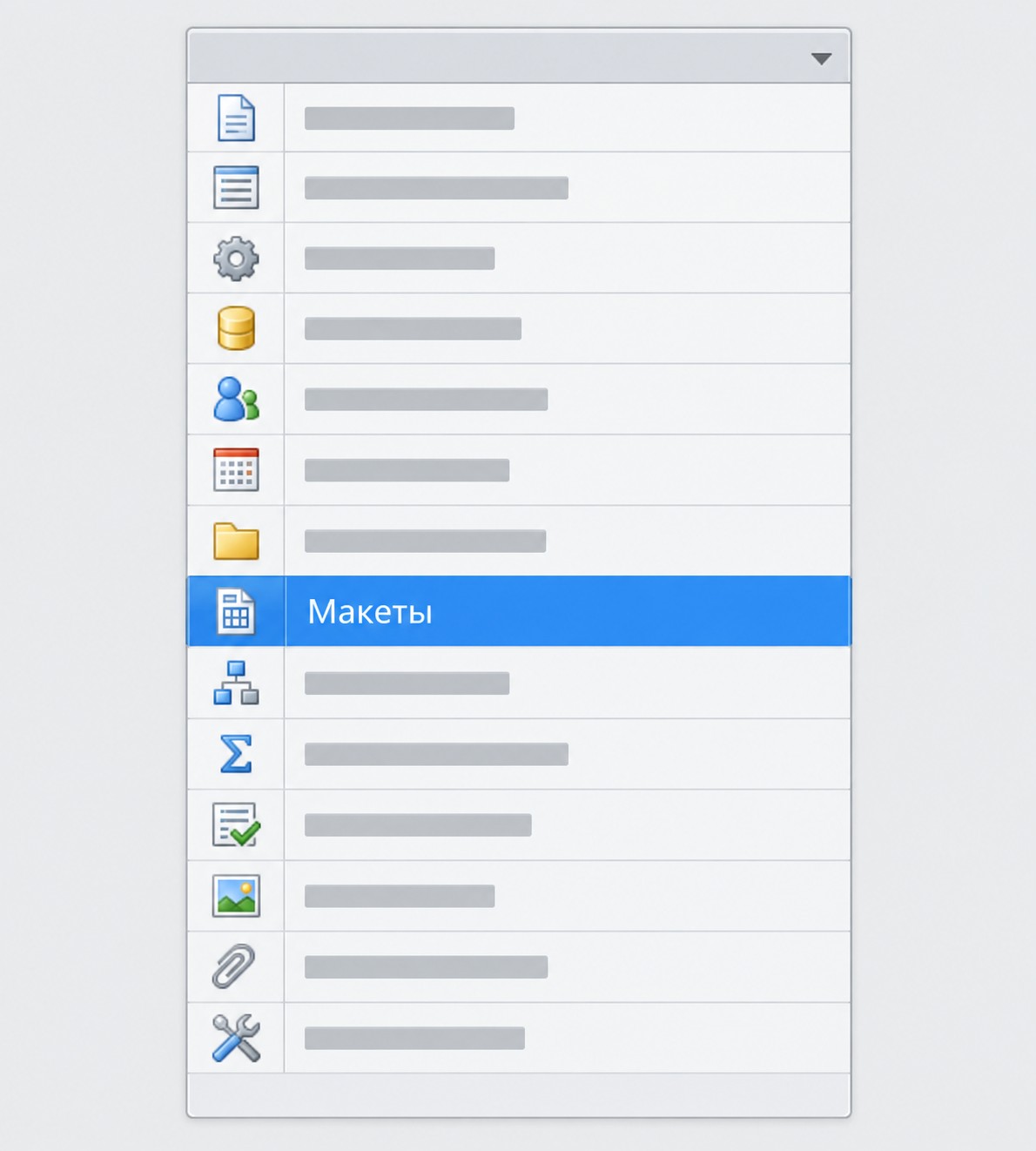
Печатная форма (ПФ) в 1С 8.3 — инструмент платформы 1С:Предприятие для вывода данных документа в удобочитаемый формат. Результат — ТабличныйДокумент (файл .mxl), который можно распечатать или сохранить в нужном виде. Создать ПФ можно тремя способами: через встроенный конструктор, вручную в конфигураторе или как внешнюю обработку (.epf). В конфигураторе печатные формы 1С хранятся по пути: Документы → [нужный документ] → Макеты. Выбор метода зависит от типа конфигурации: для типовых на поддержке 1С оптимальна внешняя ПФ, для нетиповых — конструктор.
ПФ — шаблон вывода данных документа в человекочитаемый вид. Каждая форма состоит из двух частей: макета (структура разметки) и процедуры печати (логика заполнения и вывода данных в ТабличныйДокумент). Применяется для формирования реализаций товаров и услуг, УПД, актов об оказании услуг, счёт-фактур и других первичных документов.

Сделайте следующий шаг в карьере
Подберите обучение, которое поможет освоить новые компетенции
Метод создания зависит от типа конфигурации и задачи:
Ориентируйтесь по таблице, чтобы выбрать оптимальный подход.
| Критерий |
Встроенная |
Конструктор |
Внешняя (.epf) |
|---|---|---|---|
| Конфигурация на поддержке | ✅ | риск потерь | ✅ |
| Нетиповая конфигурация | ✅ | ✅ | ✅ (нужен БСП) |
| Сложный алгоритм вывода | ✅ | ❌ | ✅ |
| Изменение конфигурации | Да | Да | Нет |
| Автогенерация кода | Нет | ✅ | Нет |
Конструктор — быстрый способ начать: платформа строит макет и алгоритм вывода данных сама, вам остаётся выбрать реквизиты и задать имя формы.
Если конфигуратор, внешние обработки и создание печатных форм в 1С стали регулярными задачами — это уровень 1С-разработчика. Систематизировать эти навыки и получить документ установленного образца поможет программа «1С программист» от ProfiFuture: около 1,5 месяца с господдержкой, стоимость 24 900 ₽.
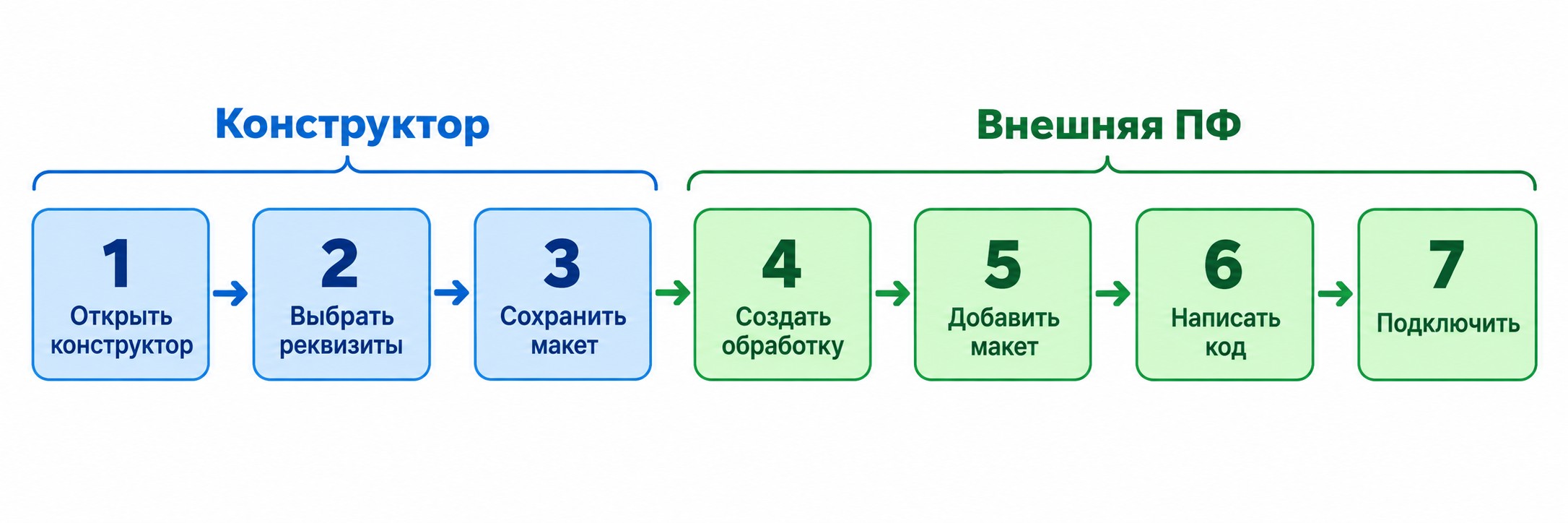
Открыть конструктор можно двумя способами: через палитру свойств документа — кнопка «Конструктор печатных форм», или через меню Документ → Действия → Конструкторы → Конструктор печати. Введите имя процедуры без пробелов, например «ПечатьАктаУслуг» — платформа создаст одноимённую процедуру в модуле менеджера.
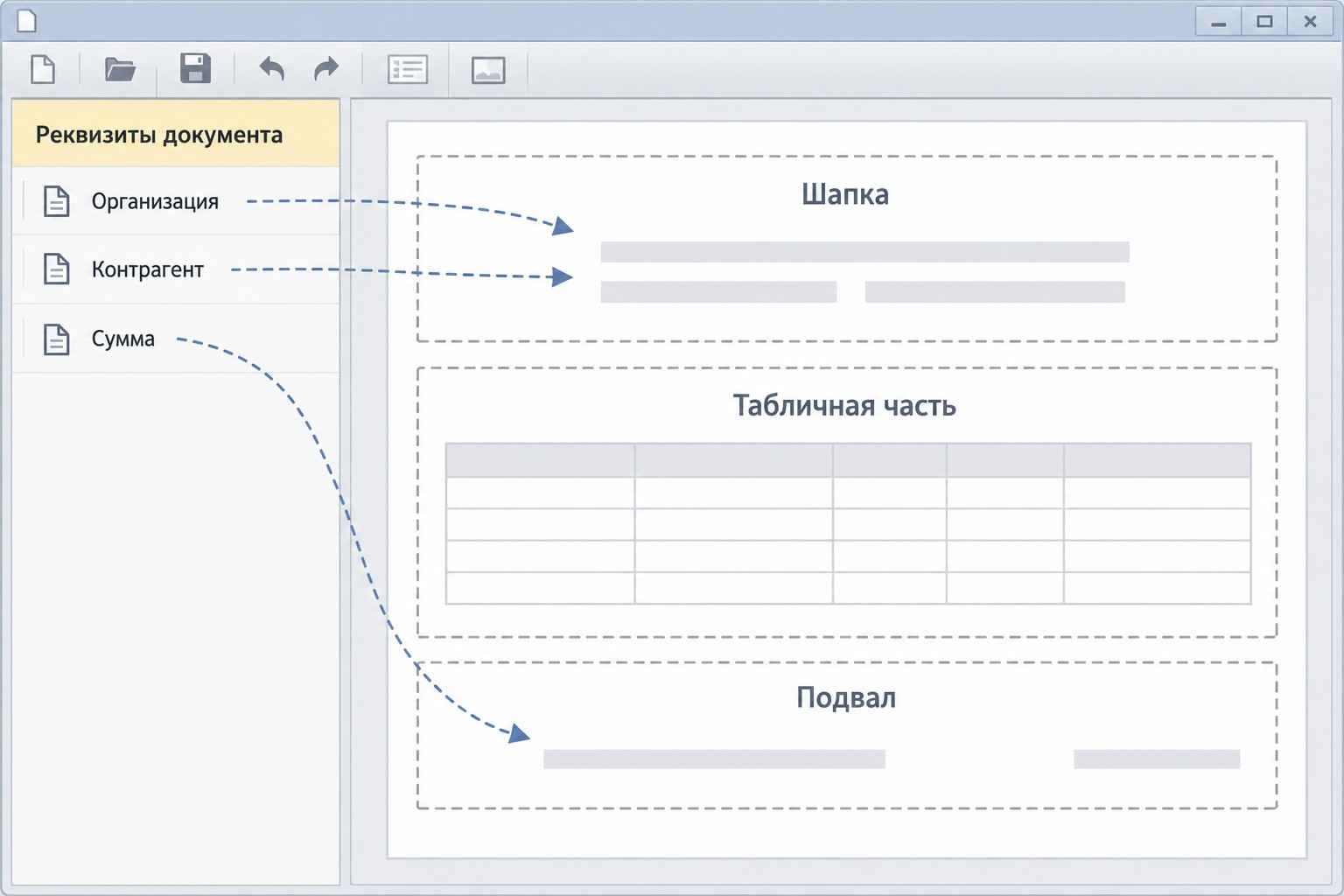
Перетащите нужные реквизиты из левого списка в правое поле — отдельно для шапки, табличной части и подвала. Синие стрелки задают порядок вывода.
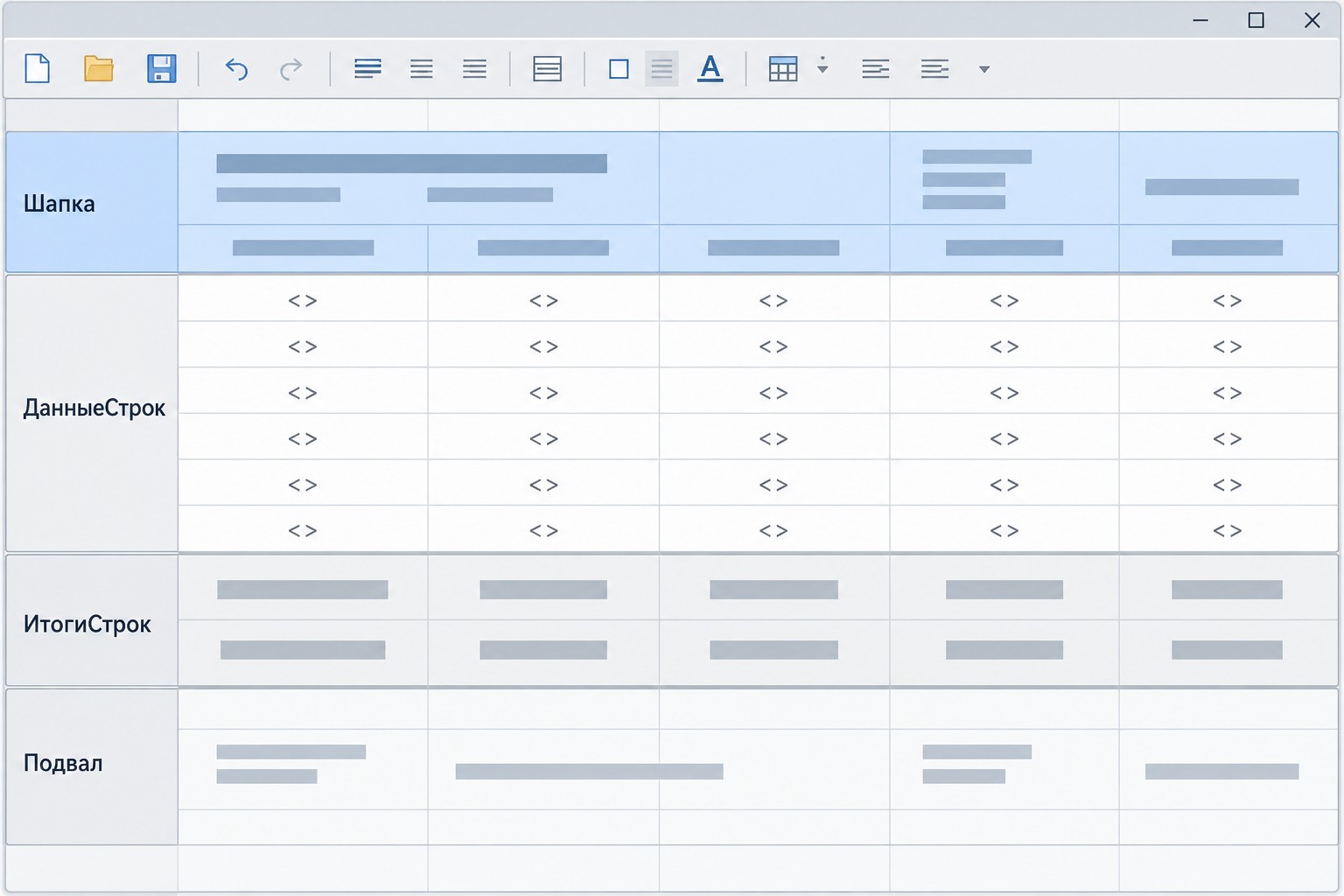
После завершения мастера откроется редактор макета. Выделите строки нужного блока и нажмите кнопку «Назначить имя» — так создаются именованные области: Шапка, ДанныеСтрок, ИтогиСтрок, Подвал.
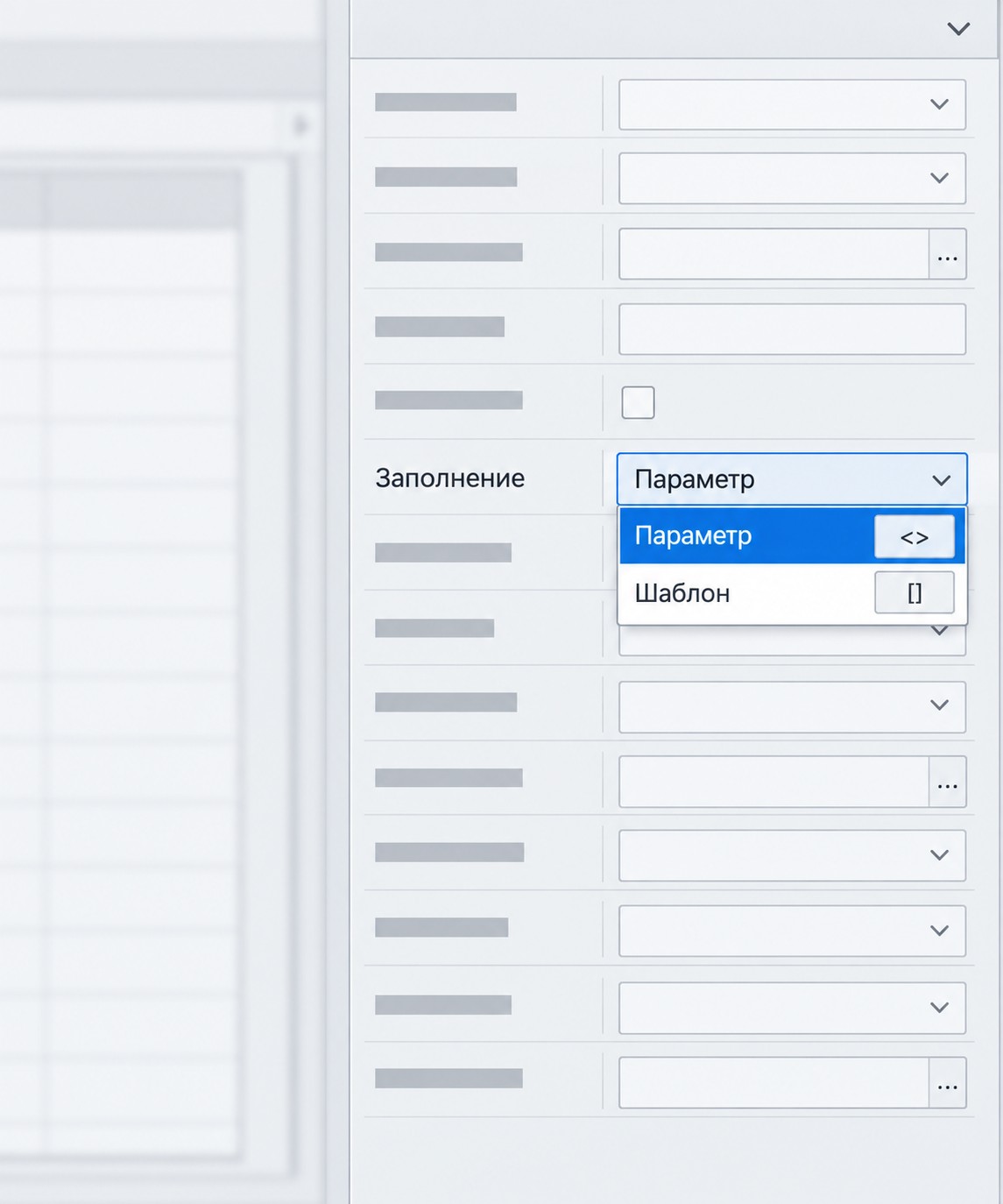
Тип ячейки задаётся через Свойства → поле «Заполнение»: текст (неизменный), параметр <ИмяПараметра> (ячейка целиком заменяется значением из документа) или шаблон [ИмяПараметра] (переменная встроена в текст).
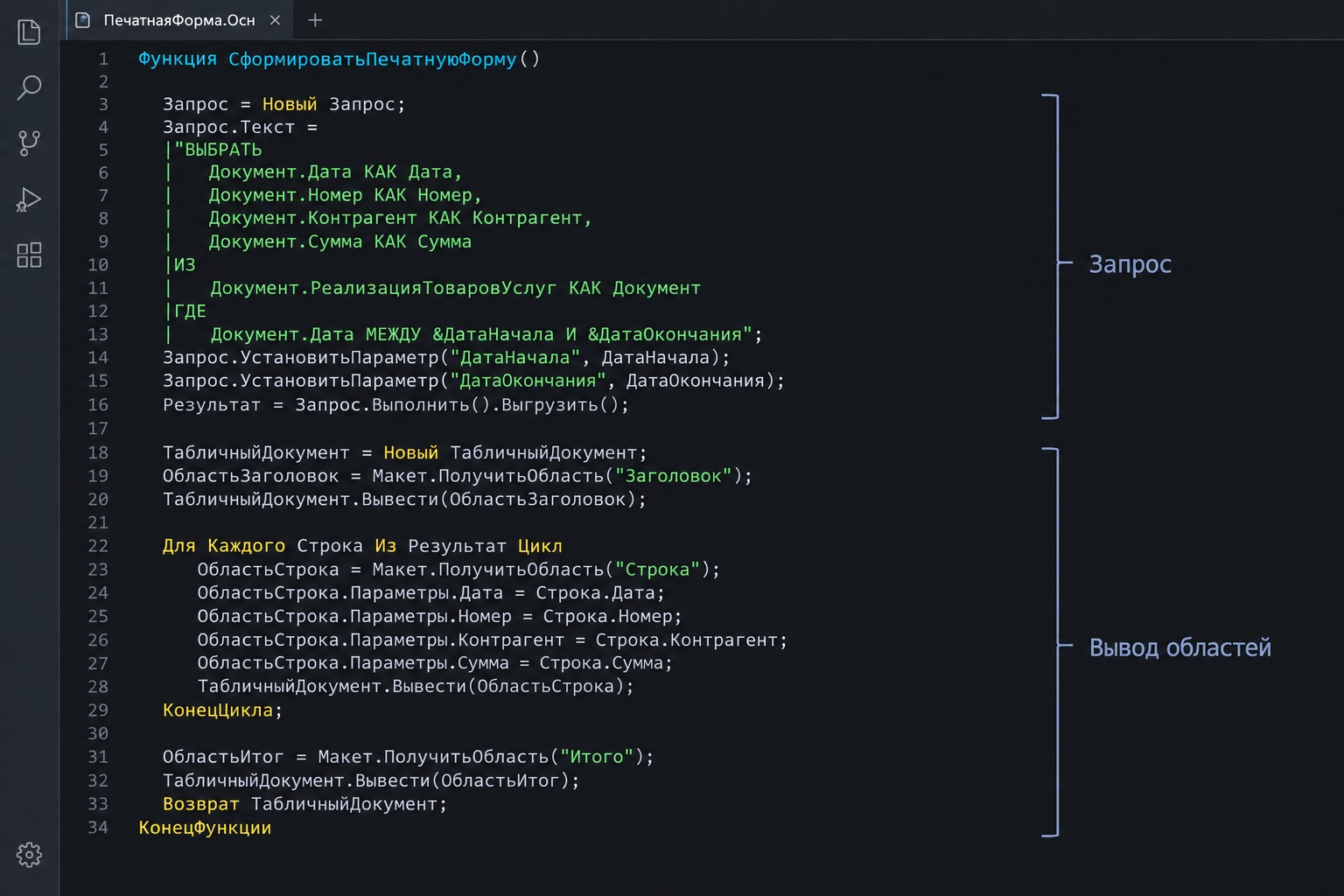
Конструктор генерирует базовый алгоритм, который при необходимости дорабатывают вручную. Стандартная схема: Запрос → ПолучитьОбласть(«Имя») → Область.Параметры.Заполнить(Выборка) → ТабДок.Вывести(Область). Строки табличной части обходятся в цикле: каждая итерация выводит область ДанныеСтрок. Готовый ТабличныйДокумент возвращается и показывается пользователю. Если запись запросов и процедур в этой схеме непривычна, помогает знакомство с языком программирования 1С.
Внешняя ПФ — безопасный вариант для типовых конфигураций: не изменяет код и не теряется при обновлениях. Обязательное условие — наличие БСП (Библиотека стандартных подсистем) в конфигурации: без неё механизм регистрации внешних обработок не работает.
В конфигураторе: Файл → Новый → Внешняя обработка. Задайте имя и синоним. Добавьте макет с типом «Табличный документ» — откроется редактор. Разбейте форму на области по логике вывода: Шапка (1 раз), ДанныеСтрок (N раз по строкам документа), ИтогиСтрок (1 раз), Подвал (1 раз).
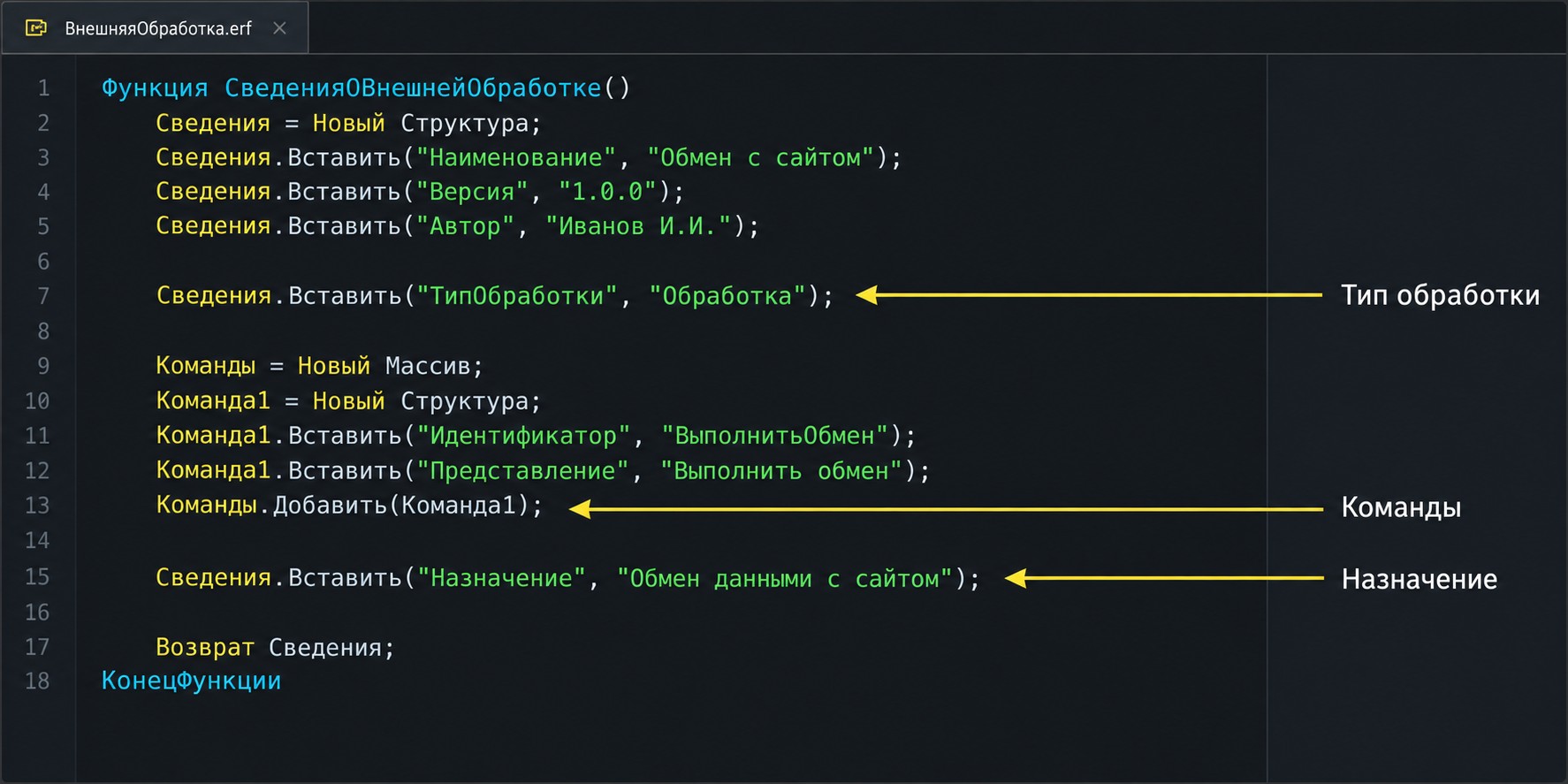
Функция регистрирует обработку в системе и привязывает её к конкретному объекту. Укажите в массиве МасНазначений точный путь — например, «Документ.РеализацияТоваровУслуг». Самый критичный параметр — НоваяКоманда.Идентификатор: он должен быть уникальным в пределах системы. Совпадение идентификаторов приведёт к ошибке формирования ПФ. Дополнительно задайте Наименование, Версию и установите БезопасныйРежим = Ложь.
Пора сменить профессию? Начните с понятного плана
Подберите программу под ваш опыт, цели и желаемый формат занятости

В начале функции вызовите УстановитьПривилегированныйРежим(Истина) — это выполняет запрос без ограничений прав пользователя. Запрос включает два пакетных SELECT: шапка документа и строки табличной части. Создайте ТабДок, установите ОриентацияСтраницы = Ландшафт и АвтоМасштаб = Истина. Цикл: ПолучитьОбласть() → заполнить параметры → ТабДок.Вывести(). Функция возвращает готовый ТабличныйДокумент.
Сохраните обработку как .epf-файл. В режиме предприятия откройте: Администрирование → Печатные формы, отчёты и обработки → Доп. отчёты и обработки → Создать. Выберите .epf-файл → Сохранить. Система автоматически разместит ПФ в меню нужного документа.
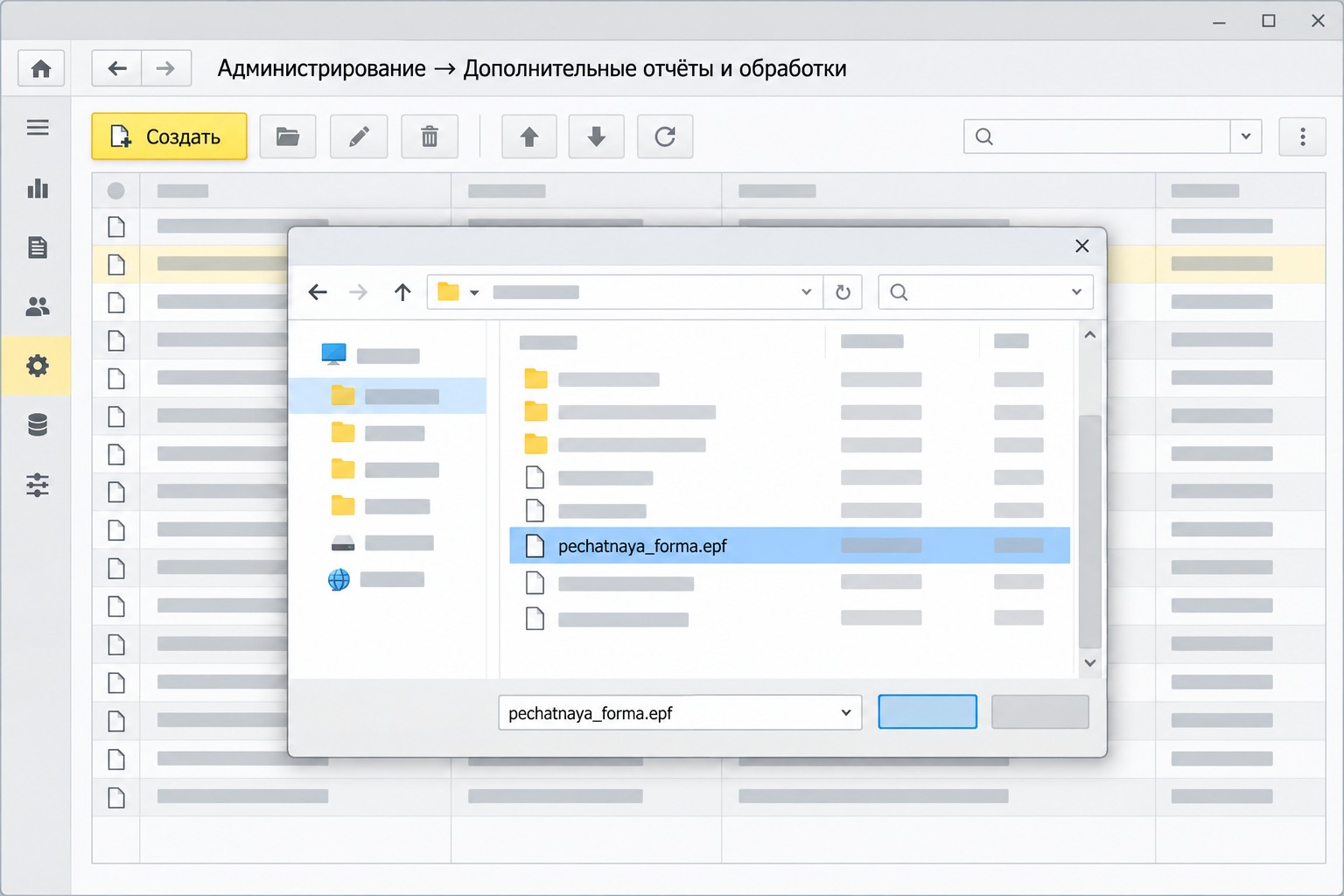
Откройте любой документ нужного типа — в кнопке «Печать» появится пункт с именем вашей формы.
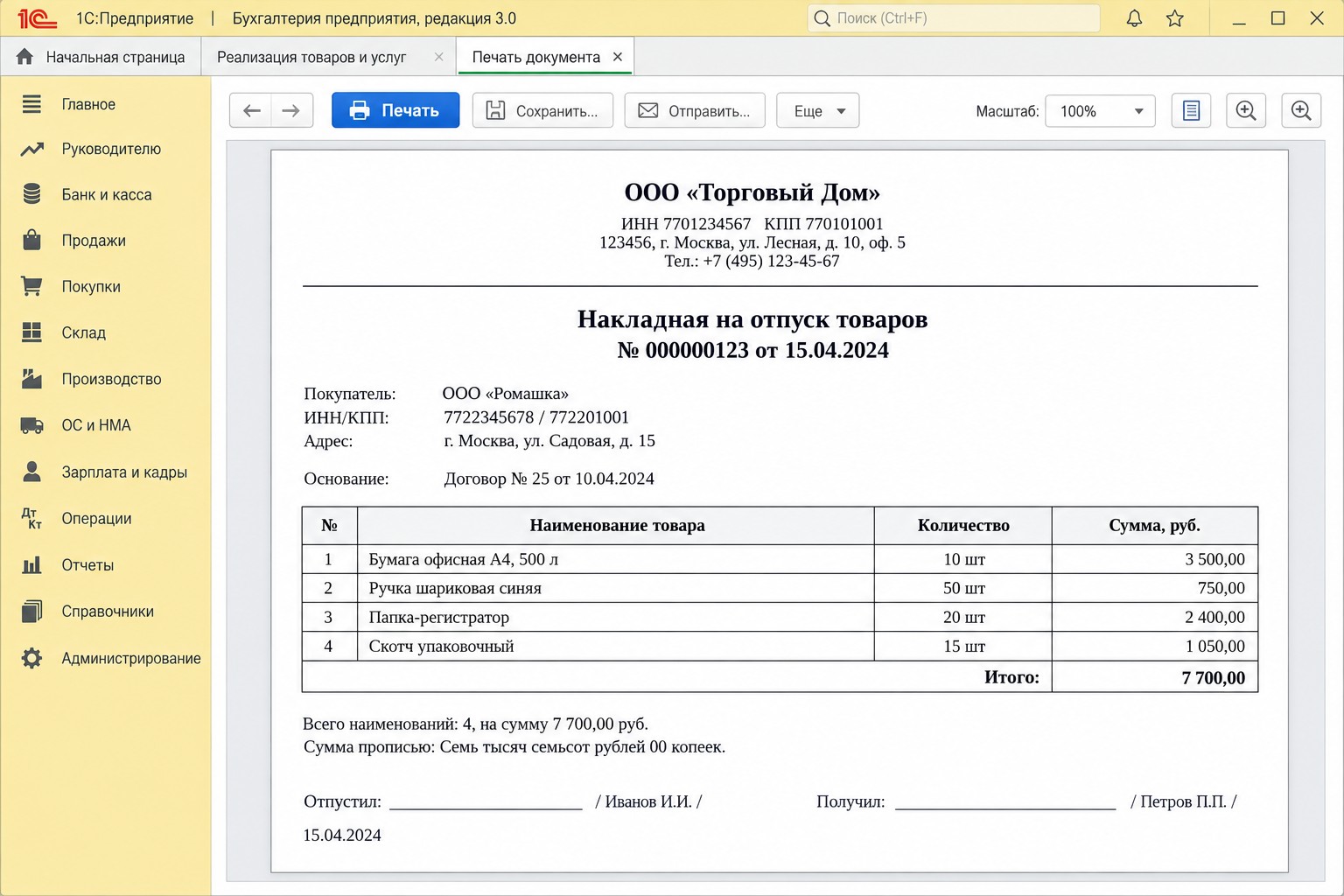
Типовые конфигурации уже содержат готовые унифицированные формы: УПД, ТОРГ-12, счёт-фактуру, акты — создавать их с нуля не нужно. УПД (Универсальный передаточный документ) совмещает счёт-фактуру и первичный документ; обновляется при изменениях НК РФ и приказов ФНС. В типовых конфигурациях формы обновляются автоматически с релизами 1С через ИТС. В нетиповых — макет актуализируют вручную или создают новую внешнюю ПФ под актуальные требования.
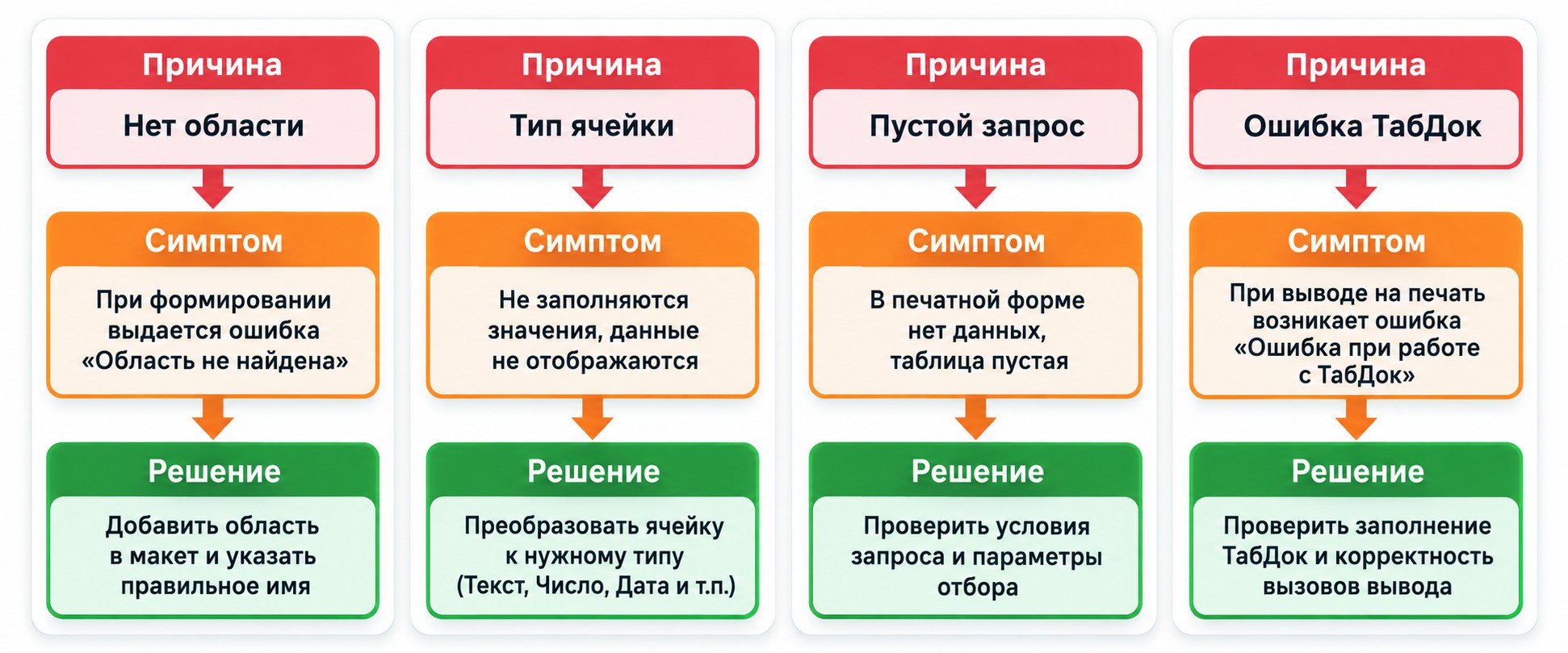
Ошибка формирования — одна из самых частых проблем при работе с ПФ. Четыре основные причины: неверный или совпадающий идентификатор (НоваяКоманда.Идентификатор не уникален) — форма не открывается; неточный путь в МасНазначений — ПФ отсутствует в меню «Печать»; недостаточно прав у пользователя — нужна роль с доступом к разделу «Доп. обработки»; нет БСП в конфигурации — внешние ПФ не регистрируются, альтернатива — встроенный конструктор.
Откройте конфигуратор, перейдите по пути Документы → [документ] → Макеты → нужный макет. Отредактируйте области и ячейки в редакторе. Важно: изменения встроенной ПФ могут потеряться при обновлении конфигурации. Безопаснее создать внешнюю ПФ (.epf) или доработать код, сгенерированный конструктором. Такая доработка кода — типичная задача 1С-программиста.
Конфигуратор → дерево объектов → раздел «Документы» → нужный документ → подраздел «Макеты». Здесь хранятся все встроенные печатные формы документа. Общие макеты, используемые несколькими объектами, находятся в разделе «Общие» → «Макеты».
Параметр (<ИмяПараметра>) — ячейка целиком заменяется значением из документа. Шаблон ([ИмяПараметра]) — переменная встроена в текст, например: «Счёт № [Номер] от [Дата]». Тип задаётся через свойства ячейки → поле «Заполнение».
Да, при наличии БСП в конфигурации. Без Библиотеки стандартных подсистем механизм регистрации внешних обработок не работает. Если БСП нет — используйте встроенный конструктор печатных форм: он доступен в любой конфигурации без дополнительных требований.
Проверьте массив МасНазначений в функции СведенияОВнешнейОбработке(): путь должен точно совпадать с именем объекта — например, «Документ.РеализацияТоваровУслуг». Убедитесь в уникальности НоваяКоманда.Идентификатор и в том, что .epf-файл загружен в раздел «Доп. отчёты и обработки».
От 0 до 5 в зависимости от выбранных секций: Шапка, ДанныеСтрок, ИтогиСтрок, Подвал и заголовок таблицы. Для сложных форм добавьте нужное количество областей вручную — через кнопку «Назначить имя» в редакторе макета.
Рекомендуется. УстановитьПривилегированныйРежим(Истина) позволяет выполнять запросы без ограничений прав пользователя — предотвращает ошибки при ограниченном доступе к данным. После получения данных режим отключают командой УстановитьПривилегированныйРежим(Ложь).
Для типовых конфигураций: обновите релиз через ИТС — форма обновится автоматически. Для нетиповых: актуализируйте макет в конфигураторе вручную или создайте новую внешнюю ПФ (.epf) под актуальные требования ФНС и НК РФ.
Превратите интерес к теме в новую профессию
Оставьте заявку — поможем выбрать программу и расскажем об условиях обучения
Оставить заявку


 Задать вопрос


 Задать вопрос