1С:Бухгалтерия предприятия 3.0 — самая распространённая бухгалтерская программа в России на платформе 1С:Предприятие. Если вы впервые решили разобраться, как пользоваться 1С, главное — правильная последовательность: сначала настройка организации, затем интерфейс, справочники и документы. При вводе ИНН программа автоматически подтягивает реквизиты из базы ЕГРЮЛ — название, адрес, КПП и ОГРН заполняются за несколько секунд. В этой статье пройдём 7 шагов запуска, разберём интерфейс ТАКСИ, научимся создавать документы, читать оборотно-сальдовую ведомость и подключать электронный документооборот.

Фирма 1С — российский разработчик платформы 1С:Предприятие, на которой работают разные конфигурации под конкретные задачи. Платформа открывается в двух режимах: 1С:Предприятие — для пользователей, Конфигуратор — для разработчиков и настройки кода. Новичку Конфигуратор не нужен.

Сделайте следующий шаг в карьере
Подберите обучение, которое поможет освоить новые компетенции
Линейка охватывает большинство задач малого и среднего бизнеса:
| Продукт |
Для кого |
|---|---|
| 1С:Бухгалтерия предприятия | Бухгалтеры, главбухи, ИП на ОСНО/УСН |
| 1С:Касса | Розничный бизнес и ИП по 54-ФЗ |
| 1С:Управление нашей фирмой (УНФ) | Руководители малого бизнеса, CRM |
| 1С:Зарплата и управление персоналом (ЗУП) | HR-специалисты, расчёт зарплаты |
1С:Бухгалтерия предприятия 3.0 выходит в трёх редакциях: Базовая (один пользователь, одна организация), ПРОФ (несколько пользователей, несколько организаций), КОРП (холдинги с обособленными подразделениями). Демоверсия — учебная версия с вымышленными данными — доступна для тренировки без реального учёта.
Запуск 1С:Бухгалтерии предприятия 3.0 — это последовательность из семи обязательных шагов. Программа предложит заполнить каждый блок при первом входе: пропустить или переставить шаги нельзя. Первые три касаются базовой настройки системы, следующие четыре — учётной политики и ввода данных. Разберём каждый по порядку.
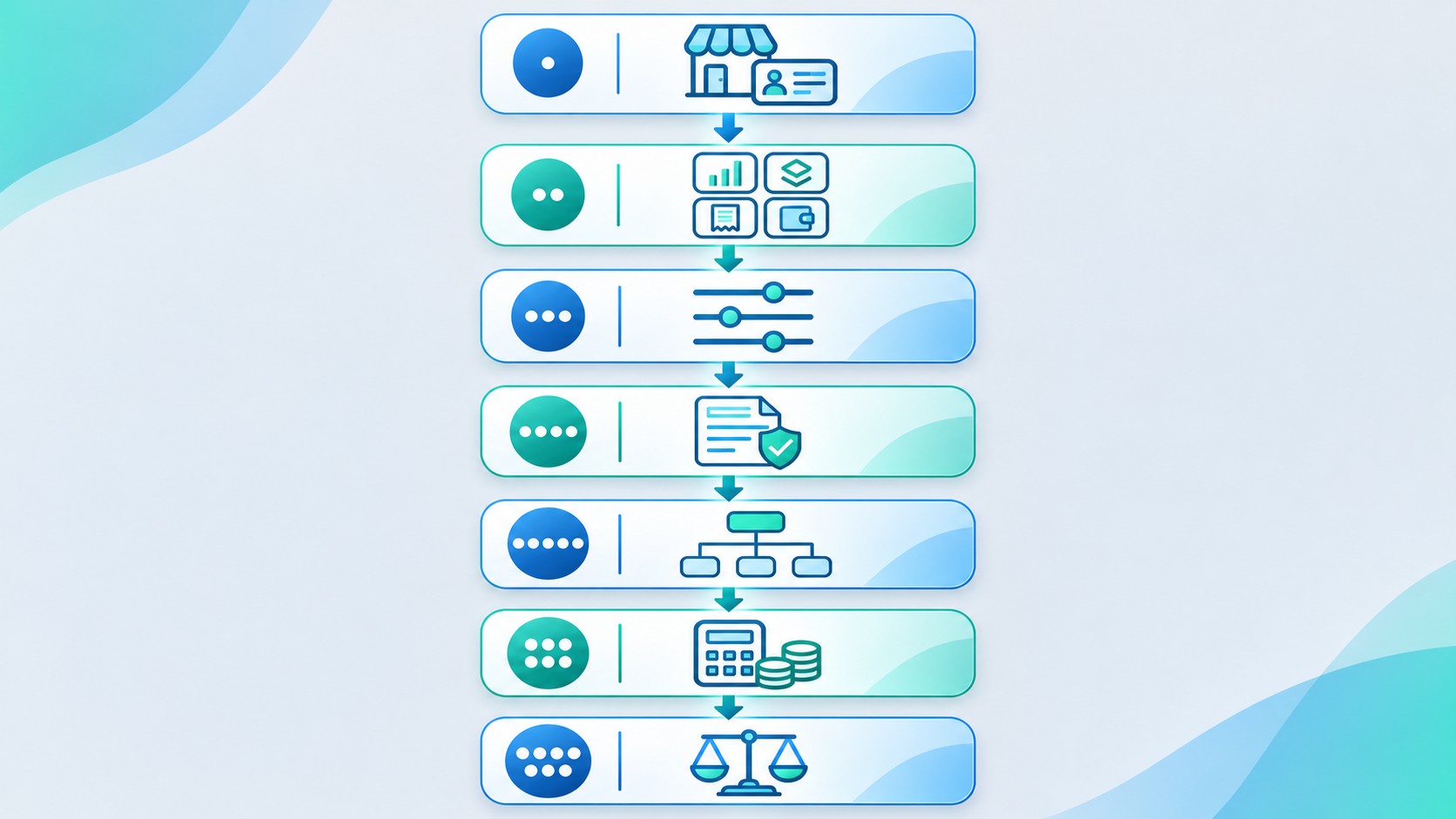
Шаг 1. Данные организации. Создайте новую информационную базу, откройте карточку организации и введите ИНН. Программа автоматически обратится к ЕГРЮЛ и заполнит название, юридический адрес, КПП, ОГРН. Добавьте банковский счёт — первый указанный становится основным.
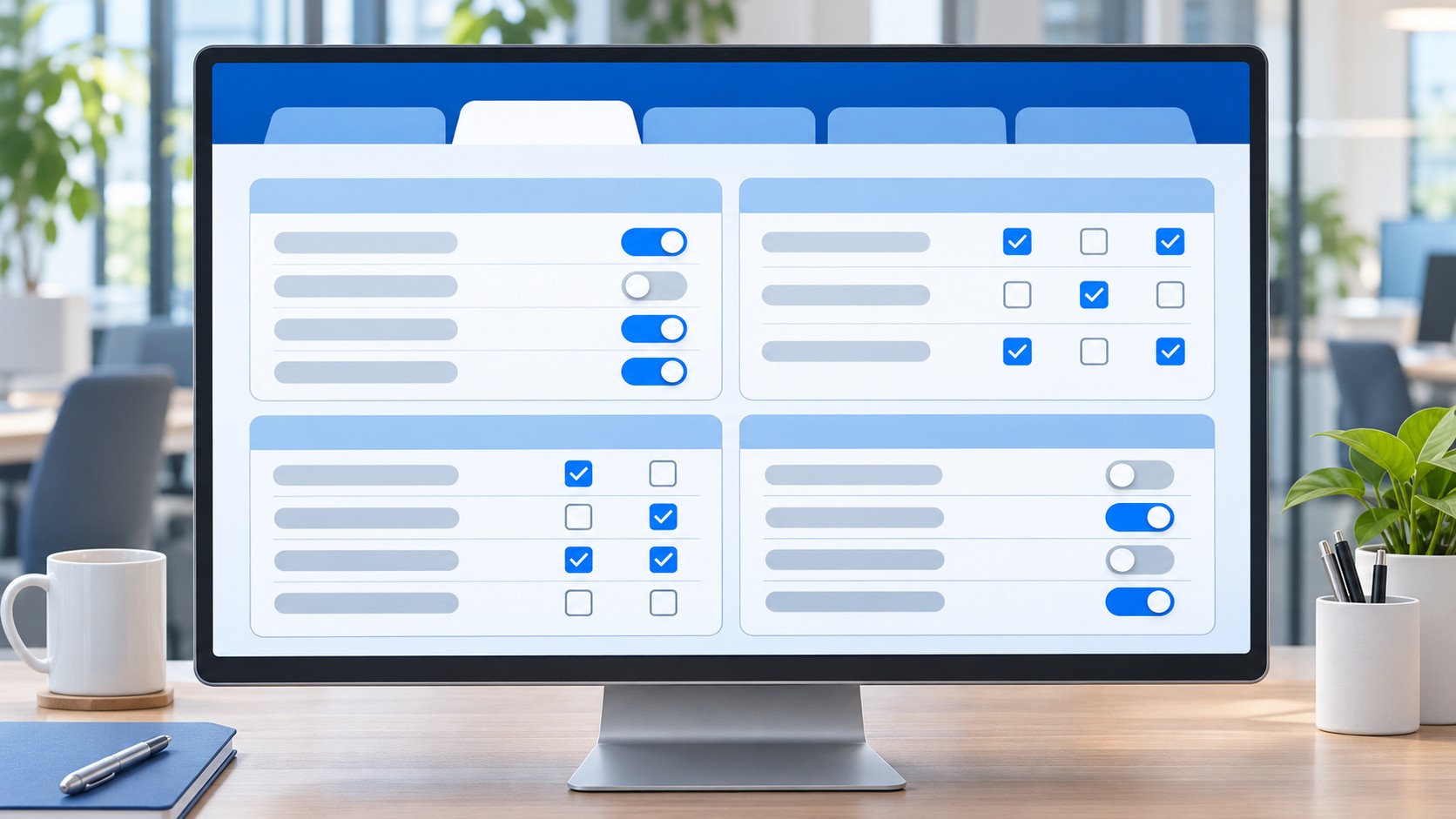
Шаг 2. Функциональность. Раздел «Главное» → «Настройки» → «Функциональность» открывает три уровня: Основная, Выборочная, Полная. Серые (неактивные) переключатели означают, что функция уже используется и данные по ней сохранены. Снятие такого флажка удаляет аналитику безвозвратно — учтите это перед изменением.
Шаг 3. Параметры учёта. Раздел «Администрирование» → «Параметры учёта» содержит восемь блоков: планы счетов, зарплата, цены продажи, артикулы и другие. Здесь настраивается аналитический учёт — по складам, подразделениям, номенклатурным группам. Изменения вступают в силу немедленно для всей информационной базы.
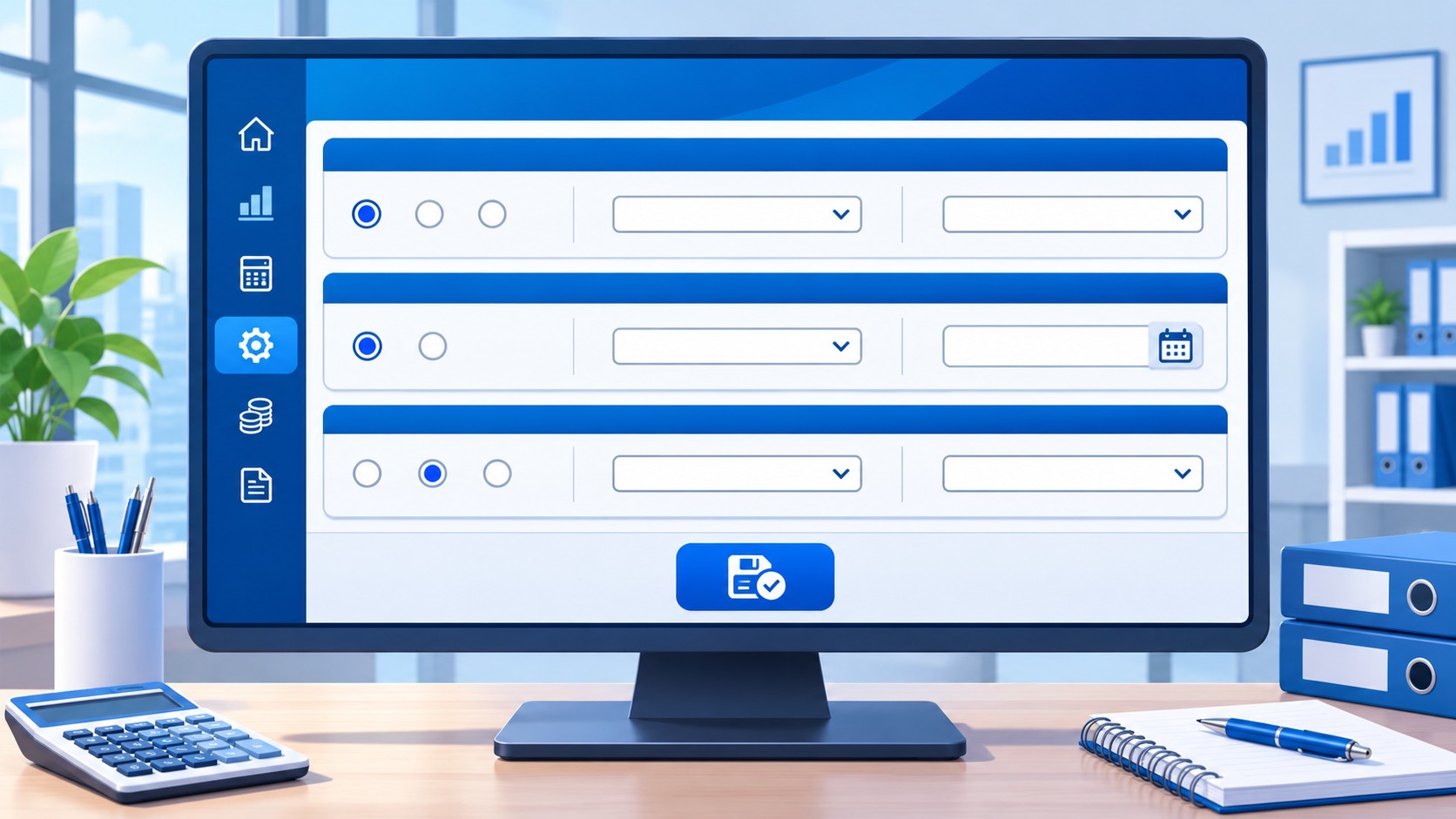
Шаг 4. Учётная политика. Создаётся при первом запуске автоматически. Включает блоки ФСБУ 6 (основные средства), ФСБУ 25 (аренда) и ПБУ 18 (расчёты по налогу на прибыль). Метод оценки МПЗ выбирается один раз: по средней стоимости или ФИФО. История изменений доступна по гиперссылке внутри документа учётной политики.

Шаг 5. План счетов. Утверждён Минфином РФ и зашит в программу. Пользователь может добавлять субсчета и устанавливать субконто — до трёх на счёт или субсчёт. Удалять стандартные счета нельзя.

Шаг 6. Налоги и отчёты. Укажите систему налогообложения. Для НДС включите раздельный учёт, если организация совмещает облагаемые и необлагаемые операции. НДФЛ с 2025 года рассчитывается по прогрессивной шкале: доход свыше 5 млн ₽ в год облагается по повышенной ставке — программа учитывает это автоматически при актуальном обновлении.
Шаг 7. Начальные остатки. Запустите «Помощник ввода остатков» из раздела «Главное». Укажите дату — рекомендуется 31 декабря предыдущего года. Остатки вводятся через вспомогательный счёт 000. Когда все данные занесены, откройте оборотно-сальдовую ведомость: сальдо по счёту 000 должно быть нулевым — это признак корректного ввода.
Интерфейс ТАКСИ — стандартный пользовательский интерфейс (UI) 1С:Бухгалтерии предприятия 3.0 и большинства других конфигураций платформы 1С:Предприятие. Освоив его один раз, вы будете ориентироваться в любой конфигурации 1С без дополнительной подготовки. Именно интерфейс ТАКСИ делает программу гибкой: большинство настроек доступны пользователю самостоятельно, без помощи программиста.
Если хотите освоить 1С с нуля в структурированном формате, обратите внимание на программу «Оператор 1С» от ProfiFuture — около двух месяцев онлайн, стоимость от 16 900 ₽ с господдержкой 75%.
Интерфейс ТАКСИ делится на четыре зоны:
Внутри каждого раздела доступна Панель функций: Навигация (справочники и журналы документов) и Действия (отчёты и настройки). Зная эту логику, вы найдёте нужный инструмент в любом разделе интуитивно.
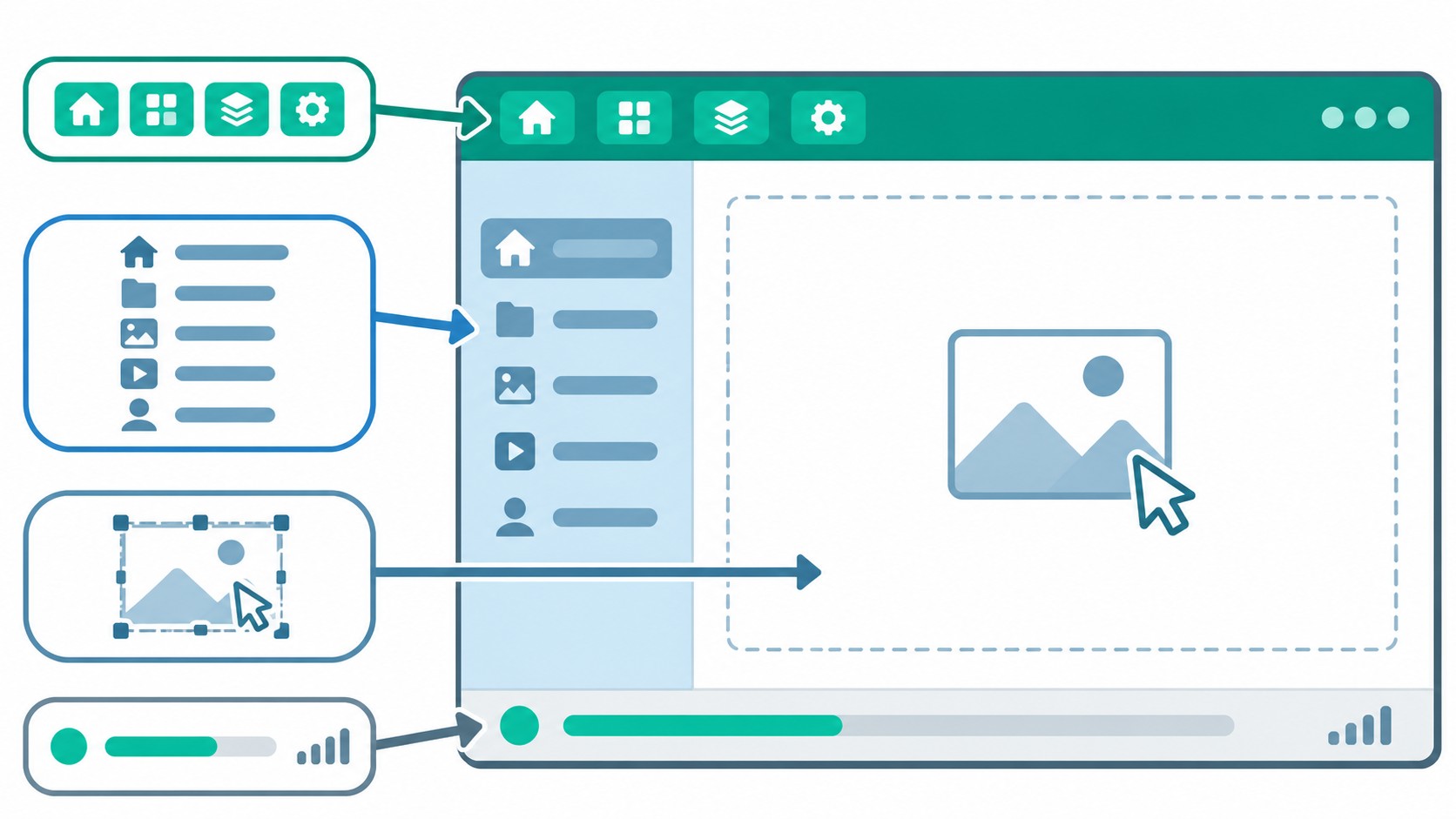
Нажмите значок шестерёнки рядом с нужной панелью — откроется окно с двумя колонками: слева доступные команды, справа выбранные. Перетащите нужный пункт — например, «Оборотно-сальдовая ведомость» — в правую колонку, и он сразу появится на панели. Программист для этого не нужен.
Тем, кто хочет системно выстроить путь от первых шагов до уверенной работы в профессии, рекомендуем статью о карьере специалиста 1С — там подробный план обучения и карьерные ориентиры.
Справочники хранят нормативно-справочную информацию: «Контрагенты», «Номенклатура», «Склады», «Сотрудники». Поле «Наименование» обязательно для любого элемента. Поиск начинается при вводе любого символа — список фильтруется в реальном времени. Чтобы не вводить похожий элемент с нуля, нажмите F9: создастся копия выбранного.
Документы в 1С:Бухгалтерии имеют стандартную структуру: шапка (дата, номер, контрагент), табличная часть (позиции, количество, цена, НДС), подвал (итоги). Номер документа формируется при записи и обнуляется в начале каждого года.
| Действие |
Что происходит |
Влияние на учёт |
|---|---|---|
| Записать | Документ сохраняется, данные не проводятся | Не влияет |
| Провести | Формируются проводки в БУ и НУ | Влияет |
| Провести и закрыть | Провести + форма документа закрывается | Влияет |
Только проведённый документ формирует проводки в бухгалтерском и налоговом учёте. Если в отчёте нет данных при введённых документах — скорее всего, они записаны, но не проведены.
Функция «Создать на основании» ускоряет ввод: данные из существующего документа подтягиваются в новый автоматически. Например: Счёт покупателю → Реализация товаров и услуг. Не нужно повторно заполнять реквизиты контрагента и табличную часть.
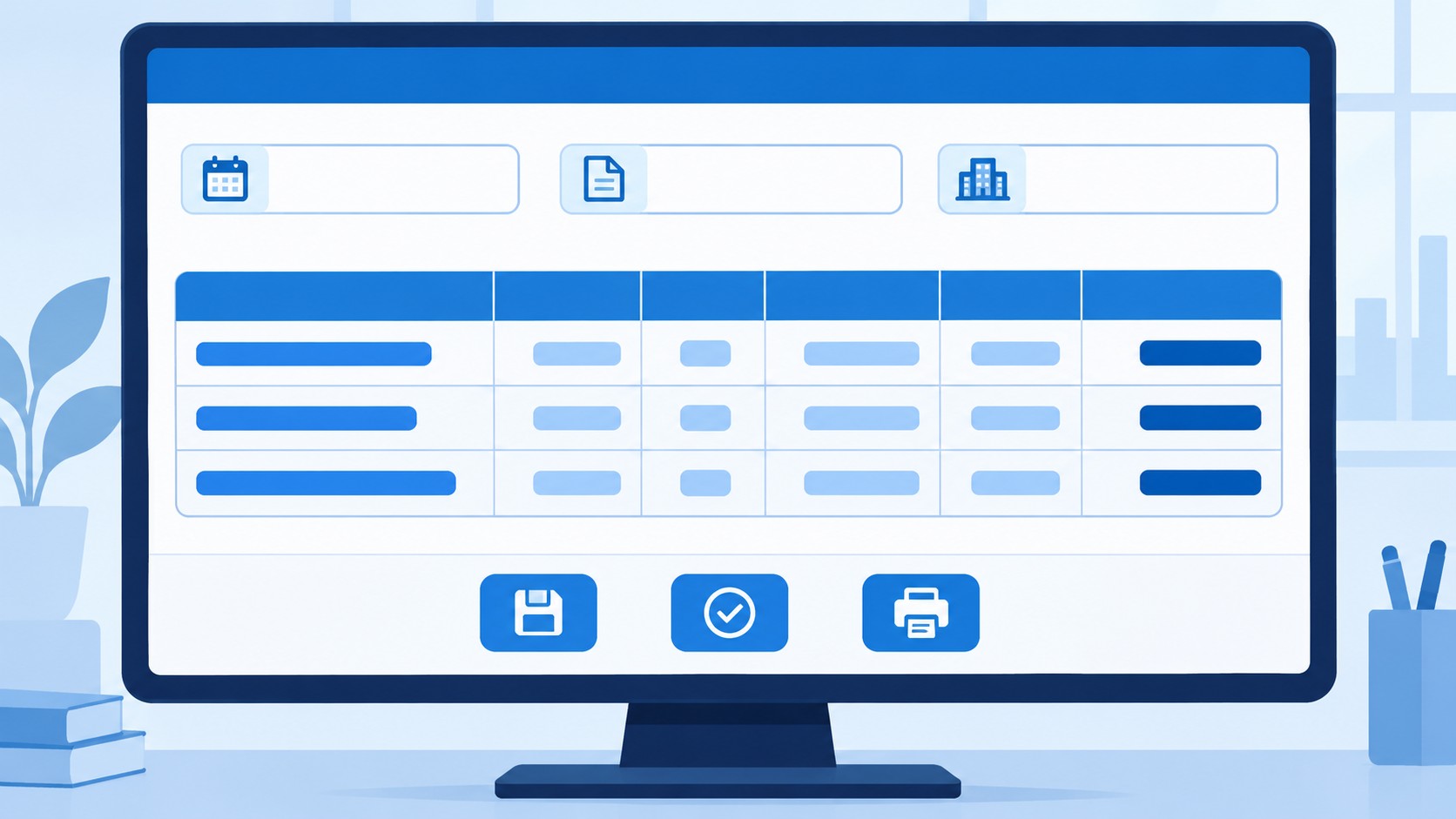
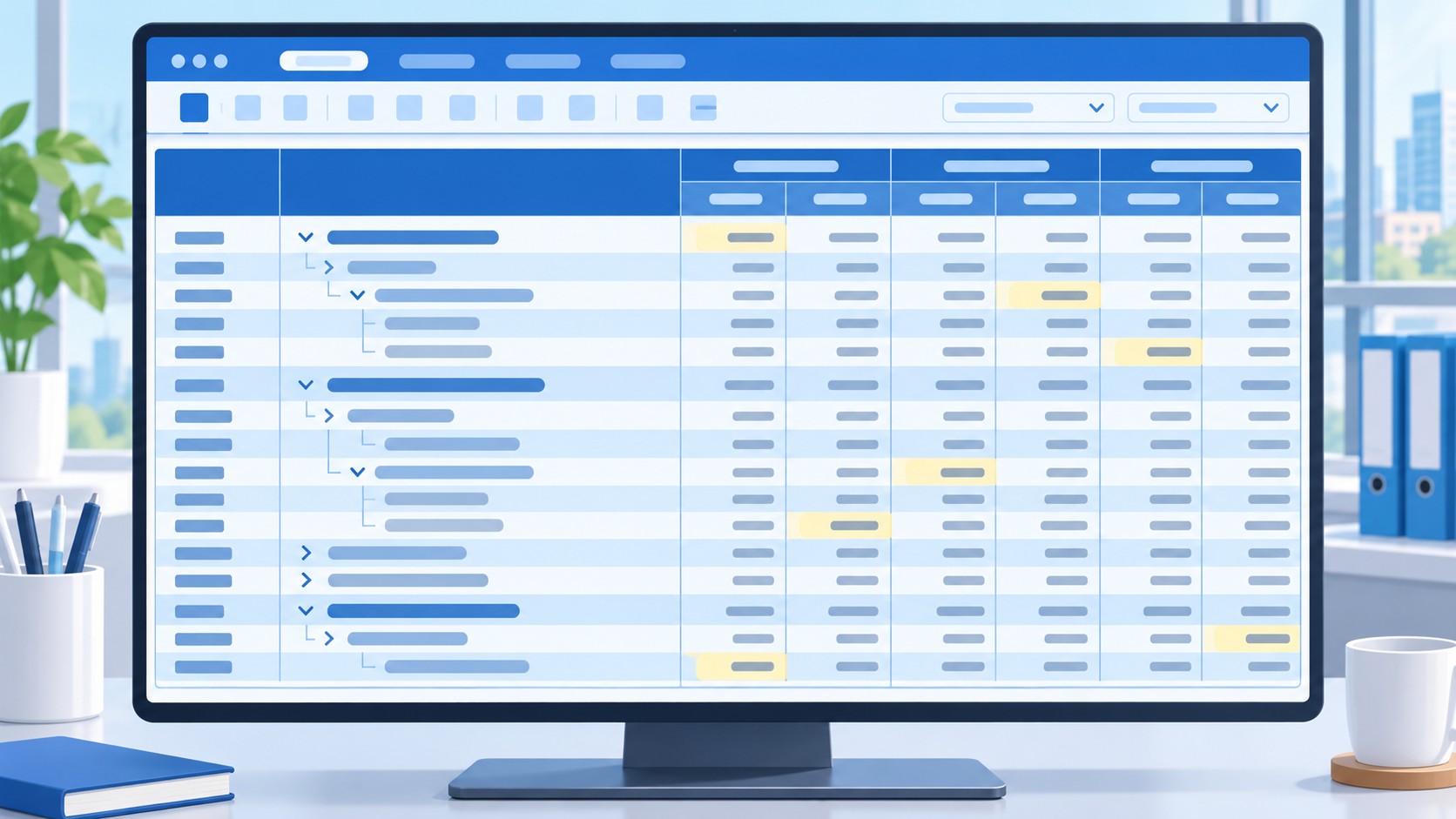
Оборотно-сальдовая ведомость (ОСВ) — базовый отчёт для контроля учёта. Путь: «Отчёты» → «Стандартные отчёты» → «Оборотно-сальдовая ведомость». Укажите организацию и период — месяц, квартал или год выбирается через кнопку «три точки» рядом с полем даты.
Пора сменить профессию? Начните с понятного плана
Подберите программу под ваш опыт, цели и желаемый формат занятости

Кнопка «Настройки» открывает четыре вкладки: Группировка (разворот по субсчетам), Отбор (фильтр по подразделению или объекту), Показатели (одновременно БУ и НУ), Оформление (цветовые условия выделения отклонений).
Двойной клик на любой цифре в ОСВ открывает детальный расшифровочный отчёт вплоть до первичного документа — его можно открыть, исправить или перепровести прямо из отчёта, не выходя в журнал.
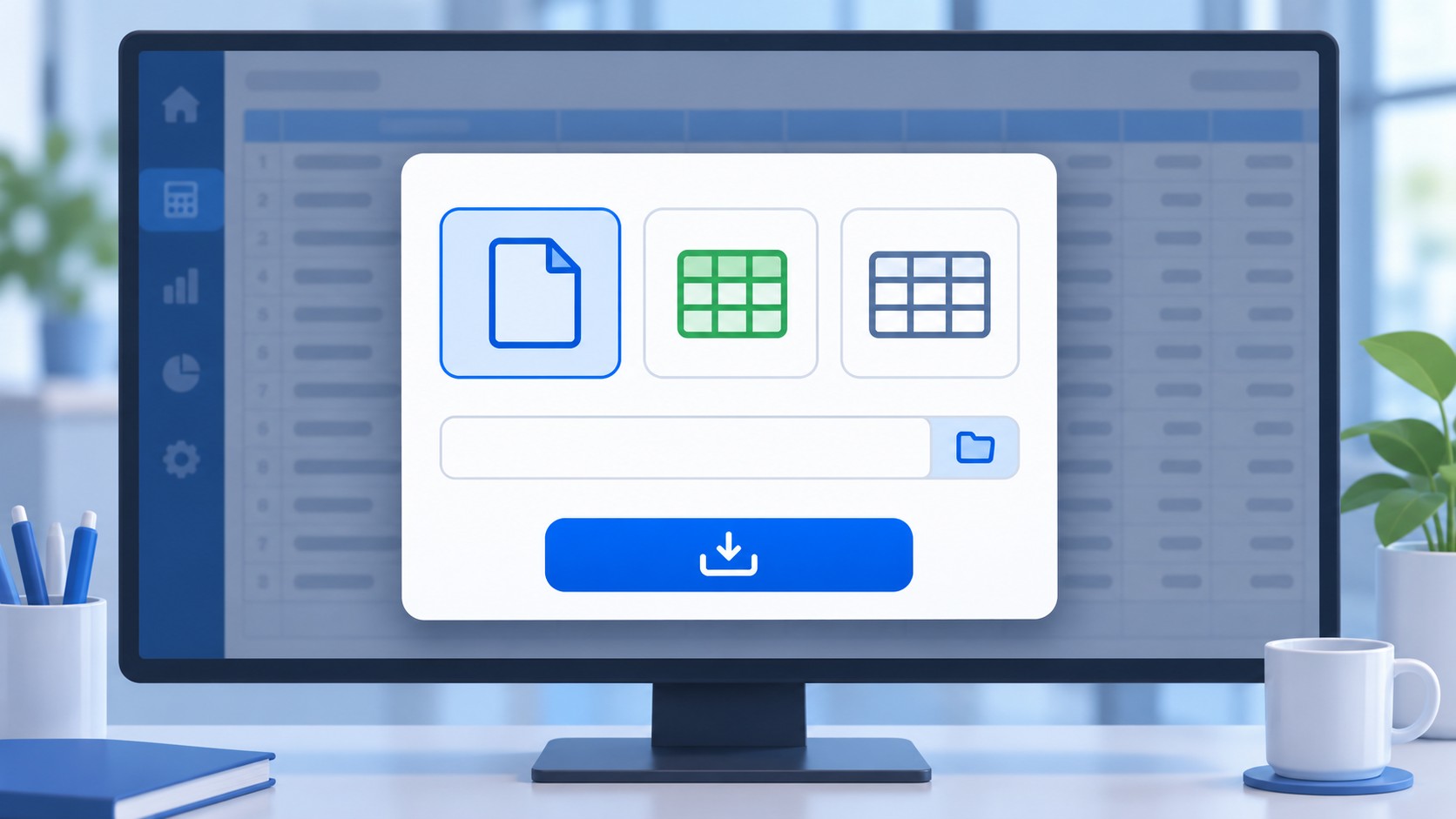
Готовый отчёт экспортируется в Excel, Word или PDF через кнопку в верхней панели. Оттуда же — отправка на почту без скачивания файла.
Удобный вариант настроек сохраняется через «Ещё» → «Сохранить настройки» — укажите имя варианта, и он появится в списке при следующем открытии ОСВ.
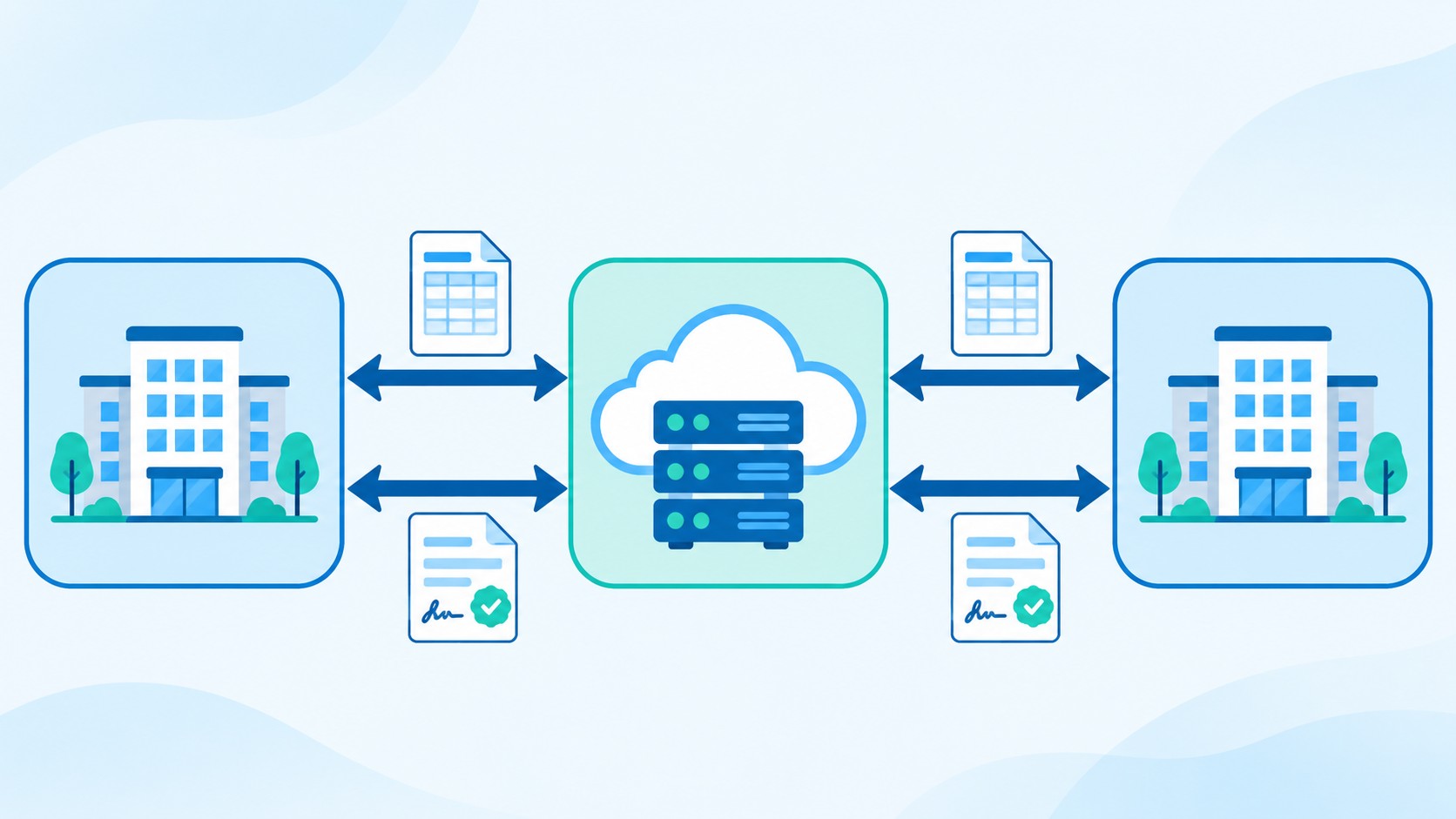
Электронный документооборот (ЭДО) позволяет обмениваться счетами-фактурами, накладными и актами в электронном виде через аккредитованного оператора — без бумажных оригиналов. С 2026 года крупные организации на ОСНО обязаны перейти на ЭДО с контрагентами.
Чтобы подключить ЭДО в 1С:Бухгалтерии 8.3, откройте «Администрирование» → «Обмен электронными документами» → выберите оператора из списка (Диадок, СБИС и другие) → введите ключ ЭЦП и логин. После настройки исходящие документы подписываются и отправляются прямо из программы — не нужно заходить в сторонний сервис.
1С:Фреш поддерживает ЭДО через браузер без дополнительных модулей: достаточно выбрать оператора в настройках облачной базы.
1С:Фреш — облачная версия (SaaS) платформы 1С:Предприятие. Данные хранятся в облаке, доступ открывается через браузер с любого устройства. Устанавливать программу на компьютер не нужно, обновления конфигурации применяются автоматически.
Чтобы начать работу в 1С:Фреш, зарегистрируйтесь на сайте 1cfresh.com, выберите конфигурацию — 1С:Бухгалтерия, 1С:ЗУП или другую — и запустите базу. Пробный период позволяет оценить функциональность до покупки подписки. Интерфейс ТАКСИ в облачной версии не отличается от локальной — переучиваться не придётся.
Фирма 1С предлагает учебную версию программы: в ней доступны все функции, но вести реальный учёт нельзя. Для тренировки идеально подходит демонстрационная база с вымышленными данными — все пользователи без пароля, любые эксперименты без последствий для реальных сведений.
Путь освоения выстраивается поэтапно: учебная версия → пробный период 1С:Фреш → рабочая ИТС-подписка с обновлениями и консультациями специалистов.
Для видеоуроков первой точкой входа станут официальный канал фирмы 1С на YouTube и портал its.1c.ru — с сортировкой по конфигурациям и уровням подготовки.
1С:ИТС (Информационно-технологическое сопровождение) — сервис обновлений и поддержки от фирмы 1С. Включает автоматические обновления конфигураций, доступ к базе знаний и консультации специалистов. Подключается через официального партнёра 1С. Для работы откройте раздел «Поддержка и обслуживание» в программе или перейдите на портал its.1c.ru.
1С:Коннект — официальный сервис техподдержки для пользователей 1С. Позволяет создавать тикеты, вести чат с консультантом и запрашивать удалённое подключение к экрану. Скачайте приложение с connect.1c.ru или запустите через «Администрирование» → «Поддержка 1С:Коннект» в программе.
1С:Касса — продукт для розничного бизнеса и ИП по 54-ФЗ. Поддерживает онлайн-кассы и работает автономно или в связке с 1С:Бухгалтерией. Установите приложение, подключите фискальный регистратор и зарегистрируйте кассу в ФНС через личный кабинет налогоплательщика.
Универсальный отчёт доступен в «Отчёты» → «Стандартные». Позволяет настраивать любую выборку данных по регистрам: выберите объект, период, группировки и отборы. Инструмент подходит, когда стандартных отчётов (ОСВ, карточки счёта) недостаточно для анализа конкретной ситуации.
1С:Документооборот — отдельный продукт для внутреннего делопроизводства; не путать с ЭДО с контрагентами. Позволяет вести согласование договоров, задачи исполнителям, входящую и исходящую корреспонденцию. Интегрируется с 1С:Бухгалтерией через настроенный обмен данными.
Складской учёт в 1С:Бухгалтерии ведётся через справочник «Склады» и документы «Поступление», «Реализация», «Перемещение товаров». Для полноценного складского учёта с ордерной схемой и штрихкодами подойдут 1С:Управление торговлей или 1С:Управление нашей фирмой.
Функционал управления взаимоотношениями с клиентами (CRM) в 1С:Управление нашей фирмой включает воронку продаж, карточки клиентов, сделки и задачи менеджеров. Настраивается в разделе «CRM и продажи». Данные синхронизируются с 1С:Бухгалтерией для формирования первичных документов.
Серые (неактивные) опции в разделе «Функциональность» означают, что соответствующие возможности уже используются в программе. Отключить их напрямую нельзя — сначала нужно убрать все данные, связанные с этой аналитикой. Снятие флажка удаляет информацию безвозвратно, восстановить её из программы не получится.
Причина — документы записаны, но не проведены. Только проведённый документ формирует проводки в бухгалтерском и налоговом учёте. Откройте список документов, найдите непроведённые (без галочки), откройте каждый и нажмите «Провести и закрыть».
Используйте «Помощник ввода остатков» из раздела «Главное». Укажите дату — рекомендуется 31 декабря предыдущего года. Введите остатки по каждому счёту; программа сформирует корреспонденцию со вспомогательным счётом 000. Проверьте результат через ОСВ: сальдо по счёту 000 должно быть нулевым.
Превратите интерес к теме в новую профессию
Оставьте заявку — поможем выбрать программу и расскажем об условиях обучения
Оставить заявку


 Задать вопрос


 Задать вопрос