Диаграмма Ганта — визуальный инструмент планирования проектов с двумя осями: по вертикали — список задач, по горизонтали — временная шкала. Каждая задача отображается горизонтальной полосой: длина полосы равна продолжительности задачи, положение соответствует реальному периоду выполнения. Инструмент создан в 1910–1915 годах американским инженером Генри Лоуренсом Гантом и применяется от небольших команд до крупных корпораций.
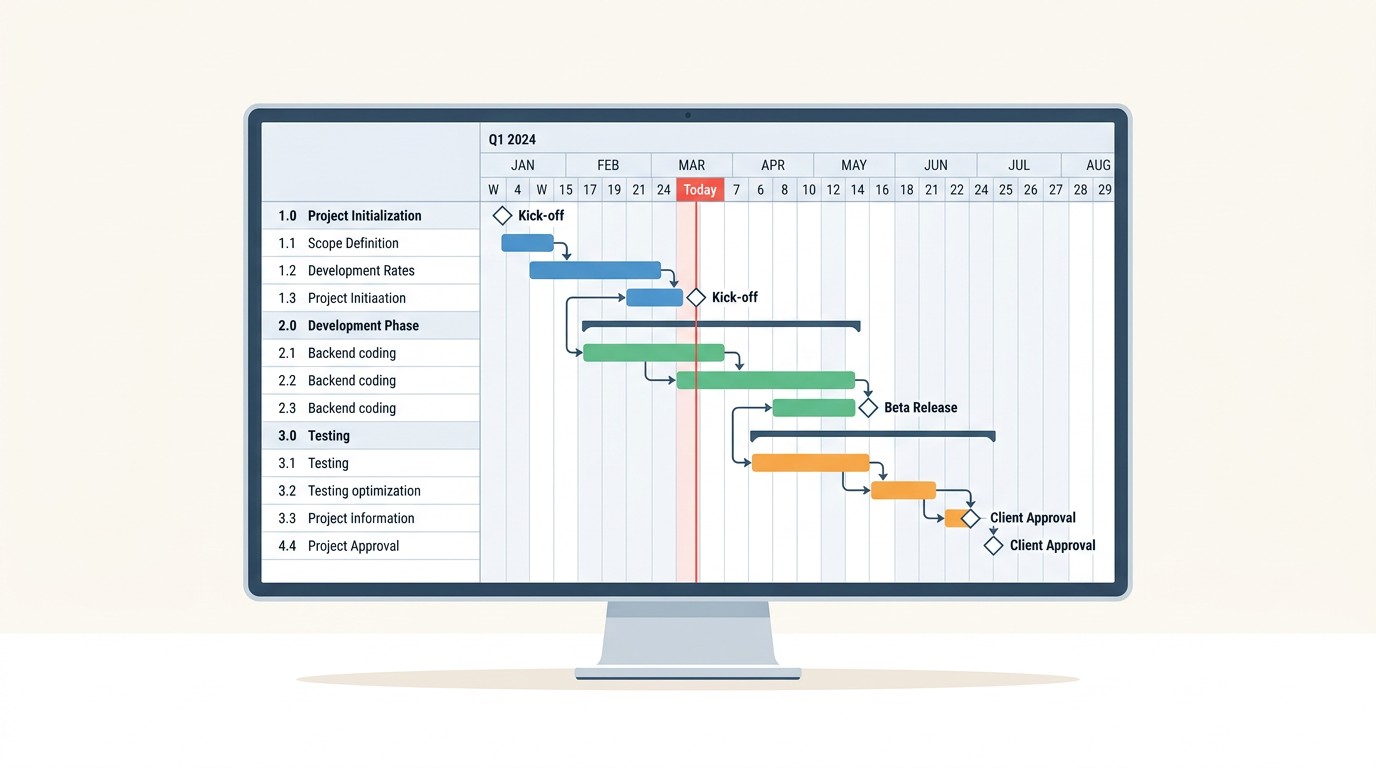
Диаграмма Ганта одновременно показывает список задач, даты начала и окончания, зависимости между задачами, прогресс выполнения, критический путь, вехи и загрузку исполнителей.

Сделайте следующий шаг в карьере
Подберите обучение, которое поможет освоить новые компетенции
Диаграмма Ганта (Gantt chart, ленточная диаграмма, календарный график) — горизонтальная столбчатая диаграмма с двумя осями. Вертикальная ось содержит список задач или иерархическую структуру работ (WBS, Work Breakdown Structure — декомпозиция проекта по уровням). Горизонтальная ось — временная шкала с регулируемым масштабом: часы, дни, недели, месяцы.
Каждая задача отображается полосой: длина — продолжительность задачи, положение — реальный период от даты начала до даты завершения. Сдвинуть полосу вправо означает перенести задачу; растянуть — увеличить её длительность.
В русском языке допустимы оба варианта написания: «Гант» и «Гантт» — оба являются правильной транслитерацией фамилии Henry Laurence Gantt.
Хотите освоить управление проектами системно — от планирования и построения диаграммы Ганта до работы с командой и стейкхолдерами? В ProfiFuture можно пройти программу «Руководитель проектов» за 1,5 месяца с господдержкой — 75% стоимости компенсируется образовательной квотой. Посмотрите каталог программ с господдержкой.
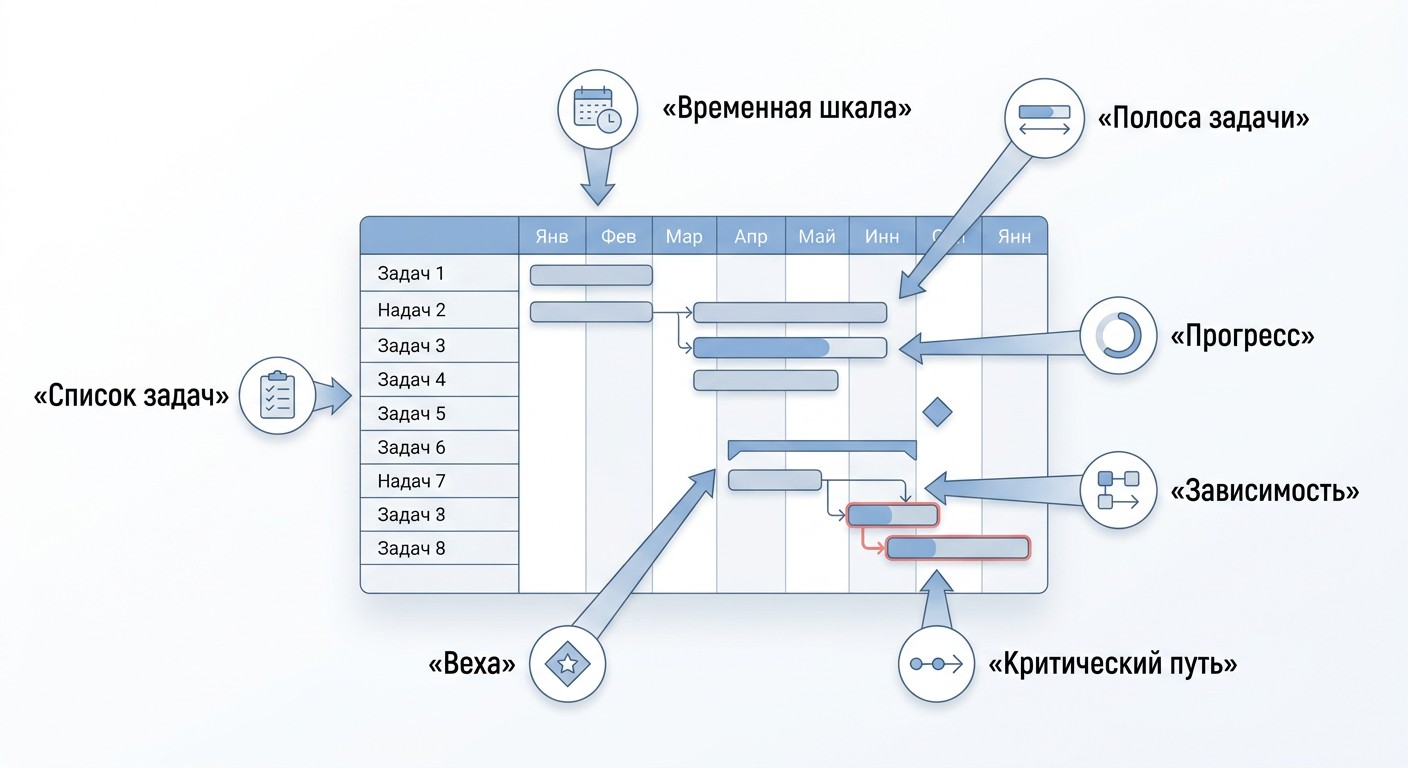
Диаграмма Ганта включает семь составляющих.
Временная шкала — горизонтальная ось; единица измерения (часы / дни / недели / месяцы) задаётся под масштаб проекта.
Задачи — горизонтальные полосы; корректируются перетаскиванием или через ячейки с датами.
Подзадачи — дочерние работы, привязанные к родительской задаче; формируют иерархию WBS.
Вехи (milestones, контрольные точки) — точки без продолжительности; обозначаются ромбом или вертикальной линией, фиксируют завершение фаз.
Зависимости — стрелки между задачами; основной тип — «финиш → старт» (finish-start, FS): задача B не начинается до завершения задачи A.
Прогресс — процент выполнения внутри полосы; просроченные задачи подсвечиваются красным.
Критический путь — цепочка задач без временного резерва; задержка любой из них переносит финишную дату всего проекта.
Диаграмму Ганта нередко приписывают исключительно одному человеку — Генри Лоуренсу Ганту. На самом деле история длиннее.
1896 год. Польский инженер Кароль Адамецкий, работавший в Российской империи, разработал гармонограмму (harmonogram) — диаграмму, визуализирующую производственные процессы во времени. Инструмент опередил работы Ганта на 14–19 лет, однако публикации Адамецкого вышли на польском и русском языках — западная аудитория их не заметила.
1912 год. Немецкий инженер Герман Шюрх применил схожие диаграммы в строительном проекте. Эта работа также не получила широкого распространения.
1910–1915 годы. Американский инженер-механик и управленческий консультант Генри Лоуренс Гант разработал серию диаграмм для промышленных предприятий и описал их в профессиональных отчётах на английском языке. Доступность публикаций обеспечила инструменту мировое признание — и закрепила имя автора в названии.
Впоследствии диаграмма Ганта стала основой метода критического пути (CPM — Critical Path Method), разработанного в конце 1950-х. С 2012 года инструмент существует исключительно в цифровом формате: бумажные и ручные версии вышли из практики.
Диаграмма Ганта предоставляет руководителю и команде одновременный доступ к восьми слоям информации:
| Функция | Что даёт команде |
|---|---|
| Список задач | Единая картина всего объёма работ |
| Даты начала / окончания | Устранение двусмысленных дедлайнов |
| Продолжительность | Быстрое сравнение трудоёмкости задач |
| Зависимости | Понимание, что нельзя начать раньше срока |
| Прогресс % | Видимость отставания до срыва дедлайна |
| Критический путь | Фокус на задачах без права на задержку |
| Вехи | Контроль ключевых точек без лишней детализации |
| Загрузка исполнителей | Профилактика перегруза и простоев |
Диаграмма Ганта — базовый инструмент каскадной модели управления проектами (Waterfall, «водопад»): следующий этап не начинается до полного завершения предыдущего. Именно поэтому она органична в строительстве, производстве, IT-разработке с фиксированными требованиями, маркетинговых кампаниях, авиастроении.
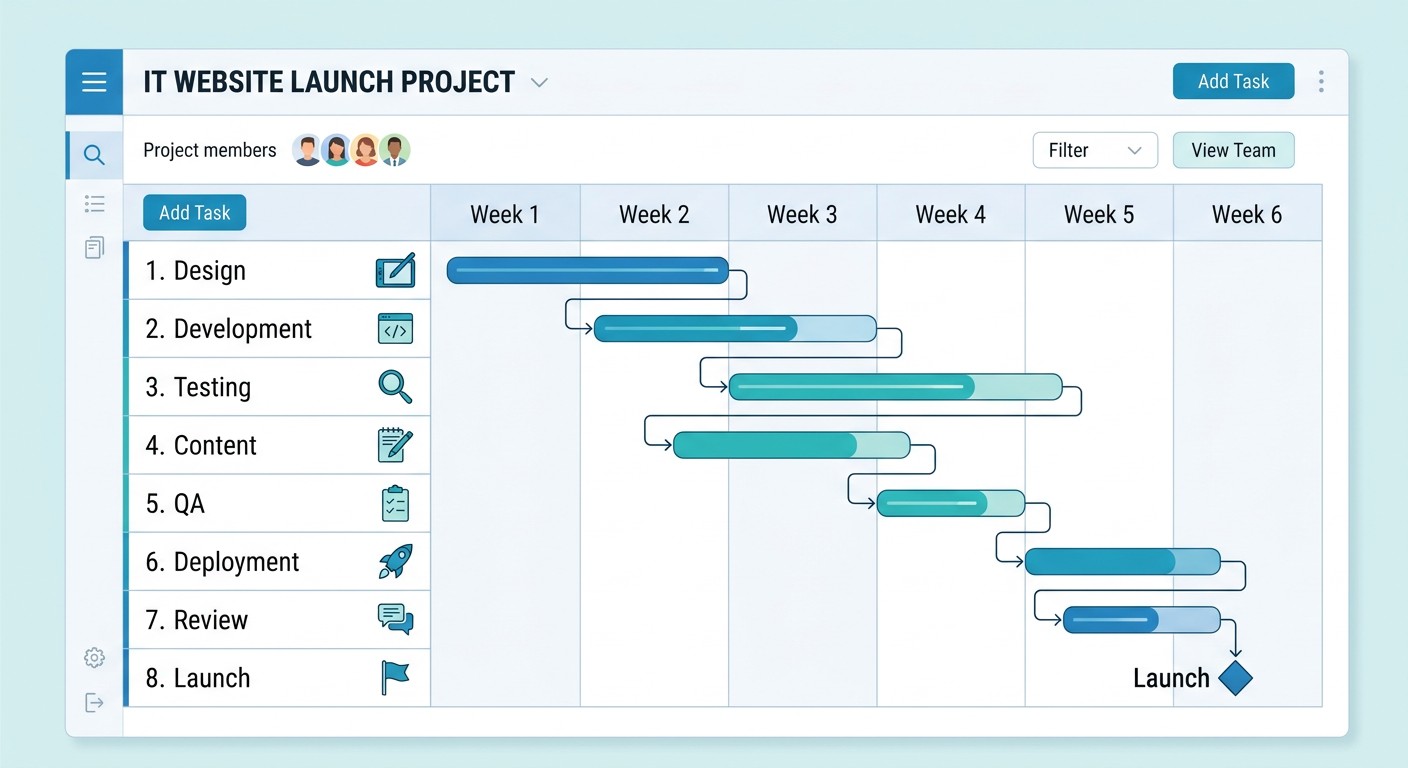
Конкретный пример: запуск веб-сайта. Восемь задач выстраиваются в цепочку с чёткими зависимостями между задачами:
На диаграмме сразу видно: вёрстку нельзя начать до утверждения дизайна, тестирование не стартует без готового backend. Критический путь проходит через все восемь задач — задержка на любом этапе сдвигает дату запуска.
По масштабу команды применение меняется:
В Agile-командах (итеративная методология разработки) диаграмму адаптируют: каждый спринт представляется блоком задач на временной шкале, что позволяет визуализировать несколько итераций вперёд.
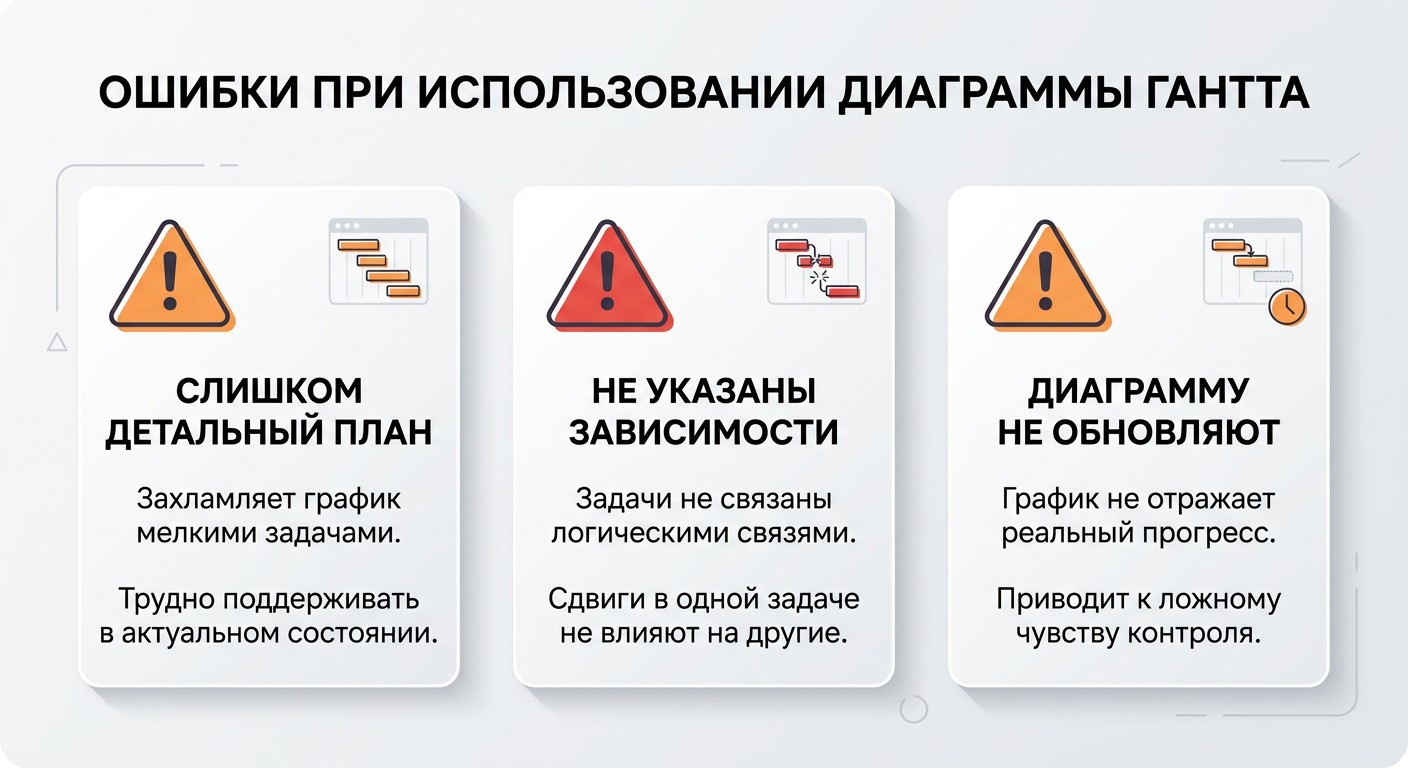
У диаграммы Ганта пять принципиальных ограничений:
Три ошибки, которые встречаются чаще всего:
Для построения диаграммы Ганта достаточно трёх элементов: список задач, даты начала и даты завершения. Остальные слои добавляются по мере усложнения проекта.
Шаг 1. Собрать данные. Составить список задач с декомпозицией до нужного уровня (WBS), назначить ответственных, оценить длительность, зафиксировать даты начала, определить зависимости, выделить вехи.
Шаг 2. Определить временную шкалу. Выбрать единицу (дни / недели / месяцы), установить стартовую дату проекта, учесть нерабочие дни и праздники.
Шаг 3. Перенести данные в инструмент. Excel, Google Таблицы или специализированный PM-сервис — выбор зависит от размера команды и требований к автоматизации.
Шаг 4. Сформировать диаграмму. Настроить масштаб, детализацию, цветовую схему. Убедиться, что подписи задач читаются без увеличения.
Шаг 5. Проверить критический путь. В PM-сервисах путь подсвечивается автоматически. В Excel — проследить вручную по цепочке зависимостей от первойзадачи до последней.
Шаг 6. Зафиксировать базовый план (Baseline). Сохранить исходный план как эталон для план-фактного анализа: сравнивать плановые и фактические даты на каждой точке контроля.
Шаг 7. Регулярно актуализировать. Вносить фактические даты выполнения и процент готовности. Оптимальная частота — ежедневно или сразу при изменении статуса задачи.
Excel не содержит встроенного типа «Диаграмма Ганта», но позволяет построить её через тип «Линейчатая с наполнением». Подготовьте таблицу данных — шесть столбцов:
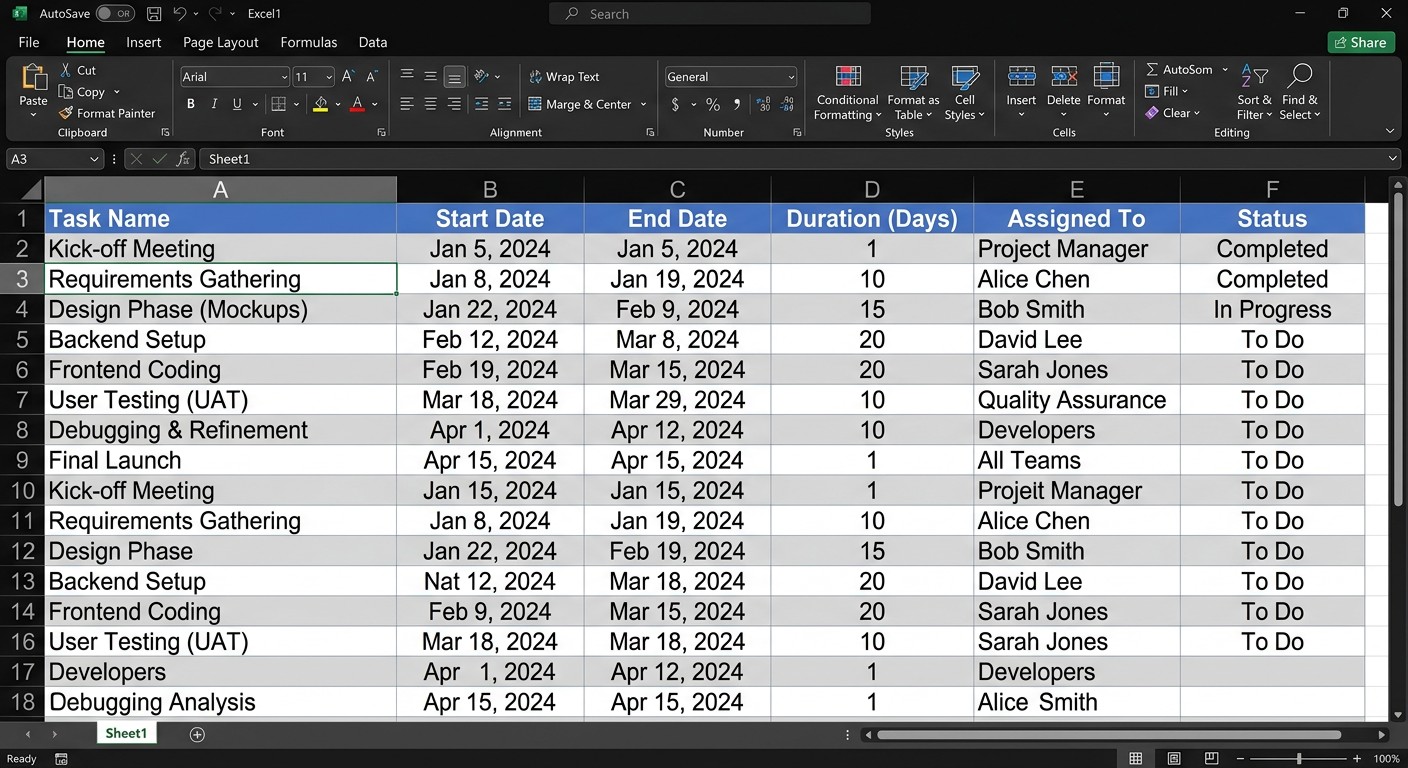
Семь шагов построения:
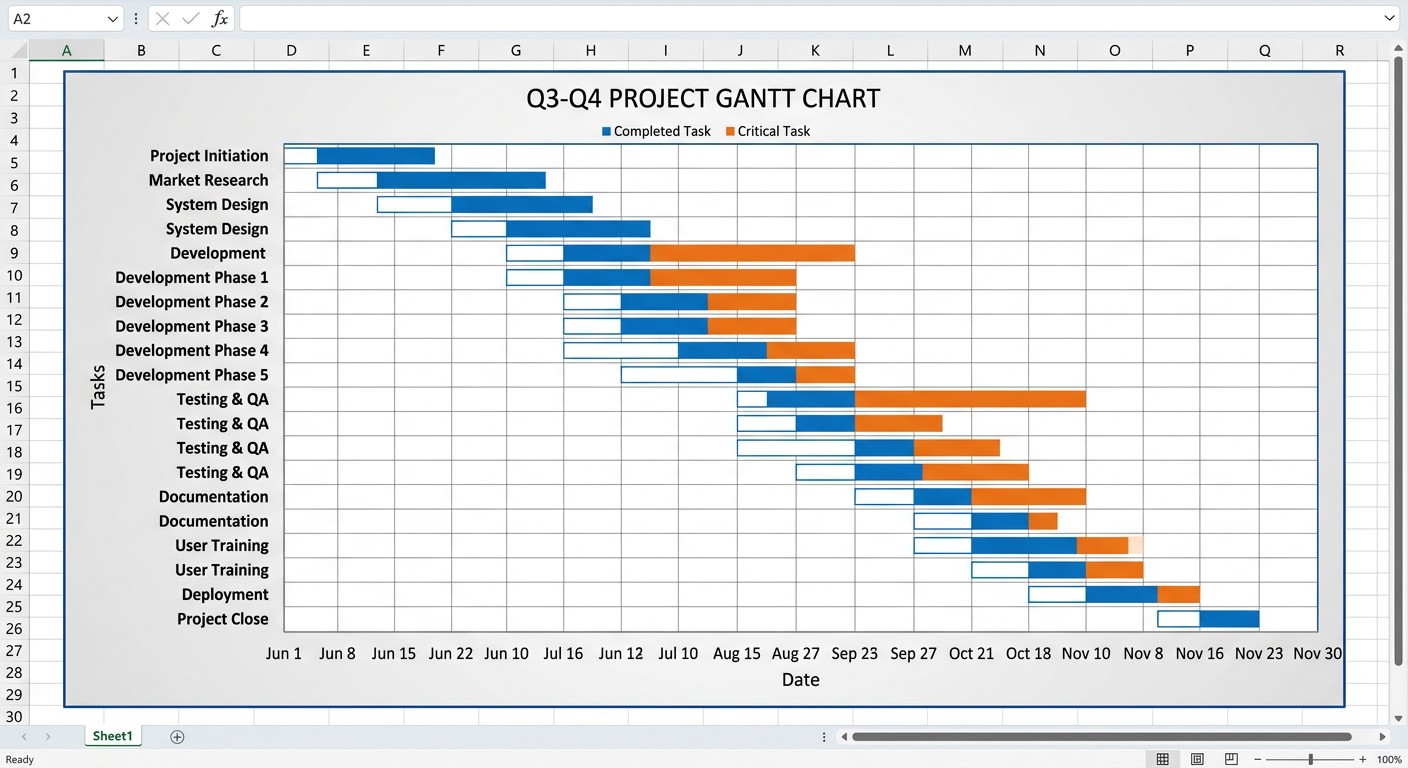
Результат — горизонтальные полосы задач на временной шкале с правильным смещением.
Пора сменить профессию? Начните с понятного плана
Подберите программу под ваш опыт, цели и желаемый формат занятости

Главный недостаток Microsoft Excel: зависимости между задачами не обновляются автоматически — при сдвиге одной задачи остальные корректируются вручную.
Строить диаграмму с нуля необязательно. Источники готовых шаблонов:
Принцип использования простой: заменить названия задач и даты — диаграмма пересчитывается автоматически. В Microsoft 365 доступен Copilot (ИИ-помощник): генерирует и адаптирует шаблон по запросу на естественном языке, однако только при активной платной подписке.
Google Таблицы (Google Sheets) — бесплатная альтернатива Excel с совместным редактированием в реальном времени и доступом без VPN в России.
Алгоритм построения:
[IMAGE: image_7]
Ключевое преимущество перед Excel: при изменении дат в таблице диаграмма обновляется у всех участников команды одновременно — без ручной пересборки.
На главной странице Google Таблиц есть галерея шаблонов — в разделе управления проектами доступен шаблон диаграммы Ганта.
Ограничение: шаблоны не автоматизированы. Зависимости между задачами настраиваются вручную через условное форматирование. Если проект требует автоматической корректировки при сдвиге задач — переходите на специализированные PM-сервисы.
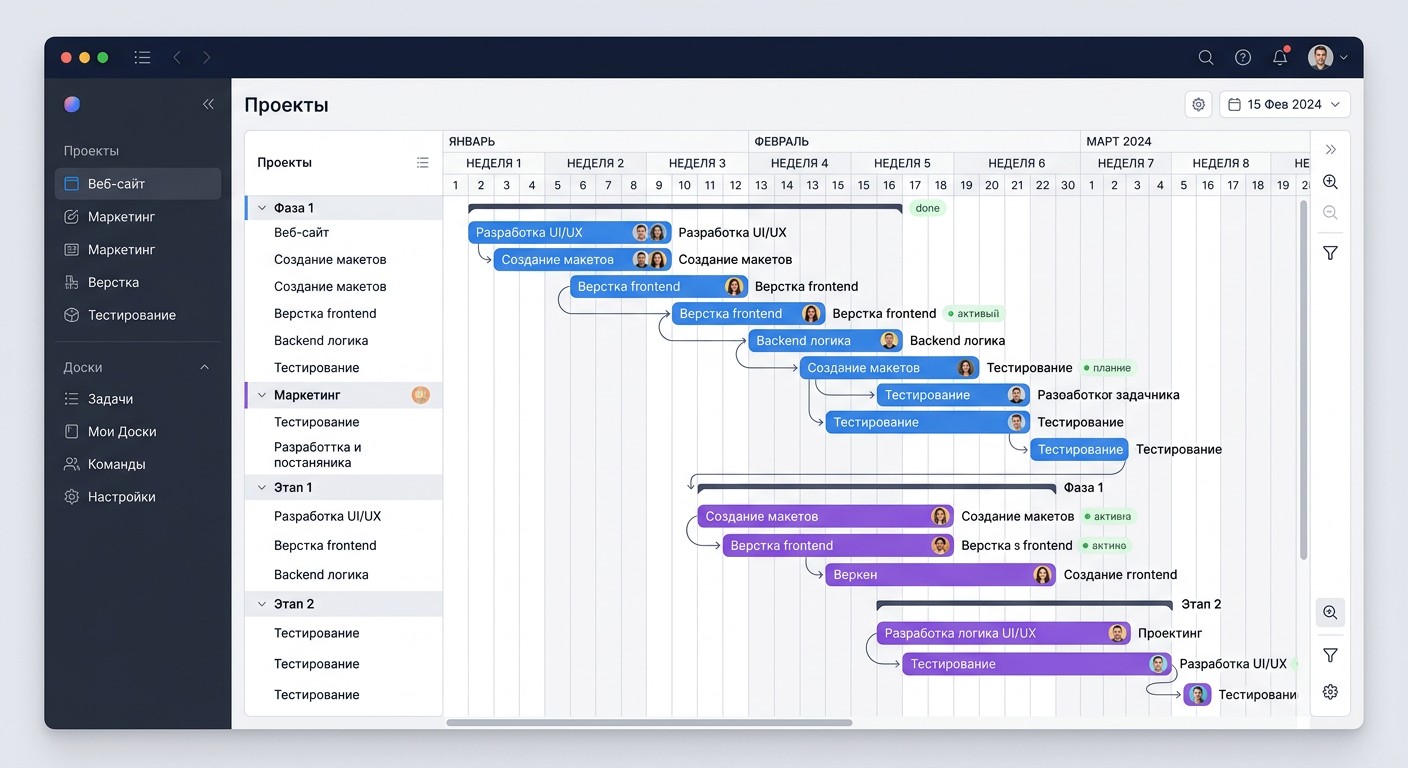
Главное преимущество PM-сервисов перед Excel и Google Таблицами: при сдвиге одной задачи зависимые задачи автоматически корректируются без ручных правок.
GanttPRO — специализированный сервис исключительно для диаграмм Ганта. Профессиональные шаблоны, детальное ресурсное планирование, базовый план для план-фактного анализа. Платный, без бесплатного тарифа.
Kaiten — российский сервис с бесплатным базовым тарифом. Диаграмма Ганта синхронизирована с канбан-досками (kanban — визуальная доска задач по статусам): изменения в карточке задачи мгновенно отражаются на временной шкале. Включает модуль ресурсного планирования, Baseline для сравнения планового и фактического хода, 12 встроенных отчётов и открытый API (программный интерфейс для интеграций с внешними системами).
Projecto — российский сервис от 288 руб./мес. Автоматическая оптимизация графика при изменении задач, автоподсветка критического пути.
Miro — онлайн-доска для командной работы с шаблоном диаграммы Ганта. Бесплатный тариф, без ограничений по числу участников, доступ без VPN. Подходит для быстрого старта с небольшим числом задач.
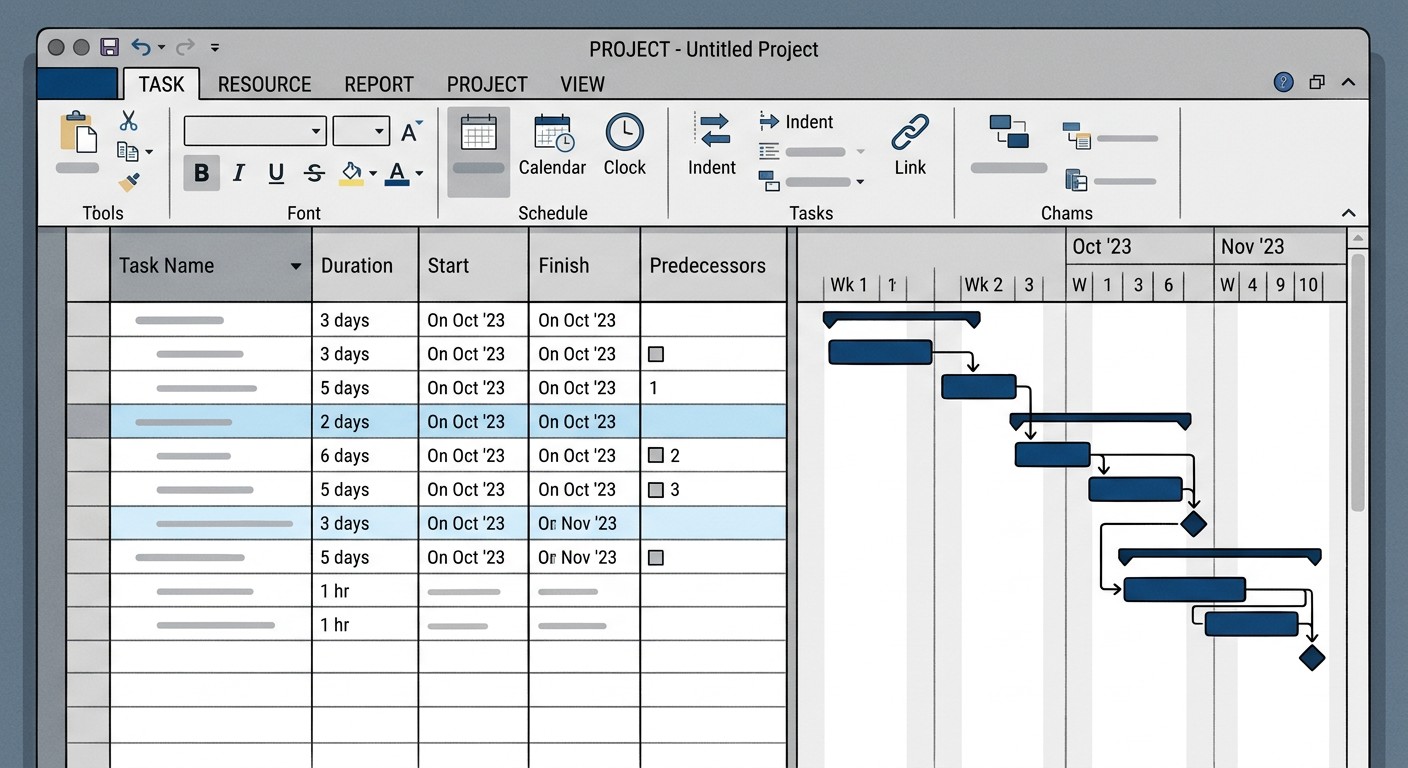
Microsoft Project — профессиональный инструмент управления проектами для крупных и сложных проектов; доступен в десктопной и облачной версиях.
Ключевые возможности:
Стоимость: подписка Project Plan или разовая лицензия в зависимости от версии.
Бесплатная альтернатива: GanttProject — десктопный инструмент с открытым исходным кодом (open-source) для Windows, Mac и Linux. Совместим с форматами MS Project, поддерживает зависимости задач и сохранение базового плана.
Bitrix24 — корпоративный портал, широко распространённый в российском B2B-сегменте. Встроенная диаграмма Ганта находится в разделе «Проекты».
Плюс использования: задачи, CRM (управление взаимоотношениями с клиентами), документы и диаграмма Ганта доступны в едином пространстве — переключаться между сервисами не нужно.
Ограничение: встроенный Гант в Bitrix24 менее гибкий по сравнению со специализированными PM-сервисами: меньше возможностей по ресурсному планированию и настройке отчётов.
Рекомендация: если команда уже работает в экосистеме Bitrix24, встроенный Гант — разумный выбор без дополнительных затрат. Для сложных многолетних проектов с детальным ресурсным планированием стоит рассмотреть Kaiten или Microsoft Project.
Выбор определяют четыре параметра: размер команды, бюджет, применяемая методология (каскадная модель или Agile) и потребность в автоматизации зависимостей.
| Инструмент | Цена | Для кого | Автозависимости | Без VPN в РФ |
|---|---|---|---|---|
| Microsoft Excel | В составе Office | Любой, офлайн | Нет | Да |
| Google Таблицы | Бесплатно | Любой, онлайн | Нет | Да |
| GanttProject | Бесплатно | Малые команды | Нет | Да |
| Miro | Есть бесплатный тариф | Quick-start, визуалы | Нет | Да |
| Kaiten | Есть бесплатный тариф | Команды 5–50 чел | Да | Да |
| Projecto | От 288 ₽/мес | Команды 5–50 чел | Да | Да |
| GanttPRO | Платный | Профессионалы PM | Да | Да |
| Bitrix24 | Есть бесплатный тариф | B2B, корпорации | Частично | Да |
| Microsoft Project | Подписка / лицензия | Крупные корп. проекты | Да | Да |
Сценарии выбора:
Диаграмма Ганта работает как единый источник правды только при регулярном обновлении — неактуальный план быстро теряет ценность вне зависимости от выбранного инструмента.
Диаграмма Ганта — визуальный план проекта: задачи по вертикали, время по горизонтали. Каждая задача — горизонтальная полоса, длина которой равна продолжительности, положение соответствует реальным датам. Позволяет видеть весь проект сразу: зависимости, прогресс, критический путь, нагрузку команды. Второе название — ленточная диаграмма или календарный график.
Первый прообраз создал польский инженер Кароль Адамецкий в 1896 году — гармонограмму. Публикации остались незамеченными на Западе. В 1910–1915 годах американский инженер-консультант Генри Лоуренс Гант популяризировал инструмент через промышленные отчёты — его имя закрепилось в названии.
Да. Google Таблицы (совместное редактирование, без VPN), Miro (шаблон Ганта, без ограничений по числу участников), GanttProject (десктопный open-source для Windows, Mac и Linux), базовый тариф Kaiten — все доступны без оплаты. Для 5–10 задач Google Таблицы или Miro — оптимальный старт без платных подписок.
Список показывает «что делать». Диаграмма Ганта добавляет «когда» и «как долго»: временная шкала, зависимости между задачами, критический путь, прогресс выполнения. Это превращает набор поручений в управляемый план — руководитель видит весь проект с прогнозом завершения, а не разрозненные задачи.
Максимальная наглядность (весь проект на одном экране), простота восприятия без специальной подготовки, отображение зависимостей и критического пути, отслеживание прогресса в реальном времени, управление нагрузкой исполнителей. В PM-сервисах при сдвиге одной задачи весь последующий график корректируется автоматически.
Три ключевых: высокая трудоёмкость при ручном обновлении в Excel, нечитаемость при сотнях задач, невозможность отобразить стоимость и качество работ. Плюс полная зависимость от точности исходных оценок: ошибка в длительности одной задачи делает весь план неверным.
Диаграмма Ганта создавалась для каскадной (Waterfall) модели, где задачи строго последовательны. В Agile её адаптируют: каждый спринт — блок задач на временной шкале. Kaiten реализует гибридный формат: канбан-доска и диаграмма Ганта синхронизированы автоматически — изменения на доске сразу отражаются на временной шкале.
Критический путь — цепочка задач, от которой напрямую зависит дата завершения проекта. Эти задачи не имеют временного резерва: задержка любой из них на один день переносит финиш всего проекта на тот же срок. В Projecto и MS Project критический путь подсвечивается автоматически; в Excel — выявляется вручную по цепочке зависимостей.
Канбан показывает статусы задач (к выполнению / в работе / готово) без временной привязки. Диаграмма Ганта показывает задачи во времени: когда стартовать, сколько займёт, как они связаны между собой. Канбан — для оперативного управления потоком; диаграмма Ганта — для долгосрочного планирования с дедлайнами и распределением ресурсов.
Оптимально — ежедневно или сразу при изменении статуса задачи. В PM-сервисах (Kaiten, Projecto) сдвиг сроков в карточке автоматически обновляет диаграмму. В Excel и Google Таблицах — вручную. Диаграмма без актуализации быстро расходится с реальностью: команда работает по устаревшему плану и срывает дедлайны.
Строить и поддерживать такие диаграммы вручную неудобно — для этого есть программы для управления проектами, и сама диаграмма Ганта в них лишь один из инструментов более широкой дисциплины: управления проектами.
Превратите интерес к теме в новую профессию
Оставьте заявку — поможем выбрать программу и расскажем об условиях обучения
Оставить заявку


 Задать вопрос


 Задать вопрос