Яндекс Метрика — бесплатная система веб-аналитики от Яндекса. Сервис отслеживает трафик, поведение аудитории и эффективность рекламных кампаний. Чтобы запустить его, нужно создать счётчик на metrika.yandex.ru, вставить JavaScript-код в
каждой страницы и настроить цели конверсий — после этого данные начнут поступать в режиме реального времени.
В этой статье разберём, как настроить Яндекс Метрику с нуля: создание счётчика, установка кода разными способами, настройка целей и инструменты анализа поведения аудитории. Инструкция подходит как начинающим владельцам сайтов, так и маркетологам, которые хотят освоить сервис глубже.

Сделайте следующий шаг в карьере
Подберите обучение, которое поможет освоить новые компетенции
Яндекс Метрика — система веб-аналитики, которую Яндекс развивает и поддерживает бесплатно. Она отслеживает пять категорий данных: источники трафика, поведение посетителей, конверсии, характеристики аудитории и эффективность рекламы.
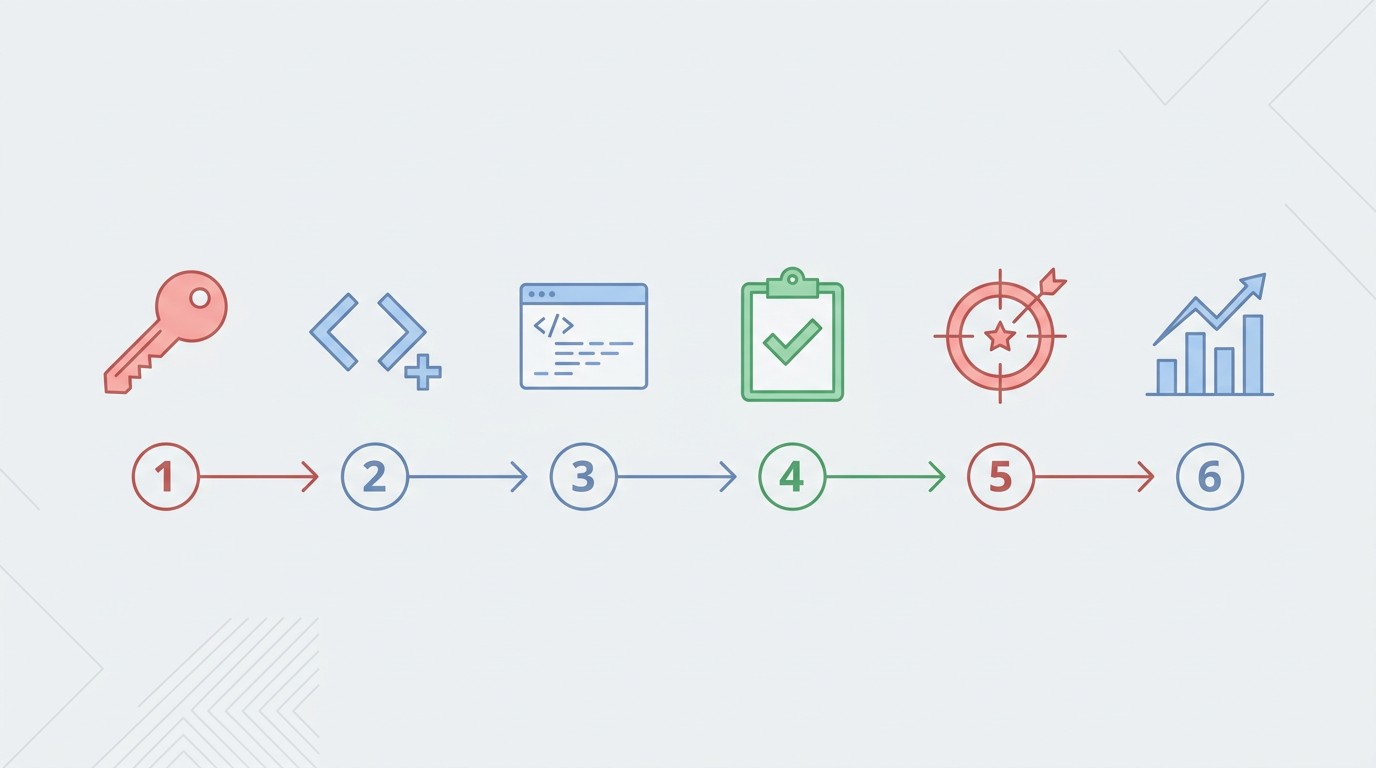
Главный дифференциатор — встроенная сквозная аналитика, которая оценивает рекламу в реальных продажах, а не просто в кликах. Специализированные платформы с такой функцией стоят 5 000–50 000 ₽ в месяц. В Метрике это включено по умолчанию.
Сервис подходит всем: начинающие разберутся с базовыми отчётами за несколько часов, опытные маркетологи найдут инструменты для глубокого анализа — Вебвизор, карты кликов и скроллинга, воронки и сегментацию аудитории.
Зайдите на metrika.yandex.ru под аккаунтом Яндекса и нажмите «Добавить счётчик». Процесс делится на два этапа: сначала задаёте основные настройки, затем получаете код для установки на сайт. Оба шага описаны ниже.
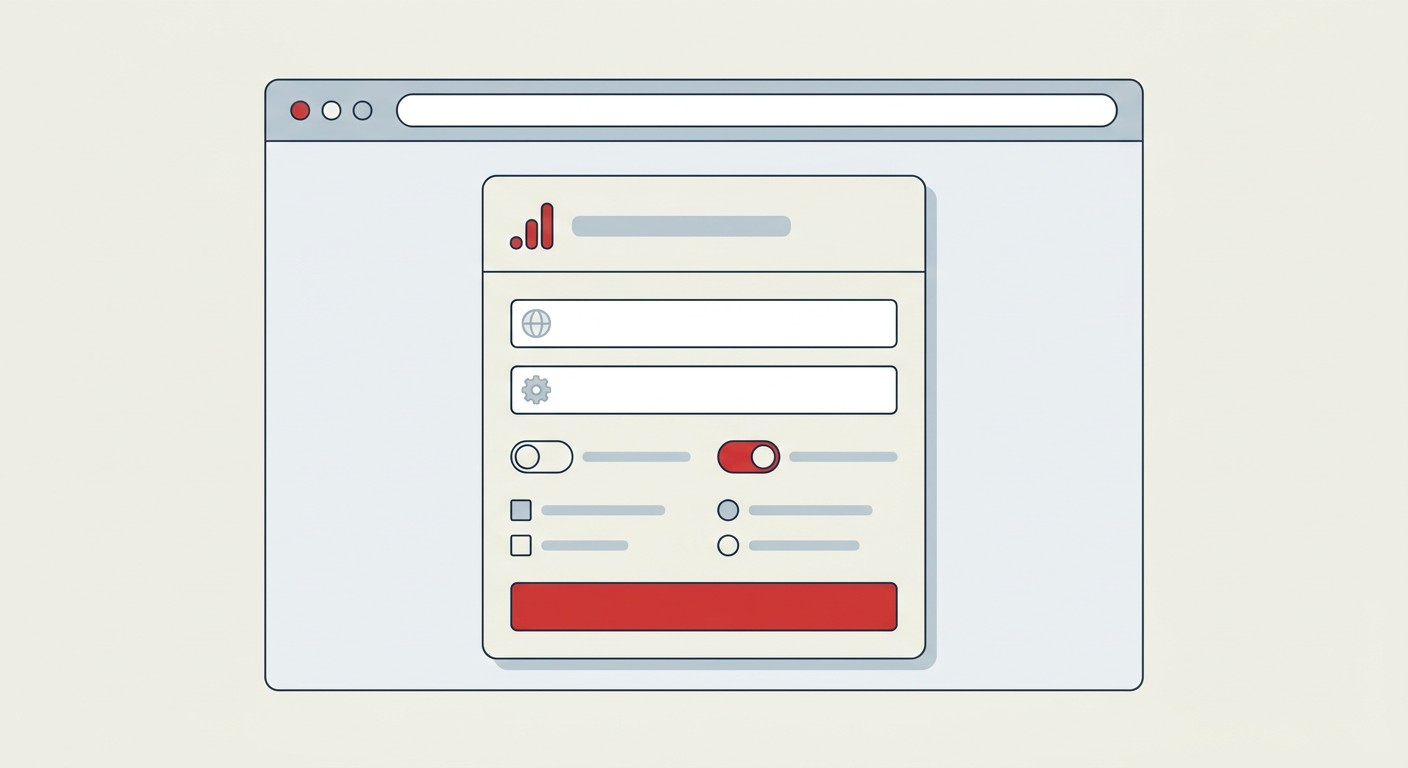
На первом экране заполните четыре поля.
Имя счётчика — произвольное название. Если сайтов несколько, имя помогает не путать счётчики в общем списке.
Адрес сайта — example.ru. Включите опцию «Принимать данные только с указанных адресов»: счётчик не соберёт данные с чужих страниц. Если сайт работает на поддоменах — добавьте их.
Часовой пояс — ориентируйтесь на аудиторию сайта, а не на собственное местоположение. Если большинство посетителей из Москвы, ставьте московское время: отчёты будут понятнее.
Email для уведомлений — адрес, на который придут оповещения о недоступности сайта.
Автоматические цели оставьте включёнными: Метрика создаст 6 базовых целей автоматически — клики по email-адресу, ссылкам на соцсети, кнопке звонка и другим типовым элементам.
На этом же экране включите три инструмента: Вебвизор, Карту скроллинга и Аналитику форм. Все три активируются одним переключателем и пригодятся практически любому сайту.
Вебвизор записывает полный путь каждого посетителя: клики, скроллинг, движения мыши, заполнение форм. Если не включить его сейчас — можно сделать это позже в настройках, но данные до активации уже не восстановить.
Два модуля подключаются отдельно:
После создания счётчика Метрика выдаст JavaScript-код. Его размещают в разделе <head> каждой страницы — как можно ближе к открывающему тегу. Код счётчика в <head> загружается до основного содержимого и фиксирует даже самые короткие визиты.
| Способ |
Для кого |
Сложность |
Нюанс |
|---|---|---|---|
| HTML — прямая вставка | Разработчики, статические сайты | Низкая | При изменении настроек обновлять код на всех страницах вручную |
| WordPress — плагин | Владельцы WP-сайтов | Низкая | Два варианта установки |
| Tilda | Пользователи Тильды | Низкая | Только платные тарифы |
| Google Tag Manager | Маркетологи, крупные сайты | Средняя | Один раз — управление всеми скриптами через интерфейс |
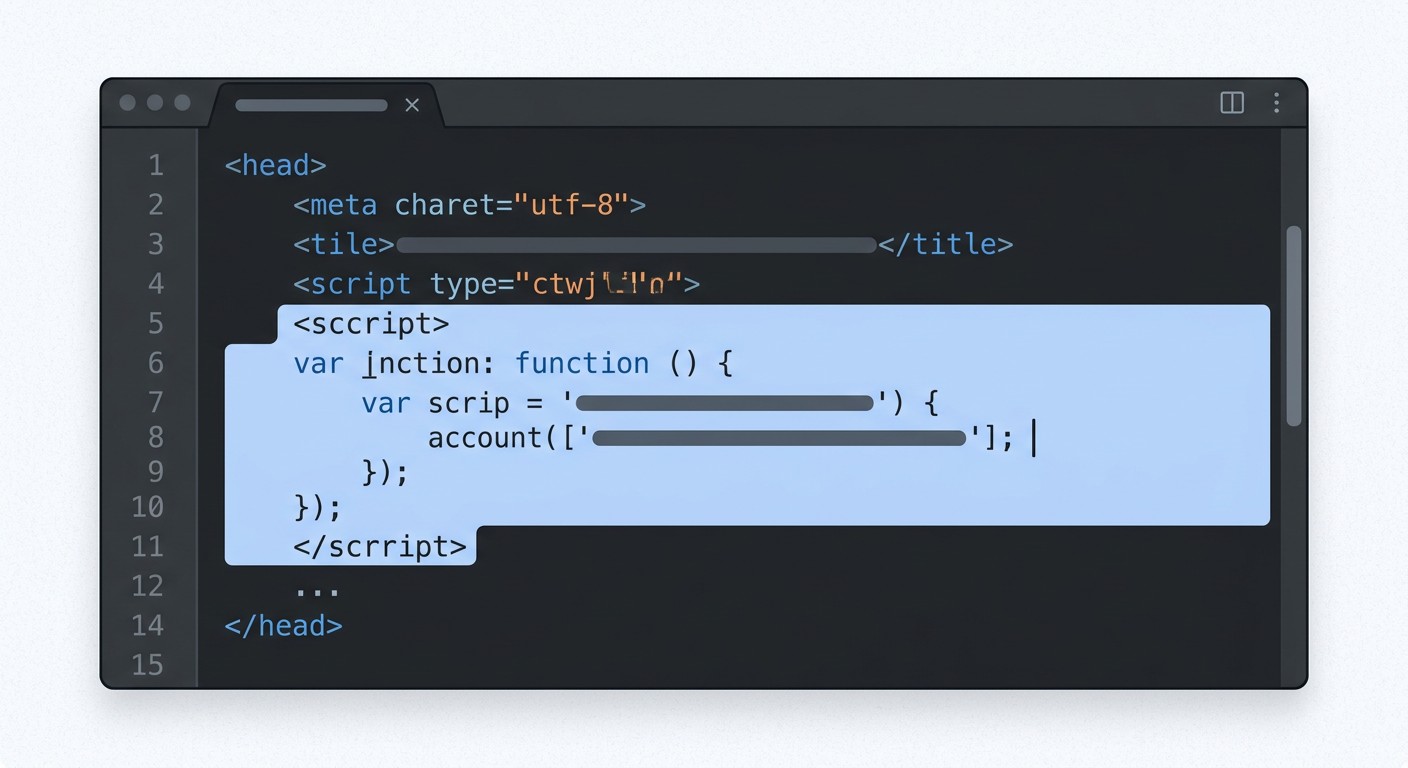
Скопируйте код из Метрики и вставьте в раздел <head> сразу после открывающего тега. Для CMS на базе PHP (например, Bitrix) отредактируйте файл header.php. Перед правками сделайте резервную копию.
Если Метрика замедляет загрузку, перенесите код в footer — но тогда короткие визиты могут не учитываться.
Важный момент: если вы изменили настройки счётчика в интерфейсе Метрики, при ручной HTML-установке нужно скопировать обновлённый код и заменить его на всех страницах сайта вручную.
На WordPress рекомендуется один из двух способов.
Вариант A — плагин Insert Headers and Footers: вставьте код Метрики в поле Header — он попадёт в <head> всех страниц сайта.
Вариант B — официальный плагин Яндекс Метрики: установите из репозитория WordPress, авторизуйтесь и укажите номер счётчика. Ручное копирование кода не нужно.
Вариант C — виджет «Код»: размещает скрипт в <body>, поэтому короткие визиты могут не фиксироваться. Использовать не рекомендуется.
В редакторе Tilda откройте Настройки сайта → Аналитика → Яндекс Метрика, введите номер счётчика и выдайте Tilda доступ к нему. После подключения обязательно переопубликуйте все страницы — без этого шага код не появится на сайте.
Подключение доступно только на платных тарифах Tilda.
Чтобы настроить цели для сайта на Tilda, создайте их в интерфейсе Метрики. Затем через инструменты разработчика в браузере проверьте классы и идентификаторы нужных кнопок и форм — именно по ним настраиваются цели типа «Клик по элементу».
Диспетчер тегов (Google Tag Manager) позволяет один раз установить его контейнер на сайт, а затем управлять всеми скриптами через удобный интерфейс без обращения к разработчику.
Четыре шага:
Два способа убедиться, что данные собираются.
Через интерфейс Метрики. Откройте Настройки счётчика → «Проверка счётчика», вставьте адрес нужной страницы и нажмите «Проверить». Зелёная галочка означает, что счётчик активен и данные поступают.
Через консоль браузера. Добавьте ?_ym_debug=1 к адресу любой страницы сайта и откройте консоль: на Windows — Ctrl+Shift+J, на Mac — ⌥+⌘+J. Найдите строку PageView с номером вашего счётчика — это подтверждает сбор данных.
Если счётчик молчит, последовательно проверьте четыре возможные причины:
Пора сменить профессию? Начните с понятного плана
Подберите программу под ваш опыт, цели и желаемый формат занятости

Цель — конкретное действие посетителя, ведущее к результату: заявка, покупка, звонок, регистрация. Именно цели превращают счётчик посещений в инструмент измерения эффективности сайта.
Шесть автоматических целей покрывают базу, но для полноценного анализа их недостаточно: они не отражают специфику вашего бизнеса.
| Тип цели |
Пример действия |
Для каких сайтов |
|---|---|---|
| Посещение страниц | Открыта страница /thank-you | Все |
| Клик по элементу | Нажата кнопка «Позвонить» | Лендинги, услуги |
| Отправка формы | Заполнена форма заявки | B2B, сервисы |
| JavaScript-событие | Добавлен товар в корзину | Интернет-магазины |
| Мессенджер | Клик по иконке WhatsApp | Любые |
Простые цели — посещение страниц, клики по кнопкам — настроите самостоятельно за несколько минут. Для JavaScript-событий в интернет-магазинах потребуется разработчик.
Практическое правило: добавляйте только конверсионные действия, важные для бизнеса. Меньше целей — понятнее отчёты, проще анализ.
Важный нюанс: если включён фильтр «Не учитывать мои визиты», тестовые действия не попадут в отчёты по целям. На время проверки снимите его.

Вебвизор записывает полный путь каждого посетителя: клики, скроллинг, движения мыши, заполнение форм. По каждой сессии видно, откуда пришёл пользователь, с какого устройства, из какой страны, по какому поисковому запросу.
Пароли и телефонные номера Вебвизор не записывает — это встроенная защита персональных данных посетителей.
Практический кейс: если мобильная конверсия заметно ниже десктопной, отфильтруйте в Вебвизоре сессии по устройству «Смартфон» и просмотрите несколько записей. Обычно сразу видна причина — неудобная кнопка, форма без адаптации под экран или всплывающее окно, перекрывающее половину страницы.

Карта кликов показывает, по каким элементам страницы кликают чаще всего. По ней определяют, куда поставить главный призыв к действию: туда, где взгляд и курсор уже идут сами.
Карта скроллинга отображает, как далеко пользователи листают страницу. Примерно 25% посетителей не доходят до второго экрана. Если форма заявки или кнопка покупки расположены ниже — большинство их просто не видит.
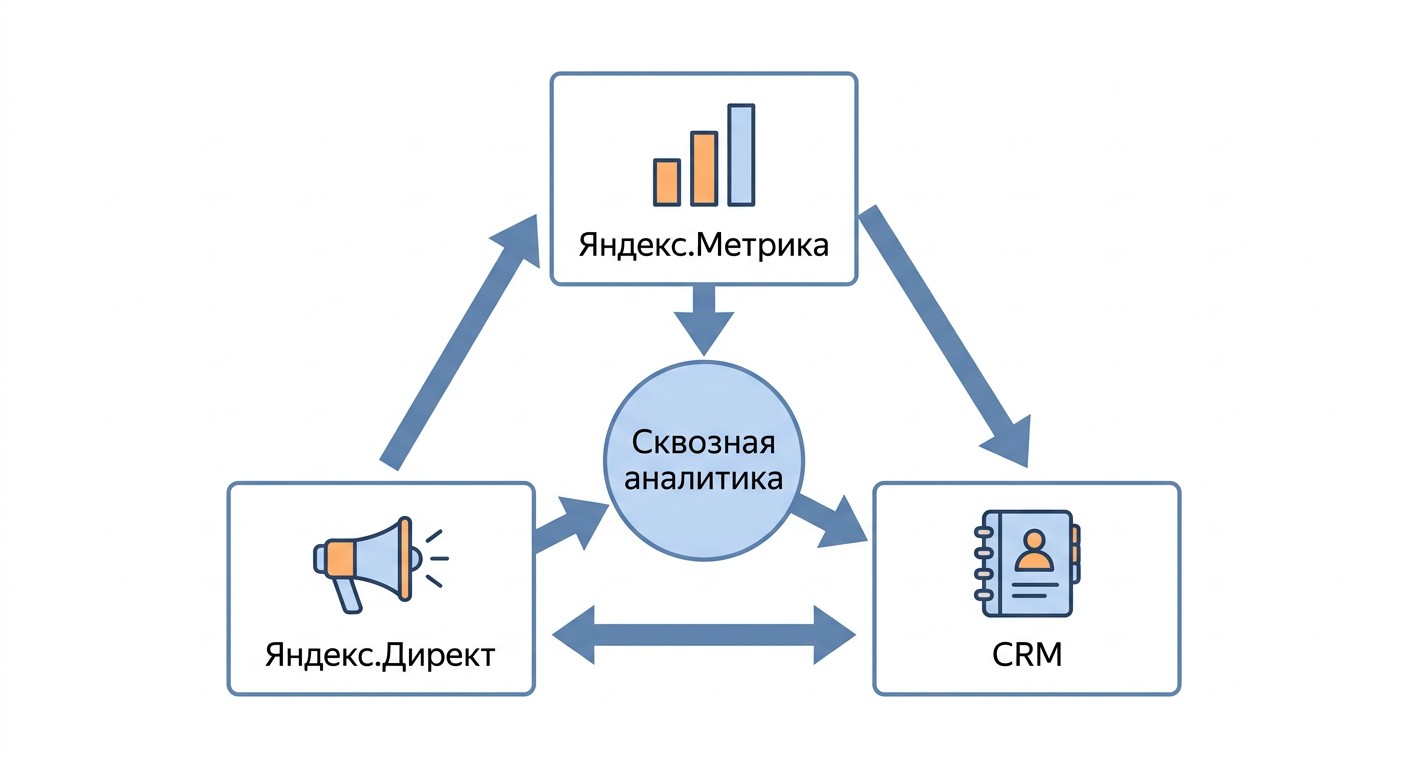
Сквозная аналитика — это оценка рекламы не в кликах, а в реальных продажах. Она отвечает на вопрос: какая кампания окупается, а какую пора отключить.
Схема работает через три звена: Яндекс Метрика фиксирует поведение на сайте, Яндекс Директ передаёт данные о рекламных кликах, CRM-система (система управления клиентами) загружает информацию о закрытых сделках. Итог в отчёте: кампания А — 10 продаж при расходе 50 000 ₽, кампания Б — ноль продаж.
Специализированные платформы сквозной аналитики стоят 5 000–50 000 ₽ в месяц. В Яндекс Метрике базовая сквозная аналитика встроена и работает без дополнительной платы.
После установки и проверки счётчика стоит настроить ещё несколько параметров: фильтры для очистки данных, уведомления о сбоях и регулярные отчёты. Большинству сайтов этого достаточно — дальнейшая настройка нужна только для специфических задач.
Откройте Настройки счётчика → Фильтры и включите «Не учитывать мои визиты» — ваши заходы на сайт не будут попадать в статистику. Если с сайтом работает команда или фрилансеры, добавьте их IP-адреса в исключения.
Помните: перед проверкой целей этот фильтр нужно временно снять — иначе тестовые действия не появятся в отчётах.
В настройках уведомлений укажите email или номер телефона: Метрика сообщит, если сайт станет недоступен.
Telegram-отчёт приходит каждый понедельник с данными за прошедшую неделю. Выберите нужные метрики — визиты, отказы, новые пользователи, достижение целей — и получайте сводку прямо в мессенджере без входа в интерфейс Метрики.
Хотите работать с данными и аналитикой на профессиональном уровне? В ProfiFuture можно освоить профессию специалиста по анализу данных (Data-аналитик) за 2 месяца с господдержкой — 75% стоимости компенсируется образовательной квотой. Смотрите каталог программ с господдержкой.
Перейдите в Настройки счётчика → вкладку «Вебвизор» и включите его. После сохранения код счётчика обновится автоматически. Если счётчик установлен через HTML-вставку, скопируйте обновлённый код и замените его на всех страницах сайта вручную.
Включите опцию при создании счётчика или позже в разделе «Подключение отчётов». Без знания JavaScript настроить модуль самостоятельно не получится — потребуется разработчик. Модуль отслеживает просмотры товаров, добавление в корзину и завершённые покупки.
Откройте Настройки счётчика → вкладку «Фильтры» и включите «Не учитывать мои визиты». Для исключения команды добавьте IP-адреса сотрудников. Перед проверкой целей временно снимайте этот фильтр — иначе тестовые действия не попадут в отчёты.
По умолчанию визит считается закрытым после 30 минут бездействия. Если на сайте есть длинные видео или вебинары, увеличьте тайм-аут — диапазон от 30 до 360 минут. Иначе пользователь, смотрящий часовое видео, разобьётся в статистике на несколько отдельных визитов.
Откройте Настройки счётчика → раздел «Доступ» и добавьте email с правами «Просмотр» или «Редактирование». Это безопаснее, чем передавать пароль от Яндекс Почты: исполнитель получит доступ только к Метрике, а не ко всем сервисам аккаунта.
Счётчик в <head> загружается до основного содержимого страницы и успевает зафиксировать даже очень короткие визиты — когда пользователь закрывает вкладку в первые секунды. Код в <body> или футере такие визиты теряет, и данные о поведении аудитории получаются неполными.
Если оба сервиса созданы на одном аккаунте Яндекса, данные о рекламных кликах передаются автоматически. Для разных аккаунтов: зайдите в настройки Директа и добавьте номер счётчика Метрики. После синхронизации в Метрике появятся отчёты по рекламным кампаниям.
Последовательно проверьте: отключите блокировщик рекламы в браузере, убедитесь, что код есть в исходном коде страницы, проверьте отсутствие редиректа без передачи параметров URL. Добавьте ?_ym_debug=1 к адресу страницы и откройте консоль браузера — строка PageView с номером счётчика означает, что всё работает корректно.
Превратите интерес к теме в новую профессию
Оставьте заявку — поможем выбрать программу и расскажем об условиях обучения
Оставить заявку


 Задать вопрос


 Задать вопрос