Описательная статистика в Excel считается двумя способами: через надстройку «Пакет анализа» — одна команда и 15 показателей в готовой таблице — или вручную с помощью формул, если нужны автопересчёт, квартили и коэффициент вариации. Что понадобится: Excel 2010 и выше, столбец с числовыми данными, активированная надстройка «Пакет анализа» (по умолчанию она отключена). Статья проведёт через три шага: включить надстройку, запустить инструмент и настроить параметры, при необходимости дополнить результат формулами. На выходе — сводная таблица с 15 показателями и понимание, что каждый из них означает в расчётах для диплома или рабочих задач.


Сделайте следующий шаг в карьере
Подберите обучение, которое поможет освоить новые компетенции
Описательная статистика — раздел статистики, который сводит выборку к итоговым показателям. Она отвечает на вопрос «как устроены данные», но не сравнивает группы и не объясняет причины. Показатели образуют четыре группы: центральная тенденция (среднее, медиана, мода), разброс (стандартное отклонение, дисперсия, размах), форма распределения (асимметрия, эксцесс) и экстремальные значения (минимум, максимум). Применяется в дипломных работах в главе с анализом данных, в производственном контроле качества, в маркетинговых исследованиях — везде, где нужно охарактеризовать выборку перед началом сравнений.
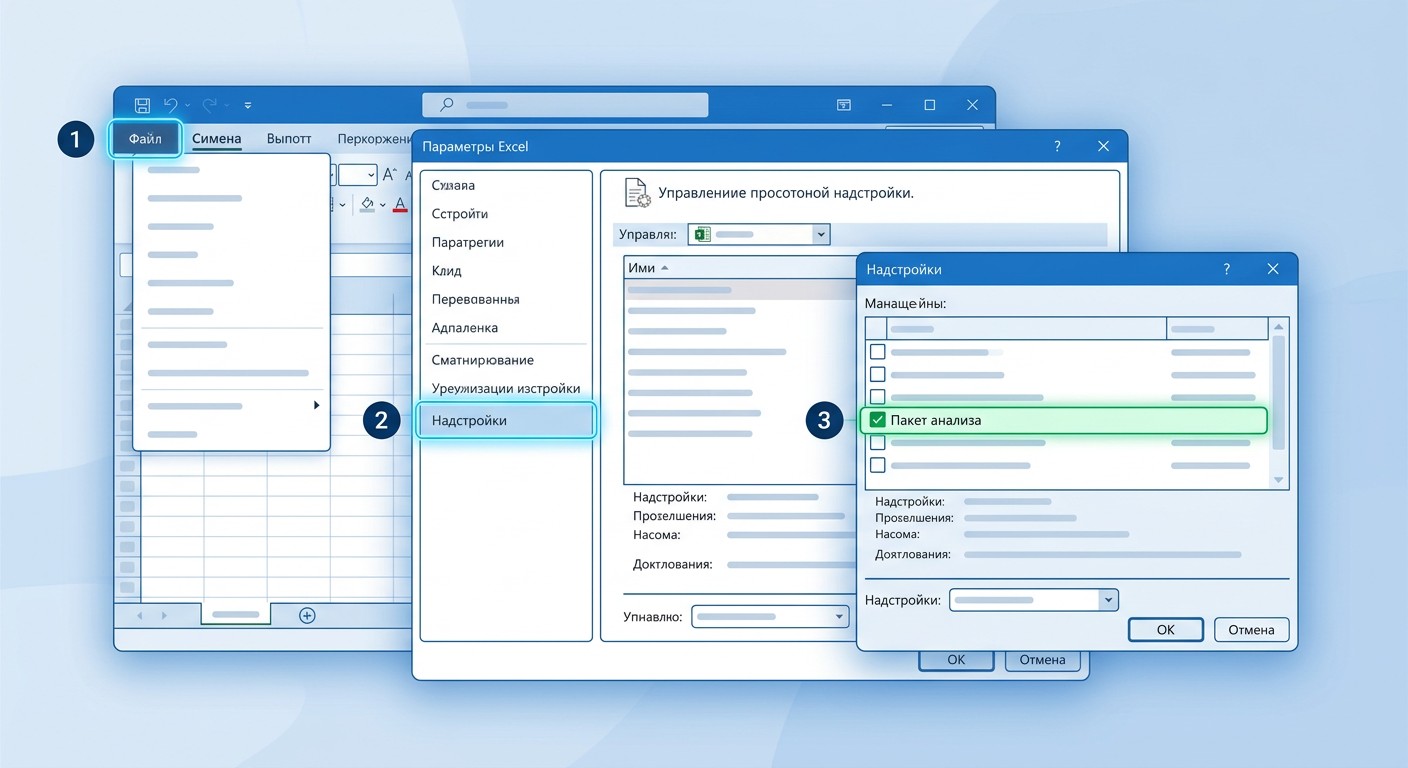
Пакет анализа (Analysis ToolPak) — надстройка Excel, отключённая по умолчанию. Без этого шага кнопки «Анализ данных» на ленте не будет, и запустить описательную статистику одной командой не получится.
Windows: Файл → Параметры → Надстройки → в поле «Управление» выбрать «Надстройки Excel» → Перейти → поставить галочку напротив «Пакет анализа» → ОК.
Mac: Средства → Надстройки для Excel → поставить галочку напротив «Пакет анализа» → ОК.
Если меню не найти, введите «Надстройки» в строку поиска Excel и перейдите по результату. После активации вкладка «Данные» покажет кнопку «Анализ данных» в группе «Анализ».
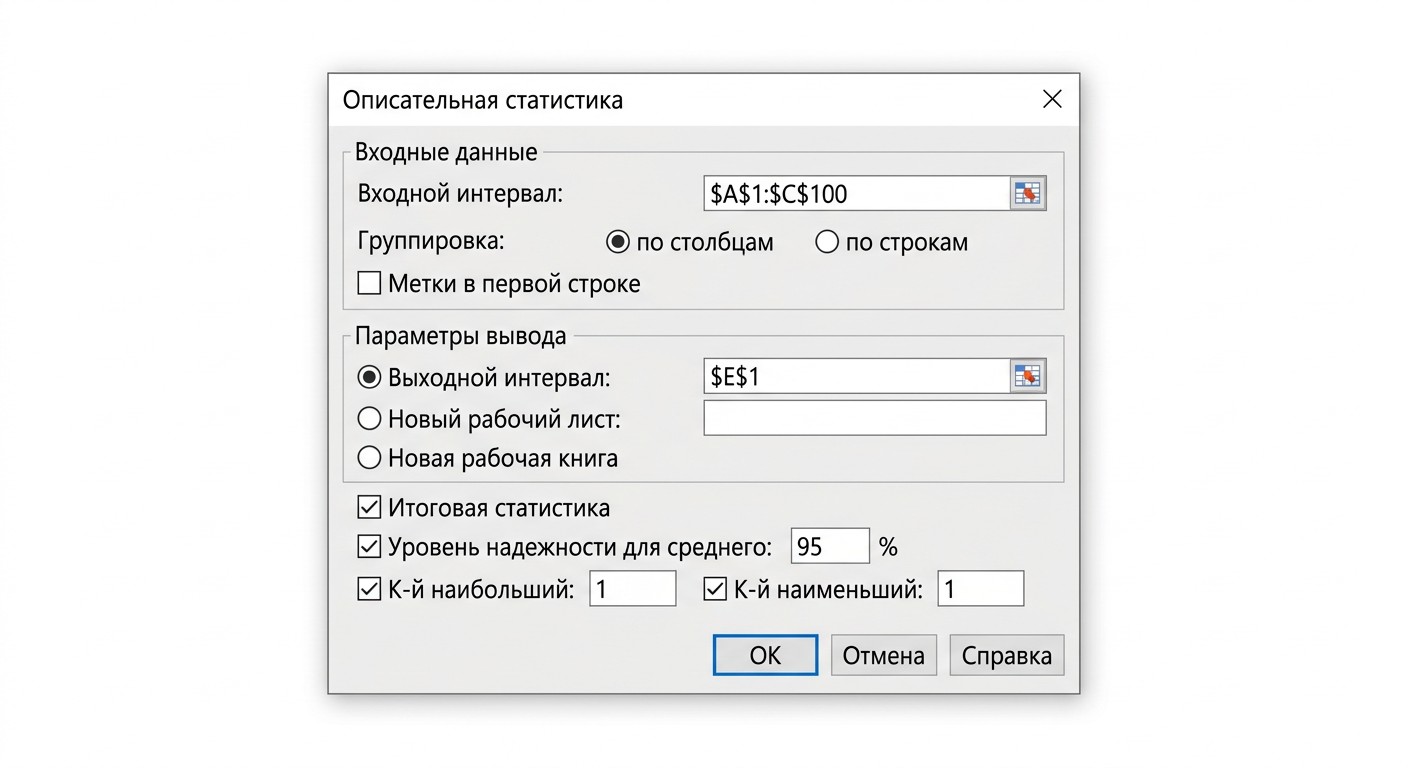
Путь запуска: вкладка Данные → группа «Анализ» → Анализ данных → в списке выбрать Описательная статистика → ОК. Откроется диалоговое окно с шестью параметрами. Каждый отвечает за свою часть настройки.
Входной интервал — диапазон ячеек с исходными данными. Выделите один столбец (одна переменная) или несколько столбцов сразу (несколько переменных для одновременного расчёта). В параметре «Группировать по» оставьте значение «Столбцам» — стандарт для большинства задач. Если в первой строке диапазона есть заголовок, установите галочку «Метки в первой строке»: без неё Excel включит текст в расчёт и выдаст ошибку. При нескольких столбцах каждый набор данных получит отдельный блок показателей в выводе.
Выходной диапазон — укажите свободную ячейку на текущем листе, задайте новый лист или новую книгу. На том же листе удобнее: данные и результат видны рядом. Флажок «Итоговая статистика» — обязателен: без него таблица не появится совсем. Флажок «Уровень надёжности» (по умолчанию 95%) выводит ±Δ — это полуширина доверительного интервала, а не сам интервал целиком (подробнее в разделе расшифровки). Флажки «K-й наибольший» и «K-й наименьший» добавляют конкретные порядковые значения — устанавливайте при необходимости. Нажимайте ОК.
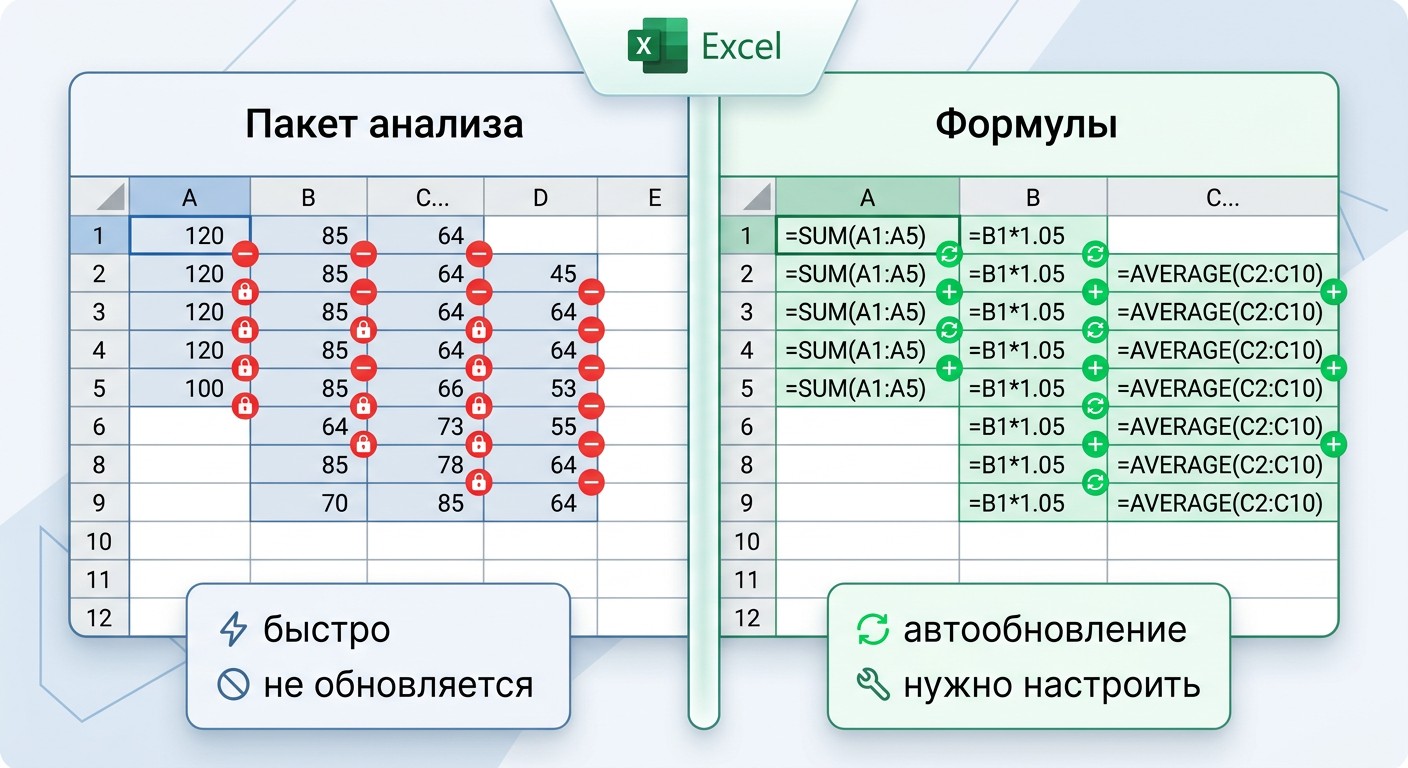
После нажатия ОК Excel вставляет таблицу в указанный диапазон. Это статичные значения, не формулы: при изменении исходных данных расчёт придётся запустить заново.
Когда Пакет анализа недоступен, когда данные регулярно меняются и нужен автопересчёт, или когда квартили и коэффициент вариации нужны в той же таблице — используйте формулы. Каждая ячейка с формулой пересчитывается автоматически при любом изменении источника. Достаточно один раз составить блок из 15 формул, заменив ссылку на нужный диапазон.
Замените B2:B31 на реальный диапазон своих данных.
| Показатель | Формула Excel | Пример | В диплом? |
|---|---|---|---|
| Объём (n) | =СЧЁТ(B2:B31) | 30 | ✓ |
| Среднее (M) | =СРЗНАЧ(B2:B31) | 47,40 | ✓ |
| Медиана (Me) | =МЕДИАНА(B2:B31) | 47,00 | При перекосе |
| Мода (Mo) | =МОДА.ОДН(B2:B31) | 45,00 | Только дискретные |
| Ст. отклонение (σ) | =СТАНДОТКЛОН.В(B2:B31) | 4,32 | ✓ |
| Дисперсия (σ²) | =ДИСП.В(B2:B31) | 18,66 | — |
| Ст. ошибка (m) | =СТАНДОТКЛОН.В(B2:B31)/КОРЕНЬ(СЧЁТ(B2:B31)) | 0,97 | ✓ |
| Минимум | =МИН(B2:B31) | 39,00 | По необходимости |
| Максимум | =МАКС(B2:B31) | 57,00 | По необходимости |
| Размах | =МАКС(B2:B31)-МИН(B2:B31) | 18,00 | По необходимости |
| Квартиль Q1 | =КВАРТИЛЬ(B2:B31;1) | 44,25 | При перекосе |
| Квартиль Q3 | =КВАРТИЛЬ(B2:B31;3) | 50,75 | При перекосе |
| Коэф. вариации (КВ) | =СТАНДОТКЛОН.В(B2:B31)/СРЗНАЧ(B2:B31)*100 | 9,11% | ✓ |
| Асимметрия | =СКОС(B2:B31) | 0,07 | ✓ |
| Эксцесс | =ЭКСЦЕСС(B2:B31) | –0,41 | ✓ |
Важно: СТАНДОТКЛОН.В() и ДИСП.В() делят на n−1, что корректно для выборочных данных. Устаревшие функции СТАНДОТКЛОН() и ДИСП() работают аналогично, но с Excel 2010 рекомендуются версии с суффиксом .В. Функции СТАНДОТКЛОНП() и ДИСПР() делят на n и занижают разброс: они подходят только для генеральной совокупности.
Три показателя Пакет анализа не рассчитывает. Добавьте их формулами рядом с таблицей вывода: Q1 — =КВАРТИЛЬ(диапазон;1), Q3 — =КВАРТИЛЬ(диапазон;3), КВ — =СТАНДОТКЛОН.В(диапазон)/СРЗНАЧ(диапазон)*100. Кроме того, часть терминов в выводе расходится со стандартными обозначениями:
| В выводе Пакета анализа | Стандартное название |
|---|---|
| Стандартная ошибка | Стандартная ошибка среднего (m) |
| Интервал | Размах (Max − Min) |
| Асимметричность | Коэффициент асимметрии |
| Уровень надёжности (95,0%) | Полуширина ДИ (±Δ) |
Таблица описательной статистики в Excel содержит три смысловые группы показателей. Первая — центральная тенденция: какое значение «типично» для данных. Вторая — разброс: насколько данные однородны вокруг этого центра. Третья — форма распределения: симметрично ли оно. Читать таблицу по этой логике удобнее, чем строку за строкой. Более общий порядок работы с аналитическими инструментами Excel описан в руководстве по Excel для анализа данных.
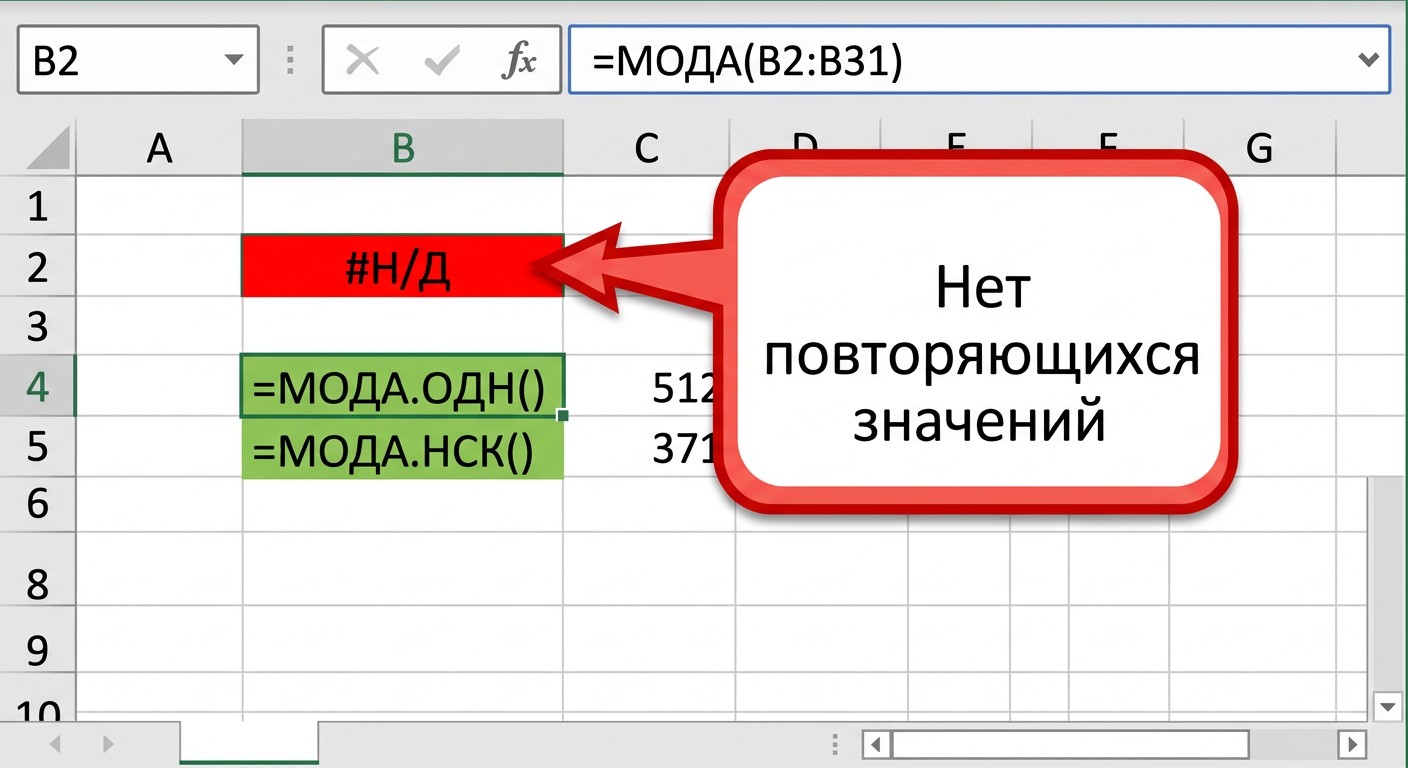
Среднее (M) — арифметическое среднее выборки. Оно чувствительно к выбросам: одно экстремально высокое значение сдвигает среднее вверх и искажает картину. Медиана (Me) — значение, ниже и выше которого ровно половина выборки. Устойчива к выбросам: при длинном хвосте распределения точнее отражает «типичное» значение, чем среднее. Классический пример — распределение зарплат: несколько очень высоких значений завышают среднее, тогда как медиана остаётся на уровне большинства. Мода (Mo) — наиболее частое значение. Осмыслена для дискретных данных (баллы, категории). На непрерывных выборках каждое наблюдение уникально, и функция МОДА.ОДН() вернёт ошибку #Н/Д — это норма, а не сбой программы.
Стандартное отклонение (σ) показывает, насколько значения рассеяны вокруг среднего. Это мера однородности группы: чем меньше σ, тем компактнее данные. Стандартная ошибка среднего (m) — принципиально другой показатель. Она оценивает точность оценки самого среднего: насколько среднее по выборке близко к истинному среднему генеральной совокупности. Рассчитывается как σ/√n, поэтому всегда меньше σ. При n=30 и σ=4,32 стандартная ошибка составит 0,79. В тексте дипломной работы после символа ± обязательно поясняйте, что именно написано: M±σ или M±m — это разные смыслы. Дисперсия (σ²) — квадрат стандартного отклонения. В таблицу диплома её не включают: единицы измерения квадратные, интерпретировать неудобно.
Коэффициент вариации (КВ) = σ/M × 100%. Пакет анализа его не выводит — нужна формула. Главное применение: оценка однородности в относительных единицах, независимо от масштаба данных. Пороговые значения: КВ < 10% — однородная выборка, параметрические критерии применимы; 10–20% — средняя однородность; > 20% — разнородная, среднее ненадёжно. В примере выше КВ = 9,1% говорит об однородной группе.
Коэффициент асимметрии (функция СКОС) описывает перекос: значение больше 0 — правый хвост длиннее (выбросы вверх), меньше 0 — левый хвост. Значение, близкое к нулю, указывает на симметричность. Эксцесс (функция ЭКСЦЕСС) характеризует остроконечность распределения: Excel считает избыточный эксцесс, поэтому для нормального распределения результат равен 0, а не 3. Черновая прикидка нормальности: оба показателя в пределах ±1. Для формального вывода в дипломной работе этого недостаточно — потребуется статистический критерий.
Строка «Уровень надёжности (95,0%)» в выводе Пакета анализа содержит только полуширину доверительного интервала (±Δ), а не сам интервал. Полный доверительный интервал строится как M ± Δ. Пример: среднее 47,40, значение уровня надёжности 2,02 → ДИ от 45,38 до 49,42. Это означает: с вероятностью 95% истинное среднее генеральной совокупности находится в этом диапазоне.
В главу с эмпирическим анализом выносятся не все 15 показателей. Обязательный минимум: объём выборки (n), среднее (M), стандартное отклонение (σ) или стандартная ошибка (m), коэффициент вариации (КВ). При перекошенном распределении вместо M±σ указывается Me [Q1; Q3]. Дисперсию в таблицу не включают — квадратные единицы нечитаемы. Моду для непрерывных данных тоже не включают: она почти всегда отсутствует. Каждая группа описывается отдельно: данные контрольной и экспериментальной группы не суммируют в одну строку.
Курс аналитика данных в Excel
Научитесь анализировать данные и превращать таблицы в понятные отчёты

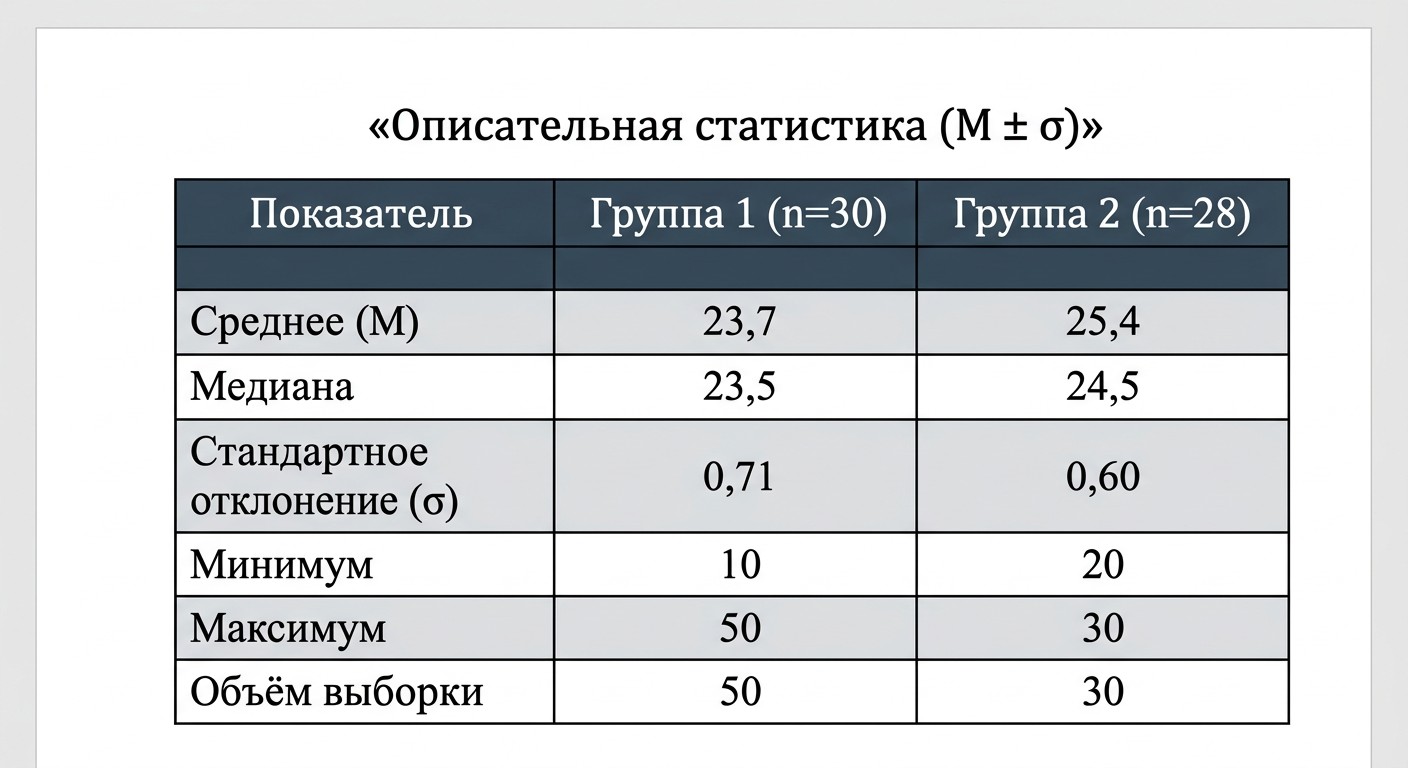
Без объёма выборки (n) таблица описательной статистики теряет смысл: невозможно оценить точность показателей. Обязательно указывайте n в шапке столбца или в отдельной строке. В шапке таблицы прописывайте формат записи: «M ± m» или «M ± σ» — выберите один вариант и придерживайтесь его по всей работе. При порядковой шкале или заметном перекосе распределения используйте «Me [Q1; Q3]» вместо среднего.
| Показатель | Контрольная группа (n=30) | Экспериментальная группа (n=28) |
|---|---|---|
| Среднее (M) | 47,40 | 51,80 |
| Ст. ошибка (m) | 0,97 | 1,12 |
| Медиана (Me) | 47,00 | 52,00 |
| σ | 4,32 | 4,85 |
| КВ, % | 9,11 | 9,36 |
Шаблон вывода под таблицей: «Среднее значение в контрольной группе составило 47,40 ± 0,97 балла. Коэффициент вариации в обеих группах не превышает 10%, что свидетельствует об однородности выборок. Асимметрия близка к нулю — распределение симметрично, параметрические критерии применимы».
Описательная статистика — первый, а не финальный шаг анализа. Прежде чем выбрать метод сравнения групп, нужно проверить нормальность распределения. Предварительная прикидка — по значениям асимметрии и эксцесса: оба в пределах ±1 указывают на приблизительно нормальное распределение. Это ориентир, не доказательство. При нормальности переходят к параметрическим критериям (t-критерий Стьюдента, дисперсионный анализ); при ненормальности — к непараметрическим (критерий Манна-Уитни, Вилкоксон). Как эти приёмы вписываются в повседневную работу, можно увидеть на примере статистики для аналитика данных.
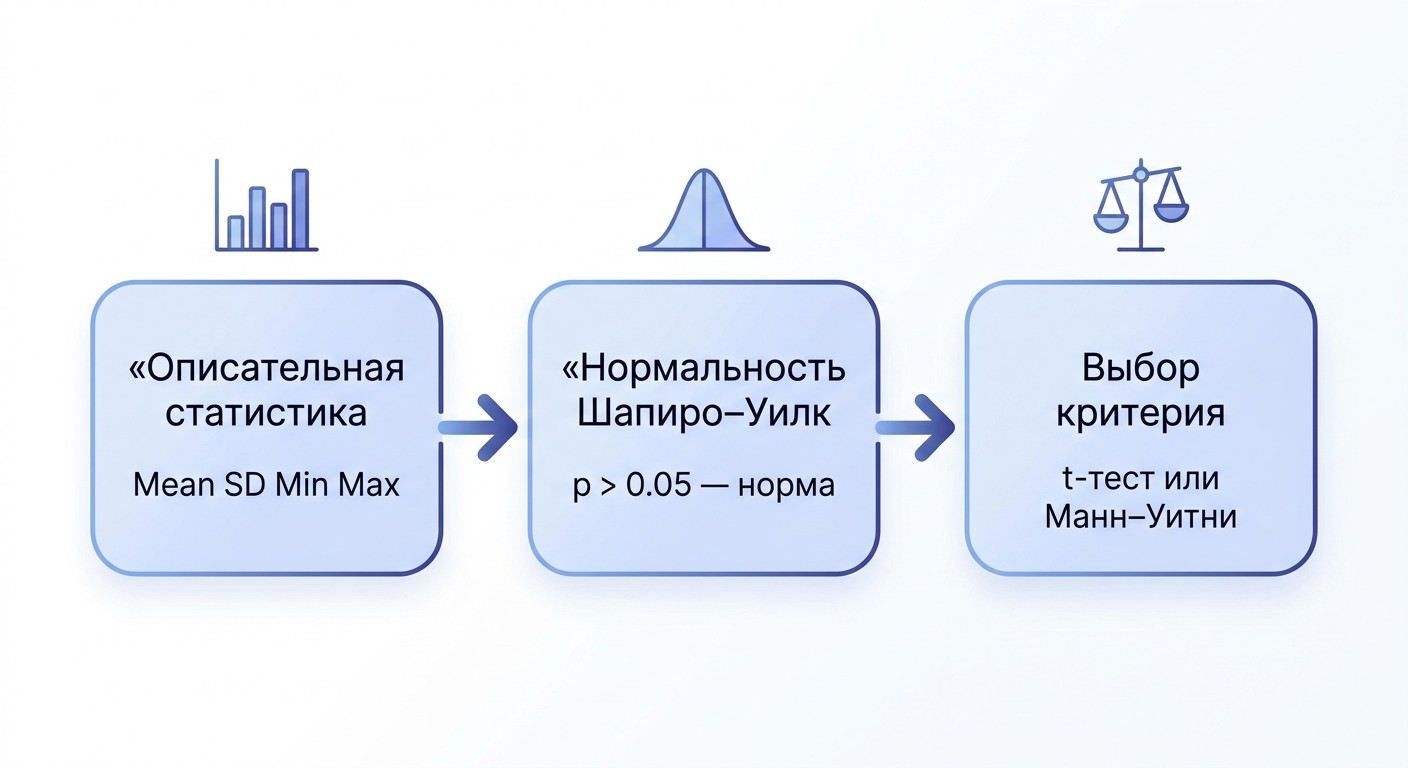
Критерий Шапиро-Уилка — рекомендуемый формальный тест нормальности при объёме выборки до 50 наблюдений: он точнее визуальной оценки и критерия Колмогорова-Смирнова на малых данных. В Excel встроенной функции для него нет — используйте онлайн-калькуляторы статистики или специализированные надстройки. Логика интерпретации: если p-значение > 0,05 (или W-статистика выше критического значения), нормальность не отвергается и параметрические критерии применимы.
Большинство ошибок повторяются: выбирают неверную функцию для стандартного отклонения, не замечают, что таблица Пакета анализа не обновляется при изменении данных, или пугаются ошибки #Н/Д у функции МОДА. Ниже — разбор каждой типичной ситуации.
Функции СТАНДОТКЛОНП() и ДИСПР() делят на n, а не на n−1, и систематически занижают оценку разброса на выборочных данных. При n=20 занижение составит около 2,5% для σ и около 5% для σ². Небольшое, но стабильное отклонение. Для любых выборочных данных используйте СТАНДОТКЛОН.В() и ДИСП.В().
Пакет анализа записывает в ячейки статичные числа — они не реагируют на изменения исходных данных. Чтобы обновить результат, удалите старый лист вывода и заново запустите «Описательная статистика». Если данные меняются регулярно, удобнее переключиться на формулы: СРЗНАЧ(), МЕДИАНА() и другие функции пересчитываются автоматически.
Функция МОДА.ОДН() возвращает #Н/Д, когда в диапазоне нет ни одного повторяющегося значения. На непрерывных данных с достаточным объёмом выборки это стандарт: каждое наблюдение уникально, мода как показатель отсутствует. Просто не включайте её в таблицу для таких данных.
Хотите глубже освоить работу с данными в Excel — сводные таблицы, формулы, аналитические инструменты? В ProfiFuture есть программа Excel для работы с данными: около месяца обучения онлайн, без отрыва от работы, с господдержкой — 75% стоимости компенсирует образовательная квота.
Пакет анализа по умолчанию отключён. Windows: Файл → Параметры → Надстройки → Пакет анализа → Перейти → поставить галочку → ОК. Mac: Средства → Надстройки для Excel → поставить галочку напротив «Пакет анализа» → ОК. После активации кнопка «Анализ данных» появится на вкладке «Данные» в группе «Анализ». Без этого шага описательную статистику одной командой запустить невозможно.
Вкладка «Данные» → группа «Анализ» → «Анализ данных» → «Описательная статистика». Если кнопки «Анализ данных» нет, надстройка не активирована — используйте инструкцию выше. На Mac вместо «Файл» → «Параметры» используется меню «Средства».
«Анализ данных» — кнопка на ленте, открывающая меню инструментов Пакета анализа: гистограмма, корреляция, регрессия и ещё около 20 инструментов. «Описательная статистика» — один из них. Нажмите «Анализ данных», выберите «Описательная статистика» в списке и нажмите ОК.
Пакет анализа не выводит Q1, Q3 и коэффициент вариации. Добавьте формулами рядом с таблицей: Q1 — =КВАРТИЛЬ(диапазон;1), Q3 — =КВАРТИЛЬ(диапазон;3), КВ — =СТАНДОТКЛОН.В(диапазон)/СРЗНАЧ(диапазон)*100. Пороговые значения КВ: < 10% — однородная выборка, 10–20% — средняя, > 20% — разнородная.
Стандартное отклонение (σ) описывает разброс значений в выборке. Стандартная ошибка среднего (m) — точность оценки среднего, равна σ/√n. При n=20 и σ=4,32 стандартная ошибка составит 0,97 — она всегда меньше σ. В тексте дипломной работы после символа ± обязательно указывайте, что именно стоит: M±σ или M±m.
Два-три предложения: (1) средний уровень показателя по группам с M±m; (2) вывод об однородности через КВ; (3) симметричность по асимметрии и применимость параметрических критериев. Пример: «Среднее значение в контрольной группе составило 47,40 ± 0,97. КВ 9,1% указывает на однородность выборки. Асимметрия 0,07 свидетельствует о симметричном распределении — параметрические критерии применимы».
Да, числа совпадут до сотых. Расхождение возможно только у квартилей Q1/Q3: Excel и SPSS используют разные методы интерполяции, поэтому значения могут отличаться на десятые доли. На статистические выводы это не влияет.
Да, если планируете параметрические критерии (t-критерий Стьюдента, ANOVA). Первая прикидка — асимметрия и эксцесс в пределах ±1. Для формальной проверки при n ≤ 50 используйте критерий Шапиро-Уилка. При нормальности — параметрические критерии; при ненормальности — непараметрические (Манна-Уитни, Вилкоксон).
Пакет анализа выводит статичные числа, не формулы. При изменении исходных данных нужно удалить старый лист вывода и заново запустить расчёт. Альтернатива — формулы СРЗНАЧ, МЕДИАНА и другие: они пересчитываются автоматически при любом изменении.
Основные функции работают так же: COUNT, AVERAGE, MEDIAN, STDEV, MIN, MAX, QUARTILE, SKEW, KURT доступны в Google Таблицах и дают те же результаты. Пакета анализа там нет — только отдельные формулы. Используйте STDEV.S как аналог СТАНДОТКЛОН.В: числа совпадут с Excel.
Превратите интерес к теме в новую профессию
Оставьте заявку — поможем выбрать программу и расскажем об условиях обучения
Оставить заявку


 Задать вопрос


 Задать вопрос