Диаграмма в Excel — графическое отображение данных таблицы. Построить её можно за два основных шага: выделить диапазон ячеек → вкладка «Вставка» → блок «Диаграммы» → выбрать тип. Диаграмма обновляется автоматически при изменении исходных данных. В инструкции разберём виды диаграмм, покажем, как сделать диаграмму в Excel с процентами, построить Ганта и сохранить стиль как шаблон.

| Тип |
Форма |
Лучше всего для |
|---|---|---|
| Круговая | Круг с секторами | Доли и соотношения внутри целого |
| Гистограмма | Вертикальные столбцы | Сравнение значений между категориями |
| Линейчатая | Горизонтальные полосы | Рейтинги, длинные подписи категорий |
| График | Линия по точкам | Динамика данных во времени |
| С областями | Закрашенная линия | Накопительные тренды |
| Комбинированная | Столбцы + линия | Данные с разными единицами измерения |
Если нужного типа нет в списке — проверьте версию программы. Sunburst (солнечные лучи), Waterfall (водопад) и Treemap (дерево) появились в Excel 2016. В более ранних версиях эти типы недоступны.

Сделайте следующий шаг в карьере
Подберите обучение, которое поможет освоить новые компетенции
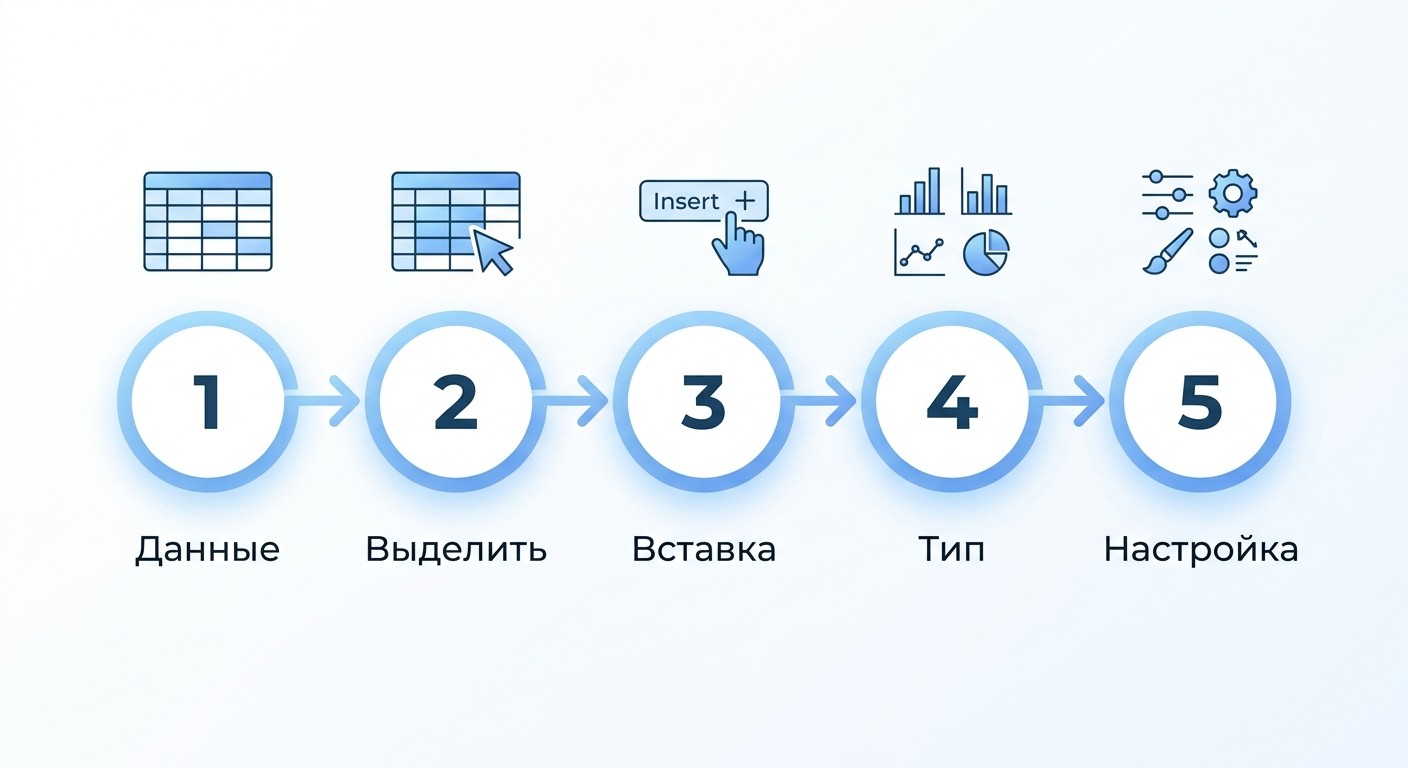
Диаграмму строят двумя способами: из готовой таблицы — быстро, или с ручным вводом данных — когда таблица неполная и будет дополняться. Базовая последовательность создания диаграммы в Excel одинакова для обоих методов.
Четыре шага:
Хотите уверенно работать с данными и строить профессиональные отчёты в Excel? В ProfiFuture можно освоить весь инструментарий за 1 месяц с господдержкой — 75% стоимости компенсируется образовательной квотой. Смотрите программу Excel для работы с данными.
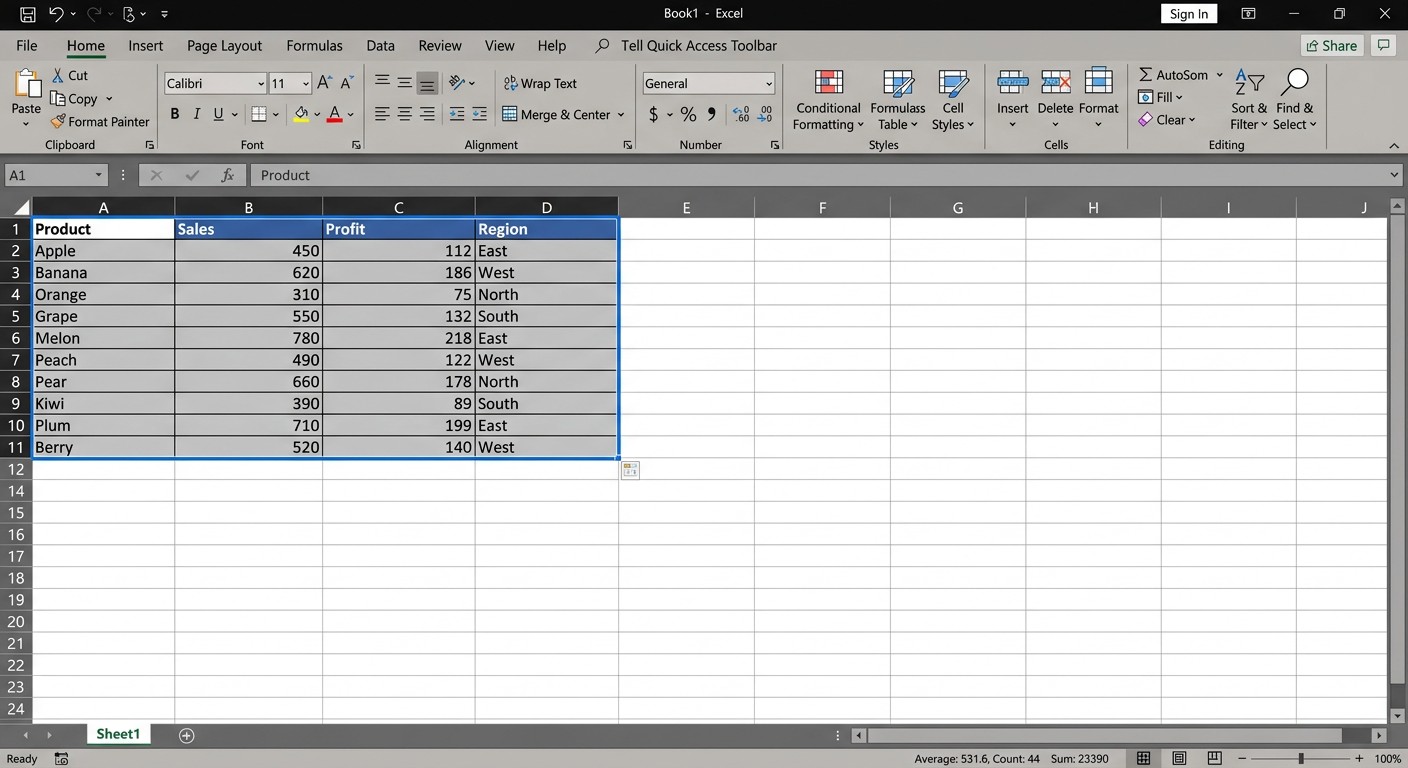
Зажмите левую кнопку мыши и протяните по нужным ячейкам — захватите и заголовки строк, и заголовки столбцов. Выделенный диапазон данных подсветится синей рамкой.
Если нужные столбцы несмежные — удерживайте Ctrl и кликайте по каждому диапазону отдельно. Так в диаграмму попадут только выбранные данные, без лишних столбцов. Чем точнее выделение, тем аккуратнее результат.
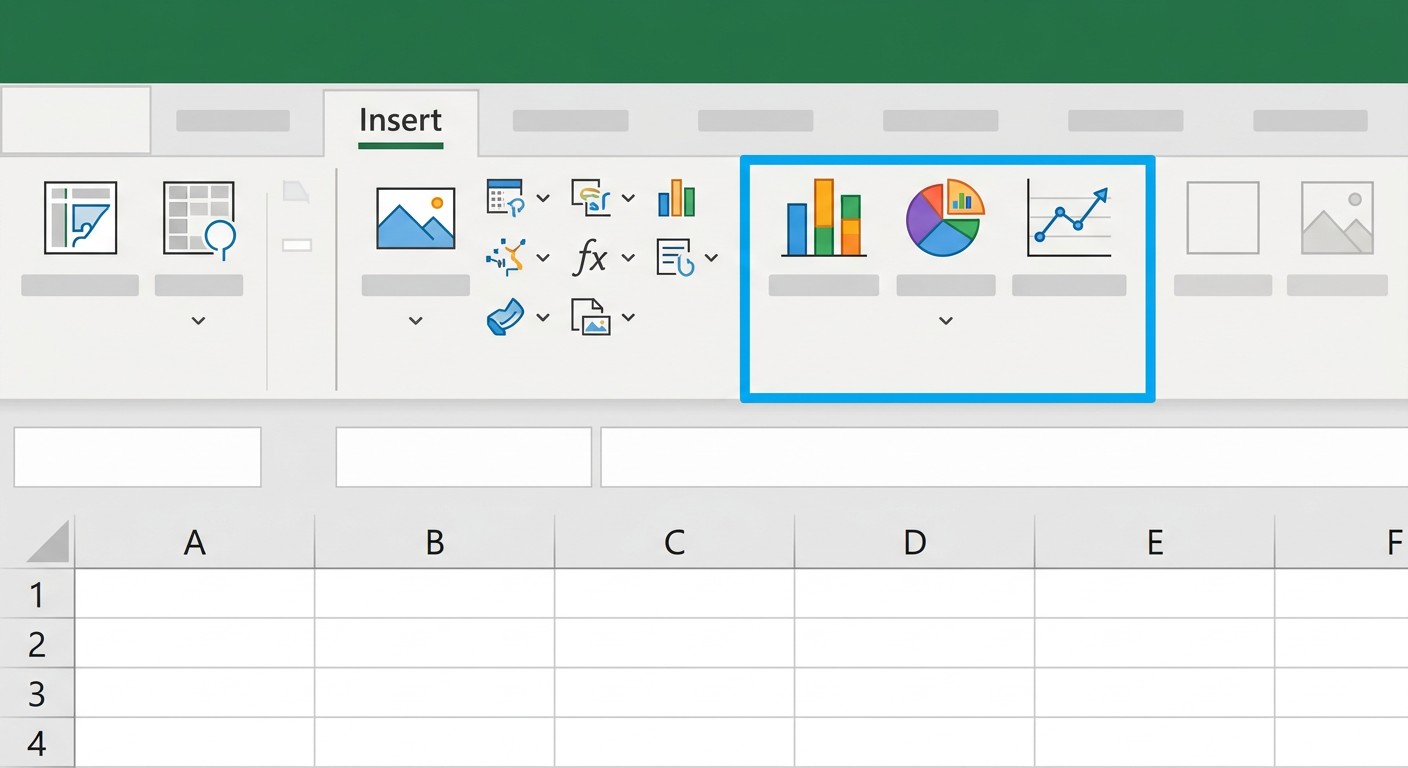
Кликните «Вставка» в верхней ленте. В блоке «Диаграммы» выберите тип прямо из иконок — или нажмите «Рекомендуемые диаграммы»: Excel проанализирует данные и предложит подходящие варианты. Для ручного выбора откройте «Все диаграммы», найдите нужный тип и сделайте двойной клик по превью. Диаграмма появится на листе — её можно перетащить и изменить размер за угол рамки.
Кликните на свободную ячейку → «Вставка» → выберите тип. На пустой области: ПКМ → «Выбрать данные». Укажите диапазон, добавьте элементы легенды (ряды) и категории. Этот способ удобен, когда строки будут добавляться позже — просто расширяйте диапазон, и вставка диаграммы в Excel сохранит актуальность автоматически.
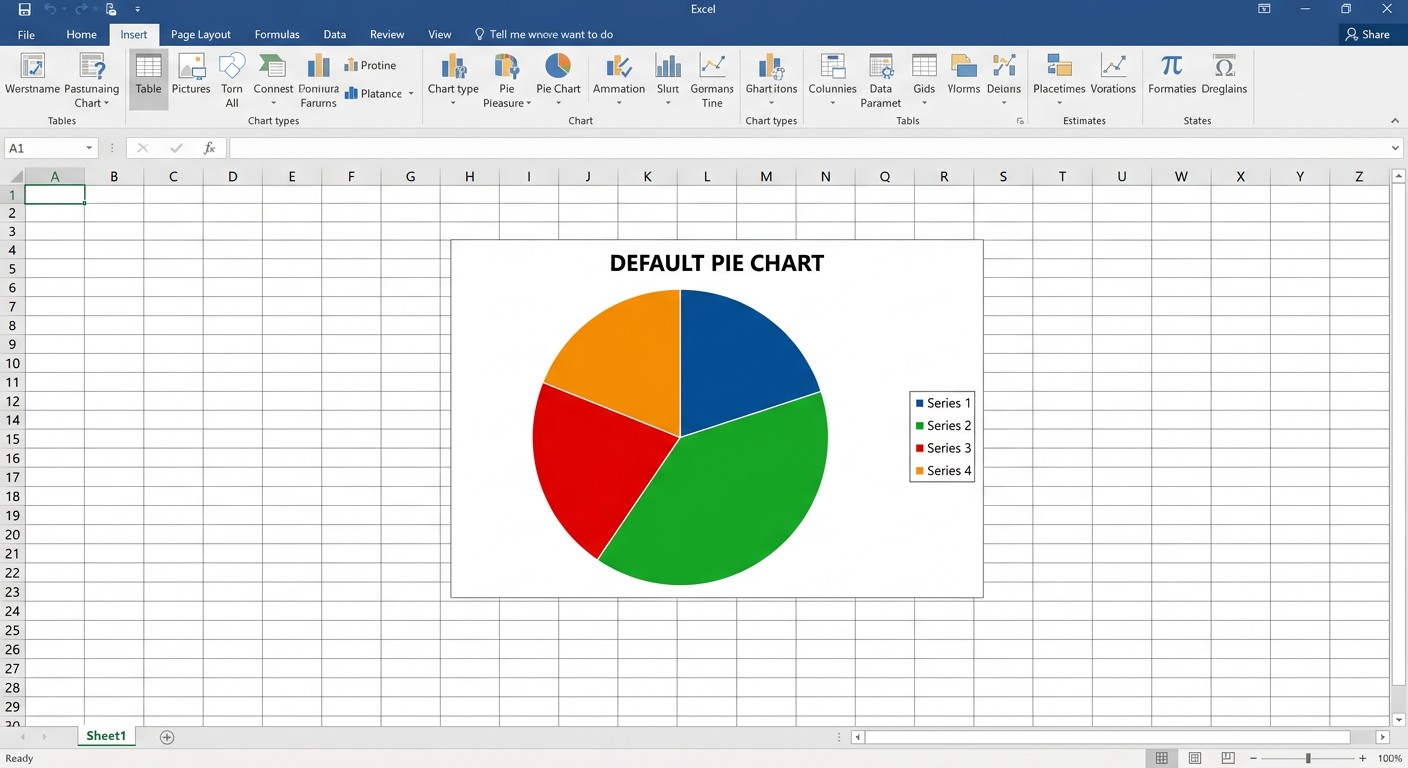
Круговая диаграмма подходит для отображения долей внутри целого: структура расходов, выручка по продавцам, распределение бюджета. Каждый сектор — одна категория.
Когда круговая не подходит: если задача — показать динамику во времени, возьмите график. Быстрый путь к построению: выделите столбец категорий и столбец значений → «Вставка» → «Круговая» → выберите подтип.
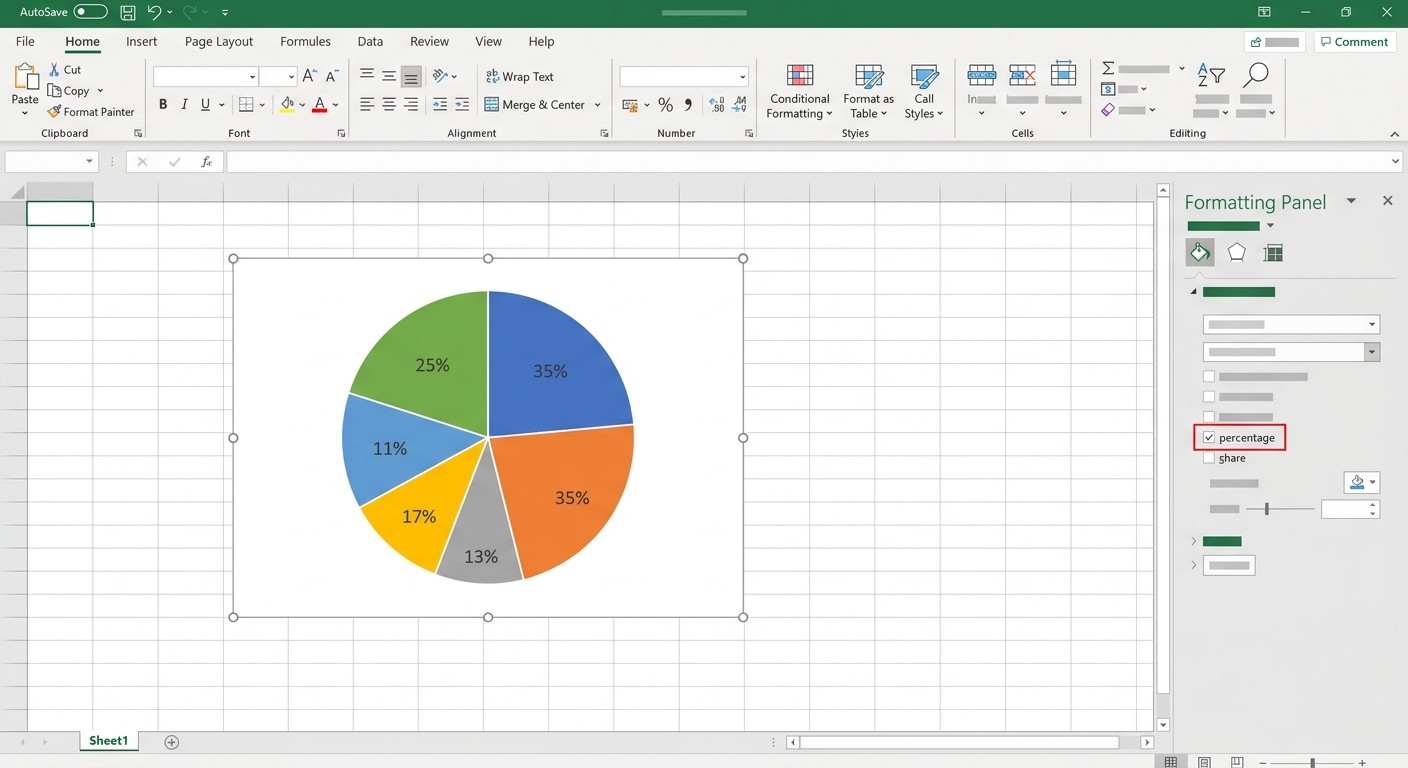
По умолчанию на секторах отображаются числа. Чтобы заменить их на процентные значения, выполните три действия:
Альтернатива: «Конструктор» → выберите готовый стиль с процентами из галереи. Цвета секторов меняются там же: «Конструктор» → «Изменить цвета» → выберите палитру.
Диаграмма Ганта — горизонтальные полосы задач на временной шкале. Инструмент используют в управлении проектами: сразу видно, какие задачи пересекаются и когда каждая завершается. В Excel нет встроенного типа «Ганта» — диаграмма строится через линейчатую с накоплением.
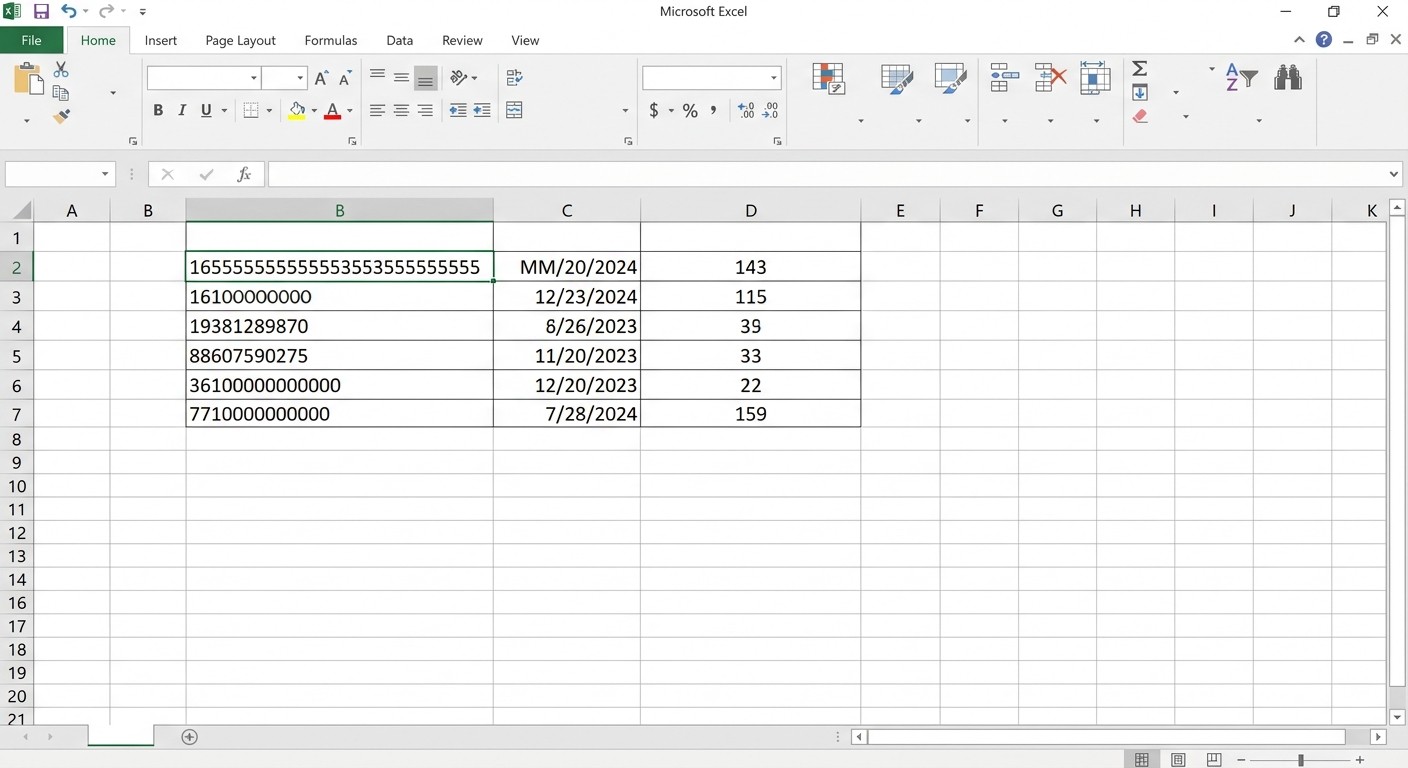
Создайте таблицу с тремя столбцами: Задача | Дата начала | Длительность (дней). Длительность считается формулой: дата окончания − дата начала. Для наглядного результата добавьте минимум 3–5 задач. Столбцу с датами обязательно присвойте формат «Дата»: ПКМ → «Формат ячеек» → «Дата».
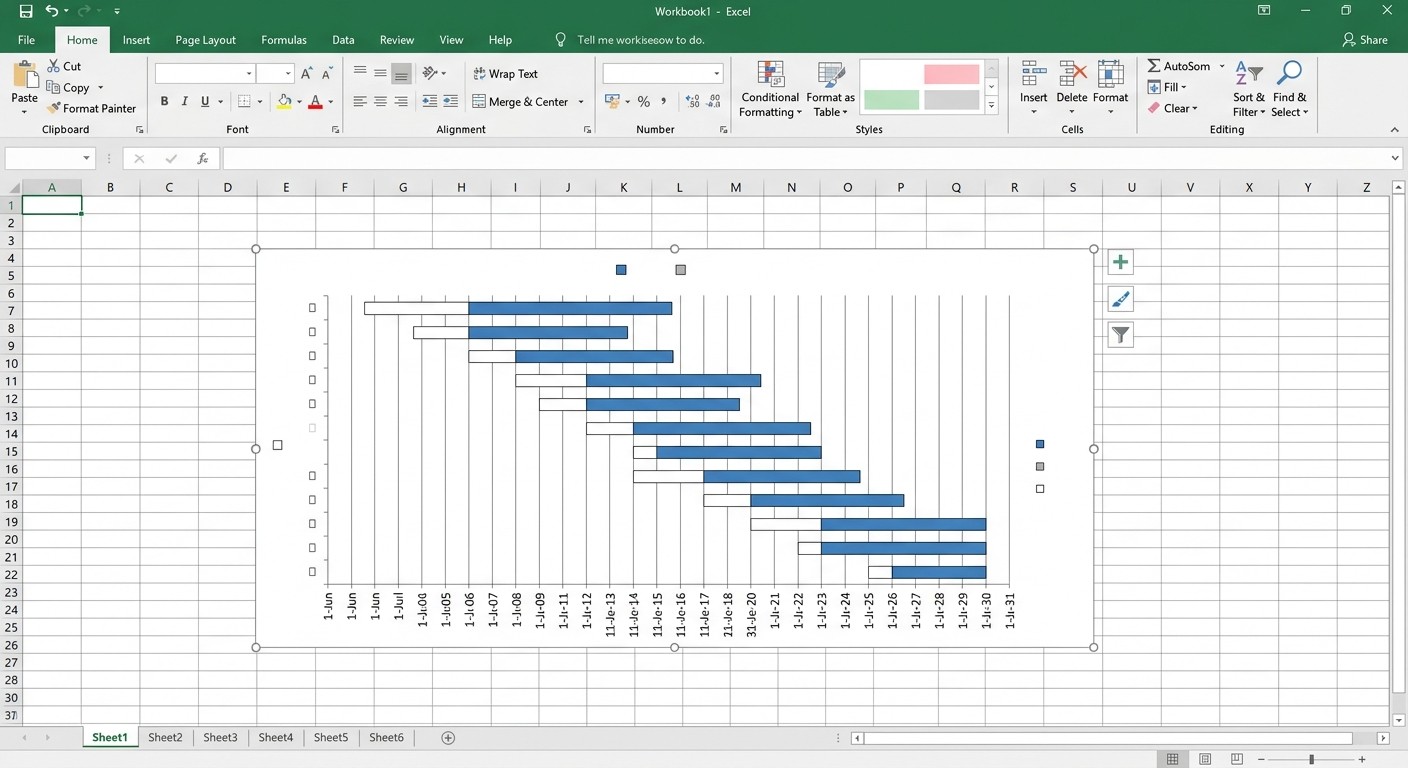
Выделите таблицу → «Вставка» → «Линейчатая диаграмма в Excel» → «С накоплением». Получится два ряда. Кликните по первому ряду (даты начала) → ПКМ → «Формат ряда данных» → «Нет заливки» и «Нет линии». Ряд станет прозрачным — останется только полоса длительности. ПКМ по оси X → «Формат оси» → настройте шкалу как даты. Результат — готовая диаграмма Ганта.
Пора сменить профессию? Начните с понятного плана
Подберите программу под ваш опыт, цели и желаемый формат занятости

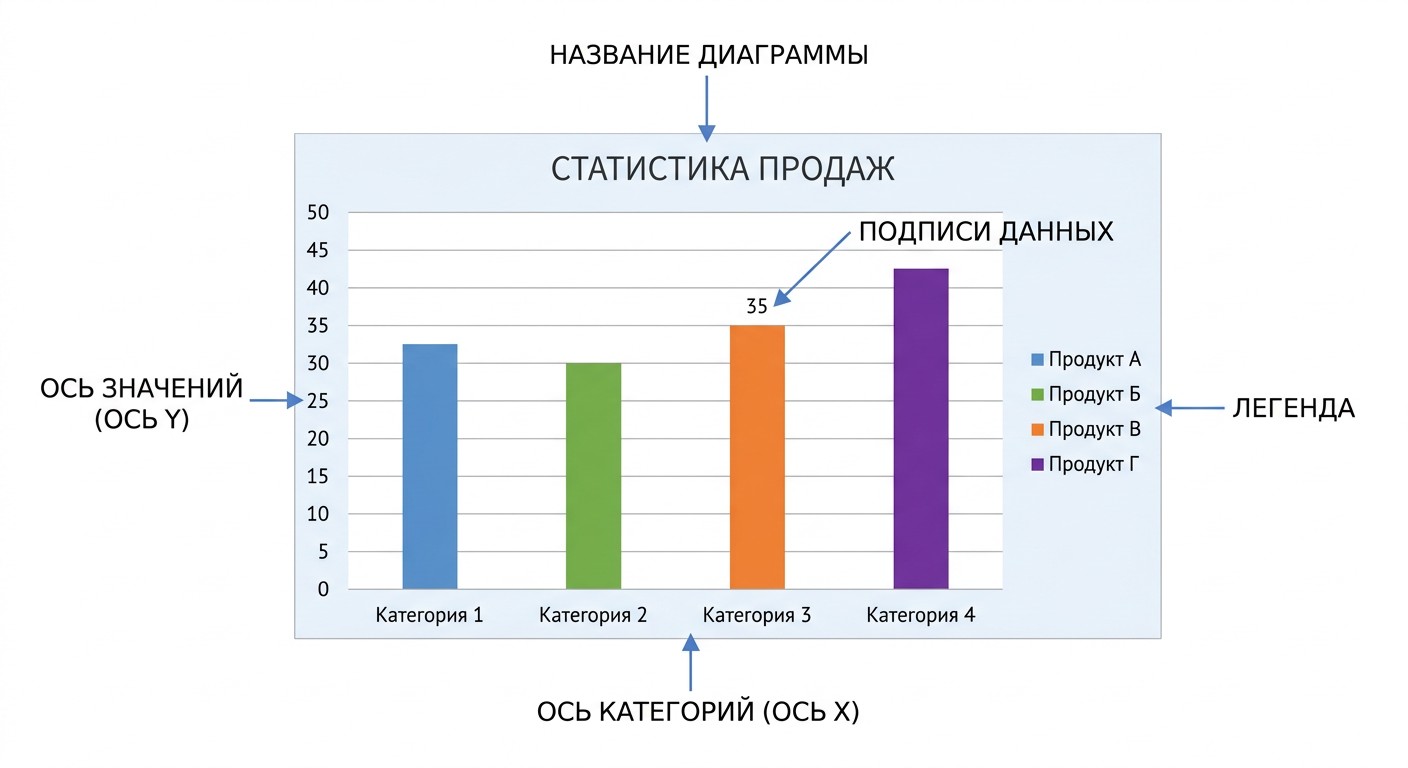
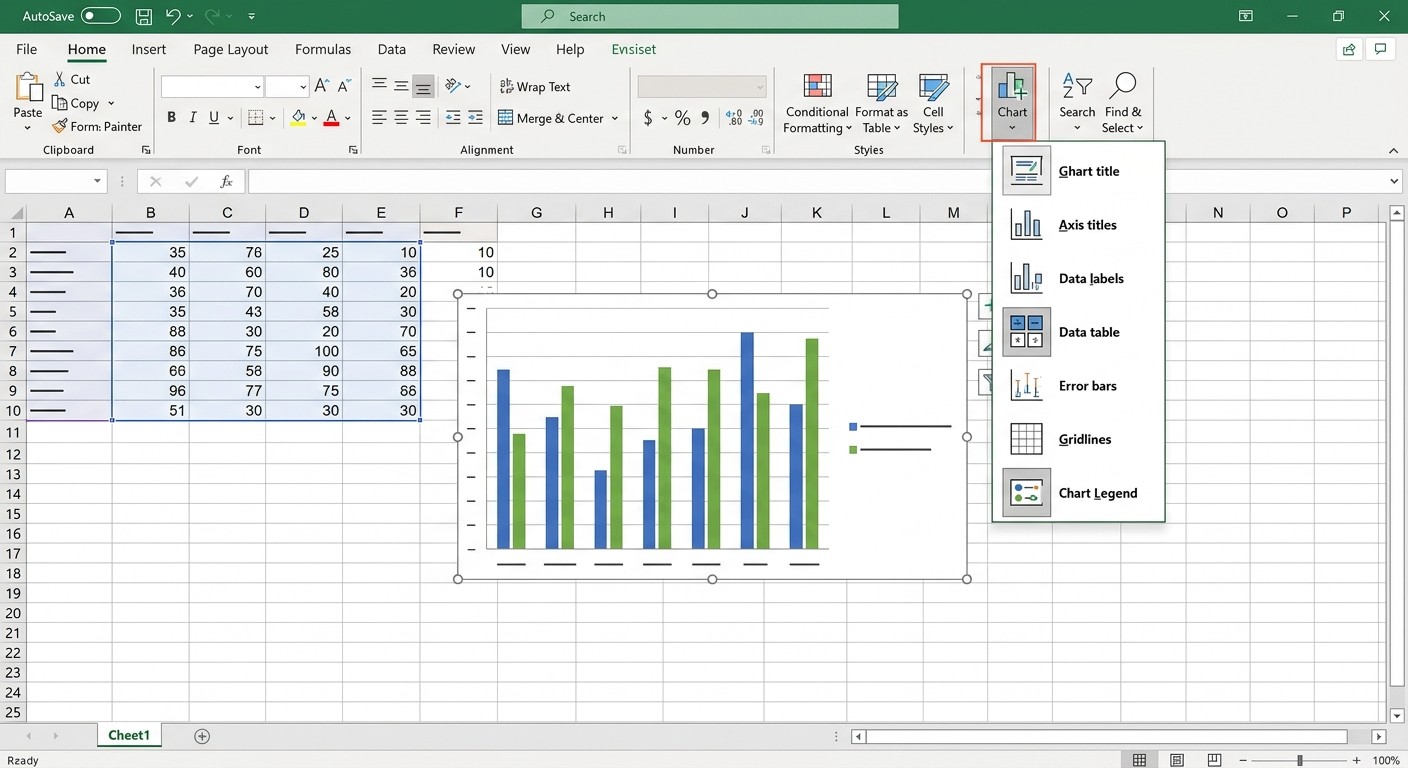
Вкладка «Конструктор» открывается автоматически, когда вы кликаете на диаграмму. Здесь сосредоточены все инструменты для работы с диаграммами в Excel: добавить элементы, изменить тип диаграммы, выбрать данные, поменять стиль оформления.
Название диаграммы: «Конструктор» → «Добавить элемент» → «Название диаграммы» → выберите позицию (над диаграммой). Двойной клик по текстовому полю — вводите нужный заголовок.
Горизонтальная ось и вертикальная ось подписываются там же: «Конструктор» → «Добавить элемент» → «Названия осей» → «Основная горизонтальная» или «Основная вертикальная» → двойной клик для редактирования текста.
Чтобы показать числа на столбцах или секторах: ПКМ → «Добавить подписи данных». Формат (числа, проценты, единицы) — ПКМ по подписям → «Формат подписей данных».
Легенду переместить: «Конструктор» → «Добавить элемент» → «Легенда» → позиция снизу, справа, сверху или слева.
Изменить тип: ПКМ → «Изменить тип диаграммы». Учтите, что смена типа сбрасывает часть ручных настроек.
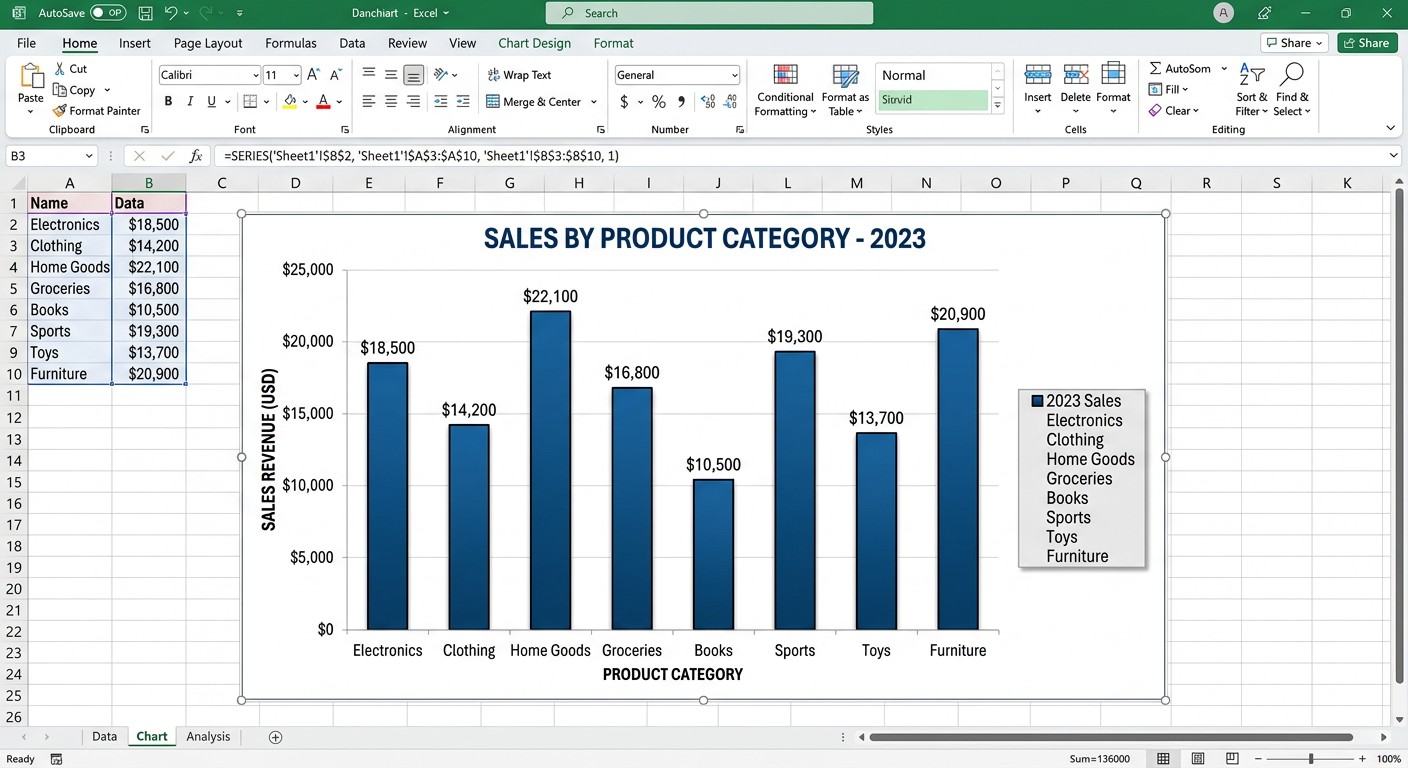
Чтобы применять один стиль в разных файлах, сохраните диаграмму как шаблон (.crtx): ПКМ → «Сохранить как шаблон» → введите название. Применить сохранённый шаблон: «Вставка» → «Все диаграммы» → вкладка «Шаблоны».
Быстрое копирование формата без шаблона: Ctrl+C на исходной диаграмме → ПКМ по целевой → «Специальная вставка» → «Форматы».
Для диаграммы Ганта удобнее использовать готовый .xlsx-файл: откройте шаблон, замените данные в трёх столбцах — диаграмма пересчитается автоматически. Добавить элемент диаграммы или новую строку задачи можно без перестройки с нуля.
Выделите нужные столбцы, удерживая Ctrl → «Вставка» → «Все диаграммы» → «Комбинированная». Назначьте каждому ряду отдельный тип и ось.
Диаграмма, построенная из готовой таблицы, обновляется автоматически. Если этого не происходит — «Конструктор» → «Выбрать данные» и убедитесь, что диапазон охватывает нужные ячейки.
ПКМ по диаграмме → «Выбрать данные». Можно добавить или удалить ряды, изменить диапазон, скорректировать подписи категорий.
Откройте .xlsx-файл, замените данные в столбцах «Задача», «Дата начала», «Длительность». Диаграмма обновится сама. При добавлении новых строк диаграмма расширится.
Гистограмма — вертикальные столбцы, линейчатая — горизонтальные полосы. Переключить тип: ПКМ → «Изменить тип диаграммы».
«Конструктор» → «Добавить элемент» → «Легенда» → выберите позицию: снизу, справа, сверху или слева.
«Вставка» → «Все диаграммы» → выберите подтип «Объёмная». Угол обзора: ПКМ → «Поворот объёмной фигуры».
Онлайн-курс «Excel для работы с данными» в ProfiFuture охватывает сводные таблицы, функцию СУММЕСЛИ и динамические диаграммы. Длительность — около 1 месяца, стоимость — от 14 900 ₽ с господдержкой.
Диаграммы — лишь часть рабочего набора: как применять Excel для аналитика данных, мы разобрали в отдельном материале.
Превратите интерес к теме в новую профессию
Оставьте заявку — поможем выбрать программу и расскажем об условиях обучения
Оставить заявку


 Задать вопрос


 Задать вопрос