Функция ЕСЛИ в Excel — логическая функция с синтаксисом =ЕСЛИ(лог_выражение; значение_если_истина; значение_если_ложь). Проверяет условие и возвращает один из двух результатов в зависимости от того, выполнено оно или нет. Работает во всех версиях Excel и Google Таблицах без надстроек и дополнительных настроек.

Ниже — полная пошаговая инструкция: от первого ввода формулы до комбинирования с И/ИЛИ, замены вложений на ЕСЛИМН, защиты через ЕСЛИОШИБКА и разбора восьми ошибок, которые чаще всего ломают формулу при протягивании.

Сделайте следующий шаг в карьере
Подберите обучение, которое поможет освоить новые компетенции
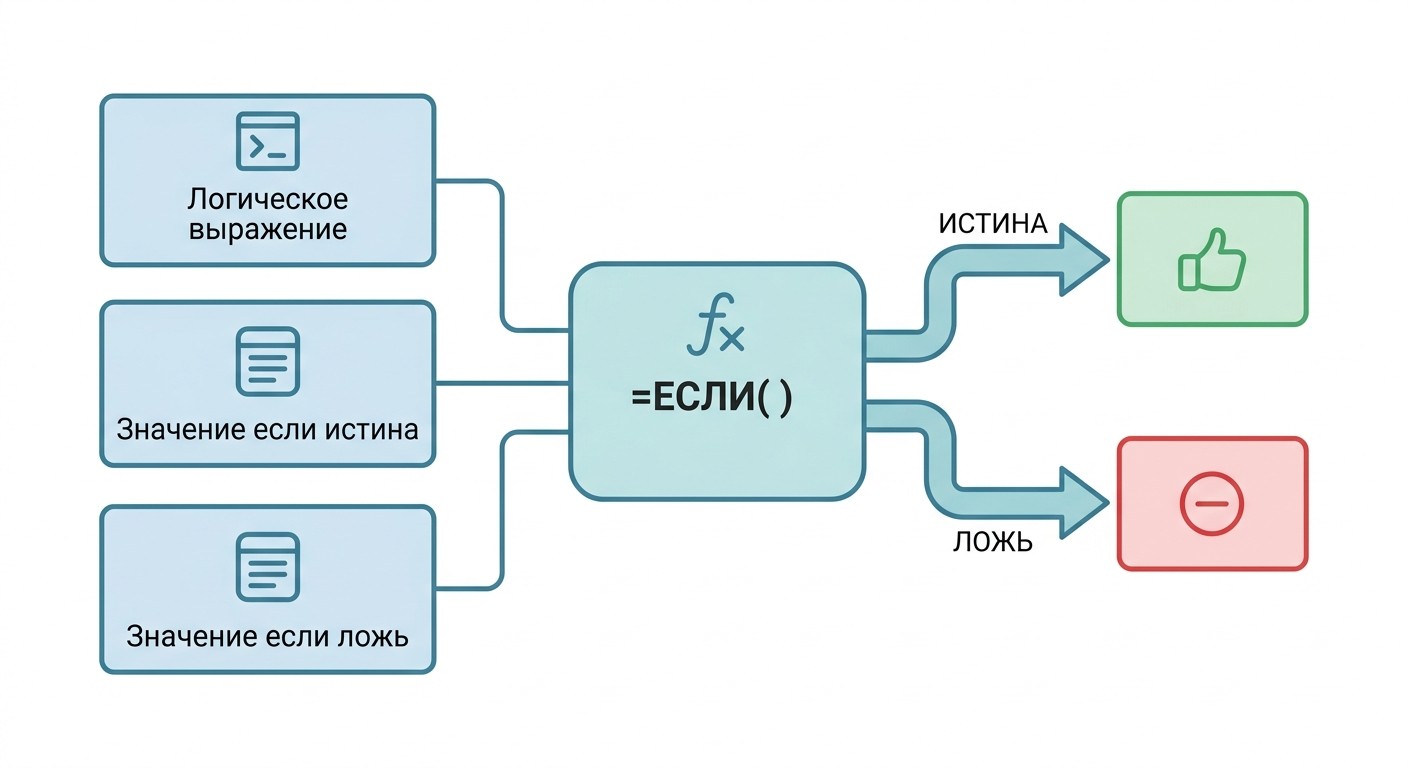
Функция принимает три аргумента:
Третий аргумент необязателен. Если его опустить, при ложном условии функция вернёт ЛОЖЬ. Разделитель аргументов — точка с запятой (;) в русской локали Excel, запятая (,) в английской.
Хотите освоить Excel системно — от базовых формул до сводных таблиц и анализа данных? В ProfiFuture есть программа Excel для работы с данными: 1 месяц онлайн с господдержкой — 75% стоимости компенсируется образовательной квотой.
Логическое выражение строится с помощью шести операторов. Самая частая ошибка — путаница между > и >= на граничном значении.
| Оператор |
Значение |
Пример формулы |
|---|---|---|
| > | Строго больше, граница не входит | =ЕСЛИ(B2>80%; «Выполнено»; «Нет») |
| < | Строго меньше, граница не входит | =ЕСЛИ(B2<50%; «Риск»; «Норма») |
| >= | Больше или равно | =ЕСЛИ(B2>=80%; «Выполнено»; «Нет») |
| <= | Меньше или равно | =ЕСЛИ(A1<=2500000; «Подходит»; «Нет») |
| = | Равно | =ЕСЛИ(C3=»VIP»; «Приоритет»; «Обычный») |
| <> | Не равно | =ЕСЛИ(D1<>»»; «Есть данные»; «Пусто») |
Четыре шага — от словесного условия до готовой таблицы. Сквозной пример: каталог автомобилей, нужно отметить те, что укладываются в бюджет покупателя.
До того как открывать Excel, сформулируйте условие текстом: «если цена ≤ 2 500 000 — Подходит, иначе — Не подходит». Выпишите три граничные точки: 2 499 999 / 2 500 000 / 2 500 001. Это помогает сразу выбрать правильный оператор — < или <=. Одновременно решите, что делать с пустой ячейкой: приравнять к нулю или вывести отдельное сообщение.
Два способа ввода. Вручную: щёлкните на ячейке результата, введите =ЕСЛИ(E2<=2500000;»Подходит»;»Не подходит») и нажмите Enter. Через построитель: нажмите кнопку fx в строке формул, найдите «ЕСЛИ». Откроются три поля — «Лог_выражение», «Значение_если_истина», «Значение_если_ложь». Заполняйте по очереди — построитель расставит скобки сам.

Введите три тестовых значения: чуть ниже границы, точно на ней, чуть выше. Дополнительно проверьте ноль, пустую ячейку и текст вместо числа. Неожиданный результат — сигнал пересмотреть оператор: > или >=. Лучше поймать ошибку сейчас, чем после того как формула протянута на 500 строк.
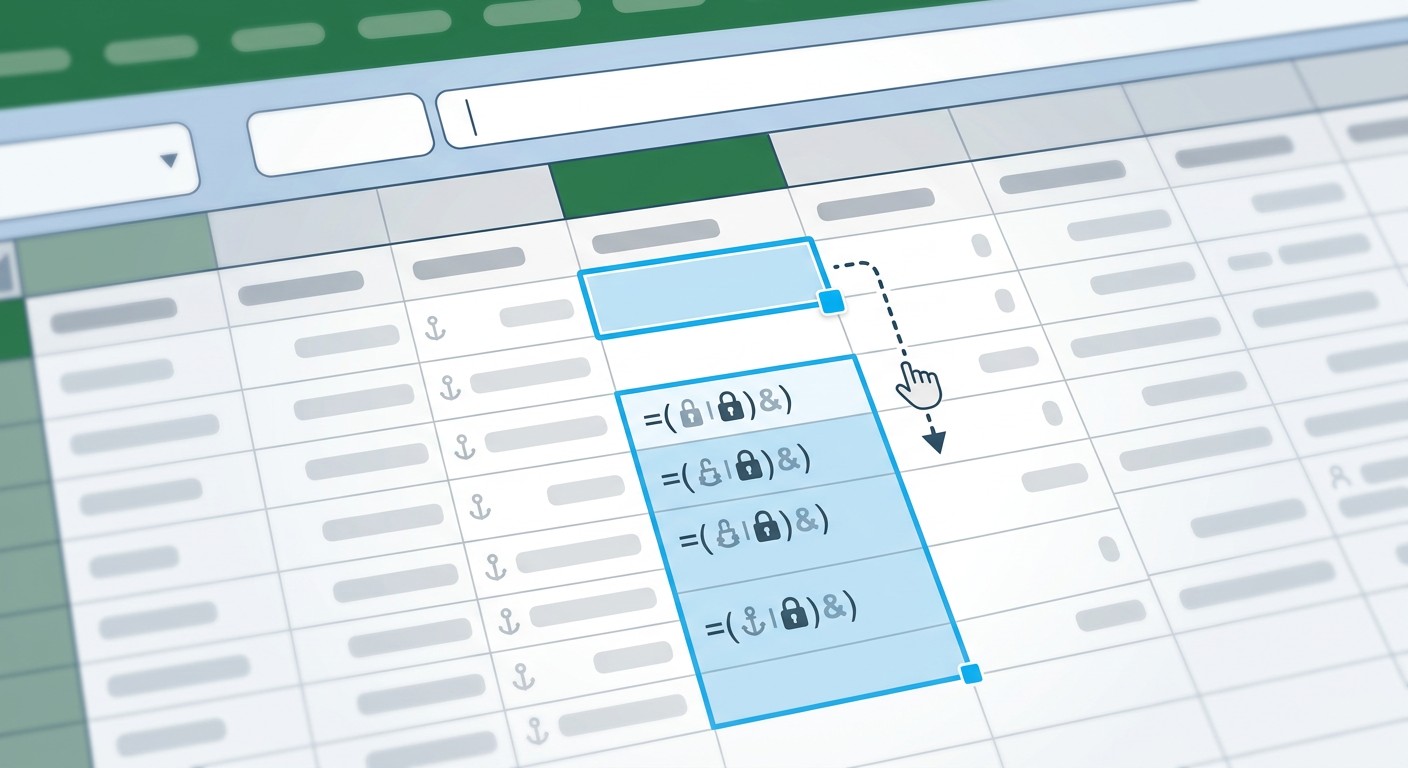
Если порог хранится в отдельной ячейке (например, F1), добавьте знак $: $F$1. Без этого при протягивании ссылка сместится — F1 превратится в F2, затем F3, и формула сломается. Горячая клавиша: F4 на Windows или Cmd+T на macOS. После протягивания проверьте первую, среднюю и последнюю строку диапазона.
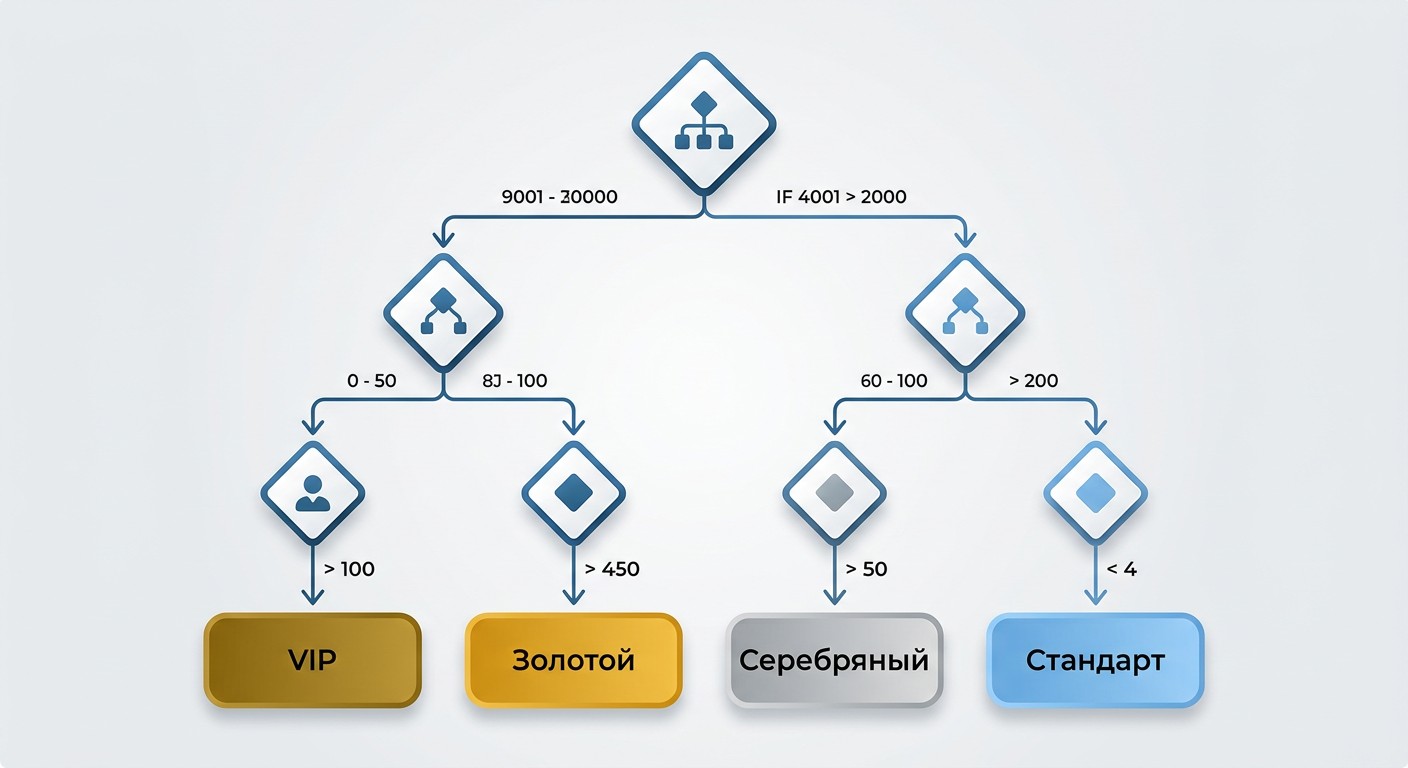
Три подхода к работе с несколькими условиями: И — истина только когда все условия выполнены одновременно; ИЛИ — истина при выполнении хотя бы одного; вложенные ЕСЛИ — иерархия ветвей, каждая проверяет следующее условие. При вложениях важен порядок: начинайте с самого строгого порога и двигайтесь к меньшему. Нарушите порядок — большинство значений попадёт в первую ветку. При трёх-пяти и более вложениях рассмотрите ЕСЛИМН.
Синтаксис: =ЕСЛИ(И(A1>10; B1>20); «Да»; «Нет»).
И возвращает ИСТИНА только если все аргументы истинны — до 255 аргументов. Проверьте четыре комбинации: истина+истина / истина+ложь / ложь+истина / ложь+ложь. Практический пример: стипендия начисляется при среднем балле ≥ 4,5 и отсутствии задолженностей — одного условия недостаточно, нужны оба.
Синтаксис: =ЕСЛИ(ИЛИ(B2=»VIP»; C2>=100000); «Приоритет»; «Обычный»).
ИЛИ возвращает ИСТИНА при выполнении хотя бы одного условия. Операторы комбинируются: =ЕСЛИ(И(ИЛИ(D2=»чёрный»; D2=»красный»); E2>1,5; F2<=2500000); «Подходит»; «Нет»). Скрытые пробелы в текстовых значениях дают ложное несовпадение — нормализуйте справочник до написания формулы.
Синтаксис: =ЕСЛИМН(усл1; знач1; усл2; знач2; ИСТИНА; «иначе»).
ЕСЛИМН проверяет пары «условие–значение» слева направо и возвращает результат первой истинной пары. Ветвь ИСТИНА; «иначе» в конце — обязательный запасной выход: без неё при неохваченном значении формула вернёт #Н/Д. Функция доступна только в Excel 2019+, Microsoft 365 и Google Таблицах.
| Параметр |
Вложенные ЕСЛИ |
ЕСЛИМН |
|---|---|---|
| Читаемость | Снижается с каждым уровнем | Линейная структура |
| Версии Excel | Все версии | Excel 2019+, Microsoft 365 |
| Скорость отладки | Сложно: скобки закрываются в конце | Проще: каждая пара отдельно |
| Максимум условий | 64 (Excel 2019+) / 7 (до 2019) | 127 пар |
Excel не поддерживает запись 10 <= A1 < 20 напрямую. Диапазон задаётся через И: =ЕСЛИ(И(A1>=10; A1<20); «В диапазоне»; «Вне»).
Для прогрессивной шкалы комиссий — начинайте с наивысшего порога:
=ЕСЛИ(A2>=1000000; 12%; ЕСЛИ(A2>=700000; 9%; ЕСЛИ(A2>=400000; 7%; 5%)))
Начнёте с наименьшего порога — все значения попадут в первую ветку. Это самая частая ошибка при построении шкал комиссий, налогов и скидок.
Текст в условии заключается в прямые кавычки: =ЕСЛИ(B2=»VIP»; …). Числа — без кавычек. Если написать число в кавычках («100»), Excel воспримет его как текст: сравнение с числовым значением сломается без видимого сообщения об ошибке.
Функция ЕСЛИ регистр не различает: «vip», «VIP» и «Vip» — для неё одно и то же. Зато скрытые пробелы создают ложное несовпадение: «VIP » с пробелом в конце не совпадёт с «VIP». Решение — нормализовать справочник функцией СЖПРОБЕЛЫ до написания логики.
Два способа:
Важный нюанс: ячейка с формулой, возвращающей «», визуально пуста, но ЕПУСТО() вернёт ЛОЖЬ. «Нет данных» и «план не выполнен» — разный управленческий смысл; не смешивайте их в одной ветке.
Синтаксис: =ЕСЛИОШИБКА(значение; значение_при_ошибке).
Пора сменить профессию? Начните с понятного плана
Подберите программу под ваш опыт, цели и желаемый формат занятости

Функция перехватывает: #Н/Д, #ДЕЛ/0!, #ЗНАЧ!, #ССЫЛ!, #ИМЯ?. Типичное применение — обёртка вокруг ВПР (функции вертикального поиска): =ЕСЛИОШИБКА(ВПР(A2; Справочник; 2; 0); «Не найдено»).
Антипаттерн — скрывать все ошибки подряд. Если данные в источнике кончились или логическое выражение сломано, ЕСЛИОШИБКА замаскирует проблему, а не устранит её. Сначала выясните причину ошибки, потом оборачивайте.
Два практических сценария с готовыми формулами: расчёт прогрессивных комиссий и агрегирование данных через СУММЕСЛИ и СЧЁТЕСЛИ. Каждый пример можно адаптировать под свою таблицу.
Задача: четыре ступени комиссии в зависимости от объёма продаж, плюс бонус 2% за стаж больше трёх лет.
Вложенные ЕСЛИ — начинаем с наибольшего порога:
=ЕСЛИ(B2>=1000000; 12%; ЕСЛИ(B2>=700000; 9%; ЕСЛИ(B2>=400000; 7%; 5%)))
Та же логика через ЕСЛИМН (Excel 2019+), без вложений:
=ЕСЛИМН(B2>=1000000; 12%; B2>=700000; 9%; B2>=400000; 7%; ИСТИНА; 5%)
Нарушьте порядок и начните с 400 000 — значение 1 000 000 попадёт в первую ветку и получит 7% вместо 12%.
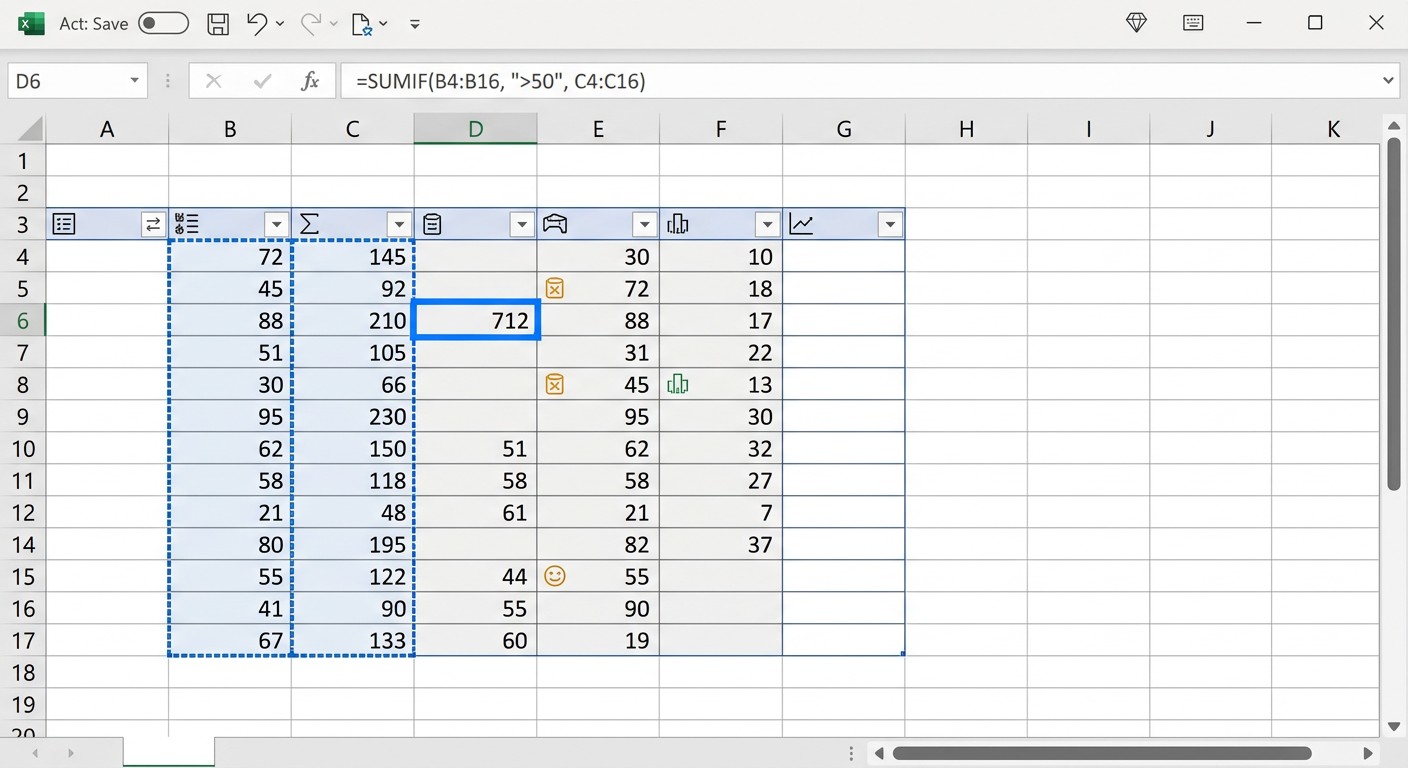
СУММЕСЛИ и СЧЁТЕСЛИ — логическое продолжение функции ЕСЛИ для работы с диапазонами, а не с одной ячейкой.
Протягивать формулу по строкам не нужно: функции сами обходят диапазон по заданному критерию.
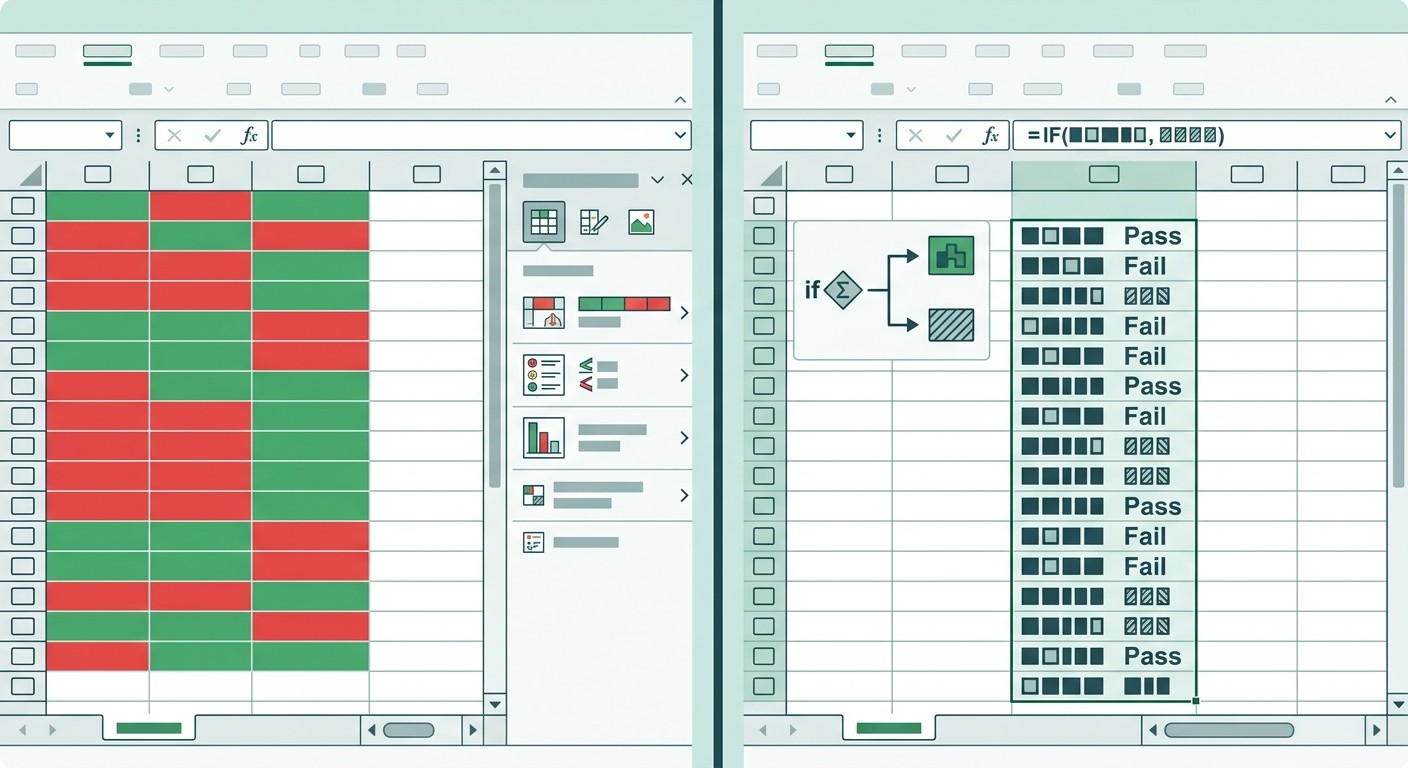
ЕСЛИ работает со значениями ячеек — числами, текстом, датами. Цвет — это форматирование, не данные; передать его в логическое выражение напрямую невозможно.
Если нужен цвет как результат: «Главная» → «Условное форматирование» → «Создать правило» → «Использовать формулу для определения форматируемых ячеек». Формула определяет, какие ячейки окрасить.
Если цвет нужен как условие (например, подсчитать красные ячейки): нужна пользовательская функция на VBA (Visual Basic for Applications — встроенный язык автоматизации Excel). Альтернатива проще: добавьте вспомогательный столбец со значением и работайте с ним через ЕСЛИ.
Типовой формат: таблица с данными, словесное условие, нужно записать формулу в конкретную ячейку. Частые ловушки: > вместо >= при формулировке «не менее», текст без кавычек, неверный порядок вложений.
Разбор типовой задачи: «если балл ≥ 85 — отлично, если ≥ 70 — хорошо, иначе — удовлетворительно».
=ЕСЛИ(A2>=85; «отлично»; ЕСЛИ(A2>=70; «хорошо»; «удовлетворительно»))
Начинаем с наибольшего порога — 85. Если начать с 70, все значения ≥ 70, включая ≥ 85, попадут в первую ветку и никогда не получат «отлично».
Восемь ситуаций, которые чаще всего ломают формулу:
ЕСЛИ проверяет одно условие и при необходимости вкладывается. ЕСЛИМН (доступна в Excel 2019+) проверяет пары «условие–значение» линейно, без вложений — читается проще и отлаживается быстрее. При трёх и более последовательных условиях в современных версиях Excel предпочтительна ЕСЛИМН.
Синтаксис идентичен Excel: =ЕСЛИ(условие; истина; ложь). Разделитель зависит от локали: точка с запятой в русском интерфейсе, запятая в английском. Построителя формул нет — вводить вручную. ЕСЛИМН (IFS) в Google Таблицах также доступна с аналогичным синтаксисом.
Проверьте оператор: > не включает граничное значение, >= включает. Введите три тестовых значения: чуть ниже, точно на границе, чуть выше. Это быстро выявляет неверный оператор — до того как ошибка попадёт в отчёт.
Используйте пустые кавычки: =ЕСЛИ(B2>100; «Да»; «»). Ячейка выглядит пустой, но содержит формулу. Функция ЕПУСТО() вернёт ЛОЖЬ, хотя визуально ячейка пуста — учитывайте это в последующих вычислениях.
Если правил более 5–7 и они регулярно меняются — вынесите условия в отдельную таблицу соответствий и используйте ВПР для поиска нужного результата. Так вы разделяете бизнес-правило и вычисление: правила обновляются в таблице, формула остаётся прежней.
Если порог хранится в F1, при протягивании без $ ссылка смещается: F1 → F2 → F3 — формула ломается. $F$1 не смещается. Клавиша F4 (Windows) или Cmd+T (macOS) добавляет знаки $ к выделенной ссылке автоматически.
В обычном режиме функция ЕСЛИ в Excel проверяет одну ячейку. Для применения к диапазону без протягивания используйте СУММЕСЛИ или СЧЁТЕСЛИ — они принимают диапазон как аргумент. Альтернатива — формула массива (Ctrl+Shift+Enter в старых версиях Excel).
Чаще всего причина — смещение ссылки на параметр. Нажмите на сломанную ячейку, откройте строку формул и посмотрите, куда указывает ссылка. Зафиксируйте знаком $, протяните заново и проверьте первую, среднюю и последнюю строку диапазона.
Логику проверок удобно сочетать с отбором строк: подробнее о том, как поставить фильтр в Excel, мы рассказали в отдельной инструкции.
Превратите интерес к теме в новую профессию
Оставьте заявку — поможем выбрать программу и расскажем об условиях обучения
Оставить заявку


 Задать вопрос


 Задать вопрос