В Microsoft Excel насчитывается 200+ горячих клавиш. Выучить все нереально и не нужно: достаточно 20 выученных сочетаний клавиш, чтобы экономить 30–40 минут рабочего времени в день — просто за счёт того, что руки не отрываются от клавиатуры. В этой шпаргалке собраны 50 наиболее полезных горячих клавиш Excel, организованных по семи категориям.

Каждая таблица построена по единому принципу: Windows | macOS | Действие | Когда применять. Актуально для Excel 2016, 2019, 2021, 2024 и Microsoft 365.

Сделайте следующий шаг в карьере
Подберите обучение, которое поможет освоить новые компетенции
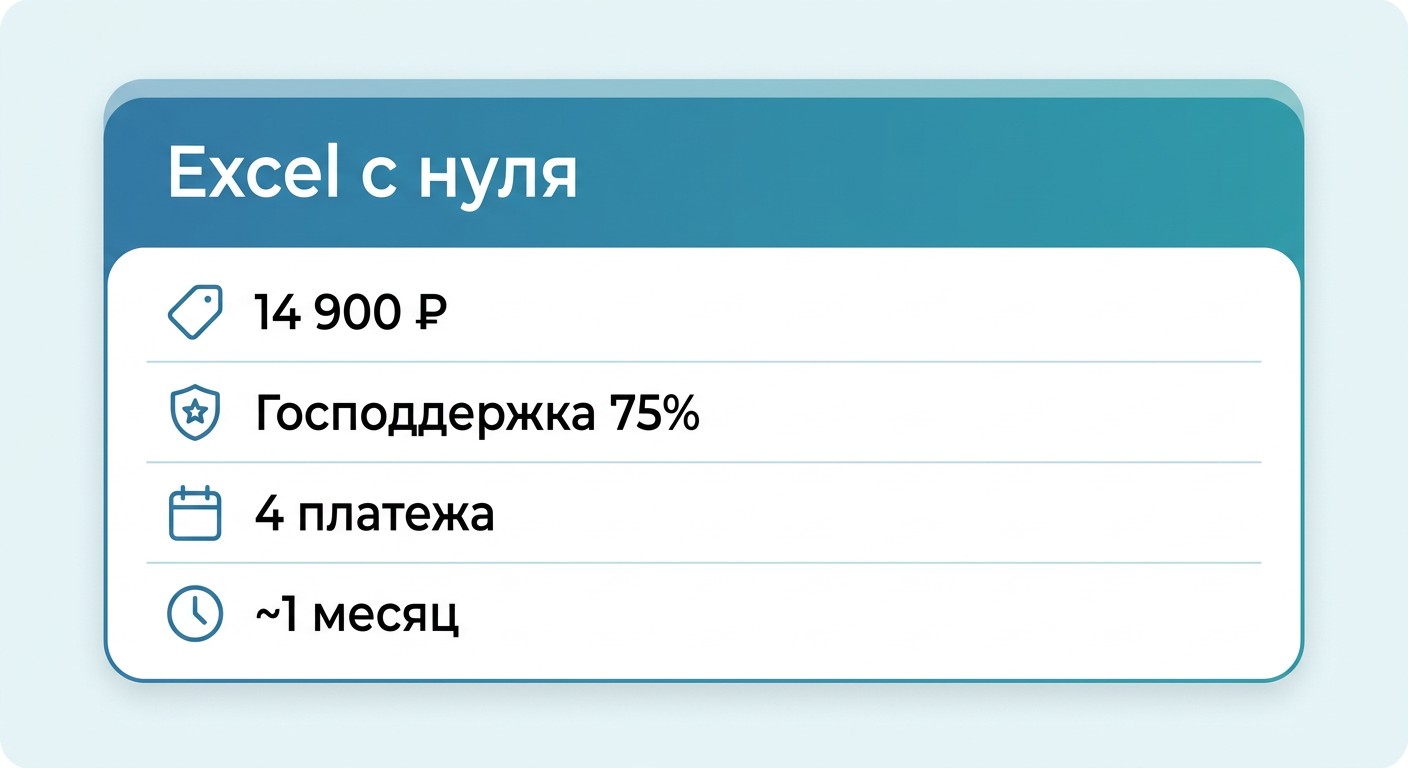
Таблица с горячими клавишами даёт список — но не навык. Чтобы комбинации начали работать автоматически, без заглядывания в шпаргалку, нужна систематическая практика.
ProfiFuture предлагает программу «Excel для работы с данными»: онлайн, без отрыва от работы, с нуля. Параметры:
Господдержка 75% делает программу в четыре раза доступнее аналогичных Excel-курсов на открытом рынке.
Главное преимущество быстрых команд в Excel при навигации — прыжок к краю данных без прокрутки. Ctrl+стрелка переносит курсор к последней непустой ячейке в нужном направлении: незаменимо в таблицах с тысячами строк.
| Windows | macOS | Действие | Когда применять |
|---|---|---|---|
| Ctrl+Home | Cmd+Home | Перейти в A1 | Быстрый возврат в начало листа |
| Ctrl+End | Cmd+End | Перейти к последней ячейке с данными | Найти конец таблицы |
| Ctrl+↑↓←→ | Cmd+↑↓←→ | Прыжок к краю данных | Большие таблицы на тысячи строк |
| Ctrl+PageDown | Option+→ | Следующий лист | Переключение листов внутри книги |
| Ctrl+PageUp | Option+← | Предыдущий лист | Переключение листов внутри книги |
| Ctrl+Tab | Ctrl+Tab | Следующая открытая книга | Переключение между файлами |
| Ctrl+F | Cmd+F | Поиск на листе | Найти значение в большом массиве |
| Ctrl+G / F5 | Cmd+G | Перейти к ячейке по адресу | Точный переход без мыши |
Таблица 1. Горячие клавиши навигации в Excel. Источник: справка Microsoft Excel, 2024.
Важное различие: Ctrl+PageDown/Up переключает листы внутри одной книги, а Ctrl+Tab — между разными открытыми файлами Excel.
Алгоритм без мыши: выделить строку (Shift+Пробел) → вставить выше (Ctrl+Shift++) или удалить (Ctrl+−). Для столбца — сначала Ctrl+Пробел, затем те же комбинации.
| Windows | macOS | Действие |
|---|---|---|
| Shift+Пробел | Shift+Пробел | Выделить всю строку |
| Ctrl+Пробел | Ctrl+Пробел | Выделить весь столбец |
| Ctrl+Shift++ | Cmd+Shift++ | Вставить строку / столбец |
| Ctrl+− | Cmd+− | Удалить строку / столбец |
| Ctrl+9 | Cmd+9 | Скрыть строку |
| Ctrl+0 | Cmd+0 | Скрыть столбец |
Таблица 2. Горячие клавиши для строк и столбцов в Excel. Источник: справка Microsoft Excel, 2024.
Показать скрытые строки — Ctrl+Shift+9; скрытые столбцы — Ctrl+Shift+0.
F2 переводит ячейку в режим редактирования. F4 вне строки формул повторяет последнее действие — аналог Ctrl+Y. Если только что применили заливку или вставили строку, следующее нажатие F4 повторит это для нового выделения.
| Windows | macOS | Действие |
|---|---|---|
| F2 | F2 | Режим редактирования ячейки |
| Ctrl+Z | Cmd+Z | Отменить действие |
| F4 / Ctrl+Y | Cmd+Y | Повторить последнее действие |
| Ctrl+F | Cmd+F | Найти |
| Ctrl+H | Cmd+H | Найти и заменить |
| Ctrl+D | Cmd+D | Заполнить вниз |
| Ctrl+R | Cmd+R | Заполнить вправо |
| Ctrl+Shift+V | Cmd+Ctrl+V | Специальная вставка |
| Alt+Enter | Ctrl+Option+Return | Перенос строки внутри ячейки |
Таблица 3. Горячие клавиши редактирования в Excel. Источник: справка Microsoft Excel, 2024.
Ctrl+H удобен при массовых правках: например, заменить «ООО» на «ИП» по всему листу за секунды. Ctrl+Shift+V (специальная вставка) вставляет только значения — без формул и форматирования источника.
Ctrl+1 — универсальный вход: открывает диалог «Формат ячеек» со всеми вкладками (шрифт, границы, заливка, числовой формат, выравнивание). Быстрее, чем искать каждую настройку отдельно в ленте.
| Windows | macOS | Действие |
|---|---|---|
| Ctrl+1 | Cmd+1 | Диалог «Формат ячеек» |
| Ctrl+B | Cmd+B | Жирный шрифт |
| Ctrl+I | Cmd+I | Курсив |
| Ctrl+U | Cmd+U | Подчёркивание |
| Ctrl+5 | Cmd+Shift+X | Зачёркнутый текст |
| Alt+H, H | — | Заливка ячейки (цвет фона) |
| Ctrl+Shift+$ | Cmd+Shift+$ | Денежный формат |
| Ctrl+Shift+% | Cmd+Shift+% | Процентный формат |
Таблица 4. Горячие клавиши форматирования в Excel. Источник: справка Microsoft Excel, 2024.
Ctrl+5 — зачёркнутый текст: малоизвестное сочетание клавиш, которое выручает в to-do таблицах для пометки выполненных пунктов. Alt+H, H — это Alt-последовательность: клавиши нажимаются поочерёдно (Alt → H → H), а не одновременно.
Ctrl+A работает в два этапа: первое нажатие выделяет связанную область данных вокруг активной ячейки, второе — весь лист целиком. Это принципиально: при первом нажатии пустые строки вокруг таблицы не захватываются.
| Windows | macOS | Действие |
|---|---|---|
| Ctrl+A | Cmd+A | 1-е нажатие: область данных; 2-е: весь лист |
| Ctrl+Пробел | Ctrl+Пробел | Выделить весь столбец |
| Shift+Пробел | Shift+Пробел | Выделить всю строку |
| Ctrl+Shift+End | Cmd+Shift+End | Выделить до последней ячейки с данными |
| Ctrl+Shift+Home | Cmd+Shift+Home | Выделить от текущей ячейки до A1 |
Таблица 5. Горячие клавиши выделения в Excel. Источник: справка Microsoft Excel, 2024.
Ctrl+T создаёт умную таблицу (Table): добавляет автофильтры и автоматически расширяется при вводе новых данных. Структурированные ссылки упрощают написание формул и делают их понятнее.
| Windows | macOS | Действие |
|---|---|---|
| Ctrl+T | Cmd+T | Создать умную таблицу |
| Ctrl+Shift+L | Cmd+Shift+F | Включить/выключить автофильтр |
| Alt+↓ | Option+↓ | Открыть список фильтра |
| F4 (в строке формул) | Cmd+T | Цикл типов ссылок |
| Alt+= | Cmd+Shift+T | Автосумма |
| Ctrl+S | Cmd+S | Сохранить |
| F12 | F12 | Сохранить как |
Таблица 6. Горячие клавиши для таблиц и формул в Excel. Источник: справка Microsoft Excel, 2024.
F4 в строке формул переключает тип ссылки по циклу из четырёх состояний:
Курс аналитика данных в Excel
Научитесь анализировать данные и превращать таблицы в понятные отчёты

| Нажатие | Результат | Что зафиксировано |
|---|---|---|
| 1-е | $A$1 | Строка и столбец |
| 2-е | A$1 | Только строка |
| 3-е | $A1 | Только столбец |
| 4-е | A1 | Возврат к относительной |
Вне режима редактирования ячейки F4 = «Повторить последнее действие». F12 открывает диалог «Сохранить как» — используйте, когда нужна копия файла с другим именем или в формате .csv, .pdf.

Основное правило: большинство Windows-комбинаций с Ctrl на macOS заменяются на Cmd (⌘). Но несколько исключений важно знать заранее, иначе привычные быстрые команды работать не будут.
| Windows | macOS | Примечание |
|---|---|---|
| F4 (цикл ссылок) | Cmd+T | F4 на Mac занята системой |
| Alt+Enter | Ctrl+Option+Return | Перенос строки в ячейке |
| Ctrl+PageDown/Up | Option+→/← | Переключение листов |
| Alt+= | Cmd+Shift+T | Автосумма |
| Alt-последовательности | Не поддерживаются | Используйте меню вручную |
В Excel Online на Mac добавляются ограничения: браузер перехватывает F-клавиши и Alt-команды. VBA и пользовательские сочетания в онлайн-версии не поддерживаются совсем.
Осваивать горячие клавиши Excel эффективнее блоками — по одной категории в неделю, без попытки запомнить всё сразу:
Через месяц комбинации начнут срабатывать автоматически, и мышь понадобится только для выбора цвета и создания диаграмм.

Хотите превратить знание горячих клавиш в устойчивый автоматический навык? ProfiFuture предлагает курс «Excel для работы с данными» — онлайн, ~1 месяц, с господдержкой 75%. Стоимость с квотой — 14 900 ₽, рассрочка 4 × 3 725 ₽ без переплат.
В Microsoft Excel нет стандартного сочетания для объединения ячеек. Используйте Alt-последовательность: Alt → H → M → C (Главная → Объединить по центру). Клавиши нажимаются поочерёдно, не одновременно. Чтобы ускорить повторные операции, добавьте кнопку объединения на панель быстрого доступа (QAT) — она вызывается через Alt + цифра.
Используйте Alt-последовательность: Alt → H → F → P. Выделите ячейку-образец, введите комбинацию и укажите целевой диапазон. Альтернатива: Ctrl+C (копировать) → выделить диапазон → Ctrl+Shift+V (специальная вставка) → выбрать «Форматы». Обе техники не требуют мыши.
F12 открывает диалог «Сохранить как» в Excel на Windows и macOS. Используйте, когда нужна копия файла с другим именем или в другом формате — .xlsx, .csv, .pdf. Привычный Ctrl+S сохраняет текущий файл, не открывая диалог выбора.
Большинство базовых сочетаний (Ctrl+C/V/Z/S/F/D) в браузерной версии работают. Однако F-клавиши и Alt-последовательности могут перехватываться браузером. VBA и пользовательские сочетания в Excel Online не поддерживаются совсем.
Встроенного редактора сочетаний в Excel нет. Для макросов создать пользовательские комбинации можно через VBA с методом Application.OnKey — редактор открывается через Alt+F11. Для переназначения системных клавиш на Windows подойдёт сторонний инструмент AutoHotkey.
Введите формулу в первую ячейку → выделите диапазон, включая её → нажмите Ctrl+D (заполнить вниз) или Ctrl+R (заполнить вправо). Для копирования в несмежный диапазон: Ctrl+C → выделить нужные ячейки → Ctrl+V.
В строке формул F4 переключает тип ссылки по циклу: A1 → $A$1 → A$1 → $A1 → A1. Вне режима редактирования ячейки F4 работает как «Повторить последнее действие» — аналог Ctrl+Y. Например, повторяет только что применённое форматирование или вставку строки.
Основное правило: Ctrl → Cmd (⌘). Исключения: F4 (цикл ссылок) на Mac = Cmd+T; Alt+Enter (перенос строки в ячейке) = Ctrl+Option+Return; Ctrl+PageDown/Up (листы) = Option+→/←. Клавиша Delete на Mac удаляет символ перед курсором — для очистки ячейки используйте Backspace.
Горячие клавиши раскрываются полнее, когда понимаешь, как устроены формулы в Excel и из чего они собираются.
Скорость ввода особенно важна в работе с большими данными: как применять Excel для аналитика данных, показано в отдельном разборе.
Превратите интерес к теме в новую профессию
Оставьте заявку — поможем выбрать программу и расскажем об условиях обучения
Оставить заявку


 Задать вопрос


 Задать вопрос