Формула в Excel — это математическое или логическое выражение, которое начинается со знака «=» и автоматически вычисляет результат на основе содержимого ячеек. Изменили исходные данные — результат пересчитывается мгновенно, без участия пользователя.

Кому это нужно? Маркетологу — чтобы считать ROI и стоимость привлечения клиента. Бухгалтеру — для автоматизации отчётов. Аналитику — для построения дашбордов. HR-специалисту — чтобы рассчитывать стаж и отпускные. Логисту — для контроля складских остатков.

Сделайте следующий шаг в карьере
Подберите обучение, которое поможет освоить новые компетенции
В Excel около 500 встроенных функций. На практике большинству задач хватает 10–15 базовых: СУММ, ЕСЛИ, ВПР и ещё нескольких. В этом руководстве разберём их все — с примерами, синтаксисом и типичными ошибками.
Формула — выражение, которое Excel вычисляет и выводит результат в ячейке. Любая формула начинается со знака «=»: именно он сигнализирует программе, что дальше идёт не текст, а инструкция к действию.
Ключевое свойство формул в Excel — динамический автопересчёт. Если данные в ячейках A1 и B1 изменятся, формула =A1+B1 в ячейке C1 обновится автоматически. Это исключает ручное обновление таблиц при каждом изменении данных.
По сложности формулы в Excel делятся на четыре типа:
Эти два термина часто путают, и это понятно. Формула — выражение, которое пользователь пишет сам: =A1+B1, =(C2−D2)/D2*100. Функция — готовый встроенный блок с именем и заданным алгоритмом: СУММ(), ЕСЛИ(), ВПР().
Функция является частью формулы. Можно написать формулу без функций (=A1*B1), а можно использовать функцию как целую формулу (=СУММ(A1:A100)). В Excel около 500 встроенных функций по категориям: математические, логические, текстовые, статистические, поисковые, функции дат и времени. Для решения 90% повседневных задач достаточно 10–15 основных. Найти нужную поможет Мастер функций — кнопка fx в строке формул или сочетание Shift+F3.
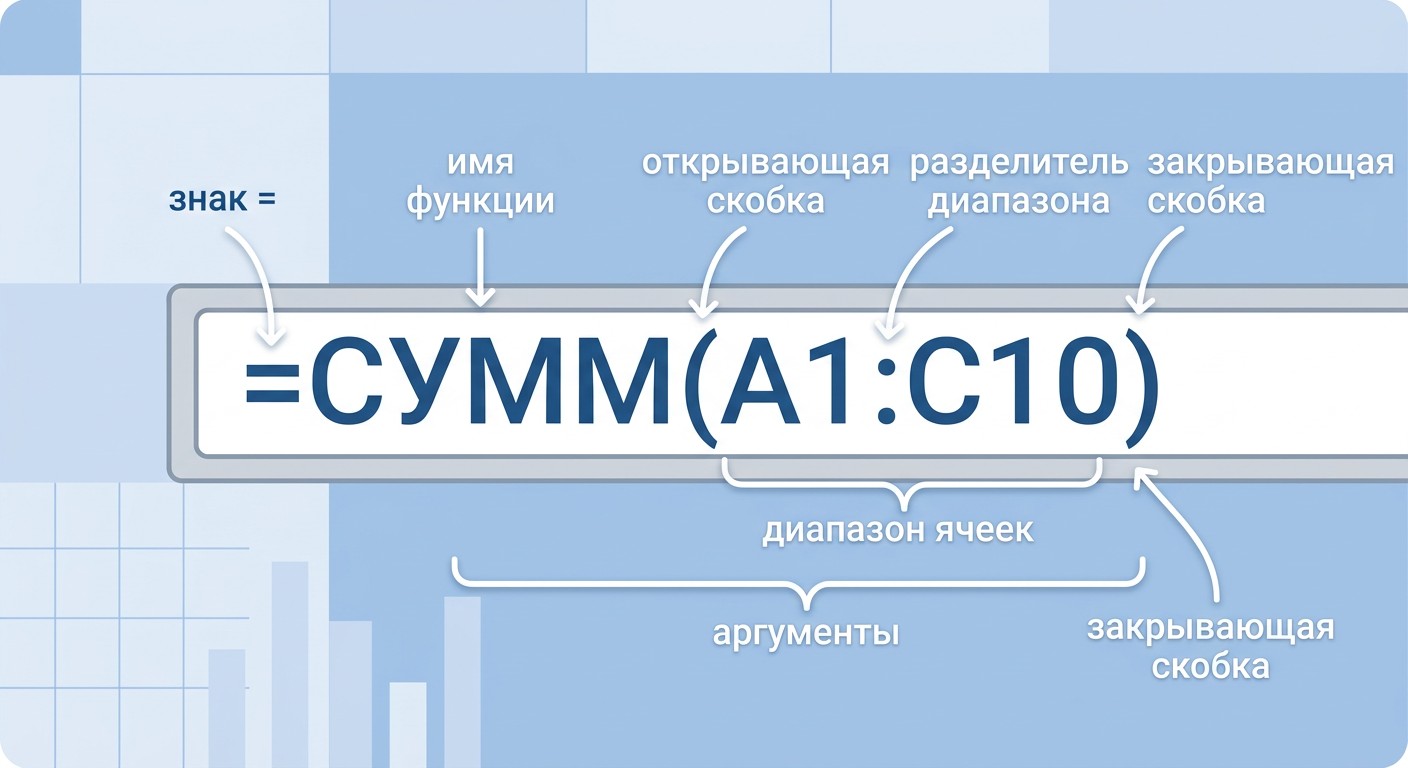
Любая формула в Excel собирается из нескольких блоков:
Строка формул — панель над заголовками столбцов. В ячейке вы видите результат; строка формул показывает само выражение. Именно здесь удобно редактировать длинные формулы — больше места, чем в ячейке.
Операторы — знаки действий между элементами формулы. Excel поддерживает четыре группы:
| Тип |
Знаки |
Пример |
|---|---|---|
| Арифметические | + − * / ^ % | =A1^2; =B2*0,18 |
| Сравнения | = > < >= <= <> | =A1>100 |
| Текстовый | & | =»Итого: «&A1 |
| Ссылок | : (диапазон); ; (объединение) | =СУММ(A1:A10;C5) |
Порядок вычислений стандартный: скобки → степень (^) → умножение и деление → сложение и вычитание → операторы сравнения. Пример: =2+3*4 даёт 14, а =(2+3)*4 — 20. Скобки меняют приоритет.

Ввод формулы всегда начинается со знака «=» в выбранной ячейке. Но добраться до результата можно по-разному.
Способ 1 — ручной ввод. Кликните на ячейку, введите «=» и начните печатать: операторы, имена функций, ссылки на ячейки. Excel предложит автодополнение при вводе имени функции. Нажмите Enter для подтверждения или Esc для отмены. Самый гибкий способ.
Способ 2 — через строку формул. Выберите ячейку, кликните в строку формул над листом — и вводите там. Удобно для длинных формул: больше места для редактирования.
Способ 3 — Мастер функций. Нажмите кнопку fx слева от строки формул или Shift+F3. Откроется диалог: выберите категорию, найдите функцию, заполните поля аргументов с подсказками. Подходит, когда не помните точный синтаксис.
Способ 4 — Автосумма. Выделите ячейку под столбцом с числами и нажмите Alt+=. Excel сам предложит формулу СУММ с нужным диапазоном. Самый быстрый способ для суммирования. Кнопка Σ на вкладке «Главная» делает то же самое.
После ввода формулу можно протянуть на соседние ячейки с помощью маркера автозаполнения — маленького квадратика в правом нижнем углу выделенной ячейки. Зажмите его и тяните вниз или вправо. Двойной клик по маркеру скопирует формулу до конца данных в соседнем столбце.
При копировании формулы ссылки на ячейки смещаются. Это происходит потому, что по умолчанию ссылки относительные: они запоминают расстояние от текущей позиции, а не конкретный адрес ячейки.
| Тип ссылки |
Синтаксис |
Поведение при копировании |
Когда использовать |
|---|---|---|---|
| Относительная | A1 | Смещается вместе с формулой | Большинство расчётов по строкам |
| Абсолютная | $A$1 | Остаётся фиксированной | Курс валюты, ставка НДС, константы |
| Смешанная (столбец) | $A1 | Столбец зафиксирован, строка смещается | Матрицы, таблицы умножения |
| Смешанная (строка) | A$1 | Строка зафиксирована, столбец смещается | Горизонтальные итоги |
Переключать тип ссылки не нужно вручную. Нажмите F4 при редактировании ячейки с ссылкой — последовательность: A1 → $A$1 → A$1 → $A1 → A1. Три нажатия — и все варианты перебраны.
Пример: формула =A2B1 при протяжке вниз превратится в =A3B2. Если нужно зафиксировать ставку из B1, измените на =A2*$B$1 — тогда B1 при копировании не сдвинется.
Формулы в Excel умеют обращаться к данным за пределами текущего листа.
Другой лист: =Лист2!B5. Если имя листа содержит пробелы: =’Продажи март’!C10 (имя берётся в одинарные кавычки). Другая книга: ='[Бюджет 2026.xlsx]Лист1′!$C$4 — внешние ссылки автоматически становятся абсолютными.
Будьте осторожны: если переименовать или переместить исходный файл, ссылка перестанет работать и вернёт ошибку. При пересылке файлов с внешними ссылками получатель увидит запрос на обновление связей.
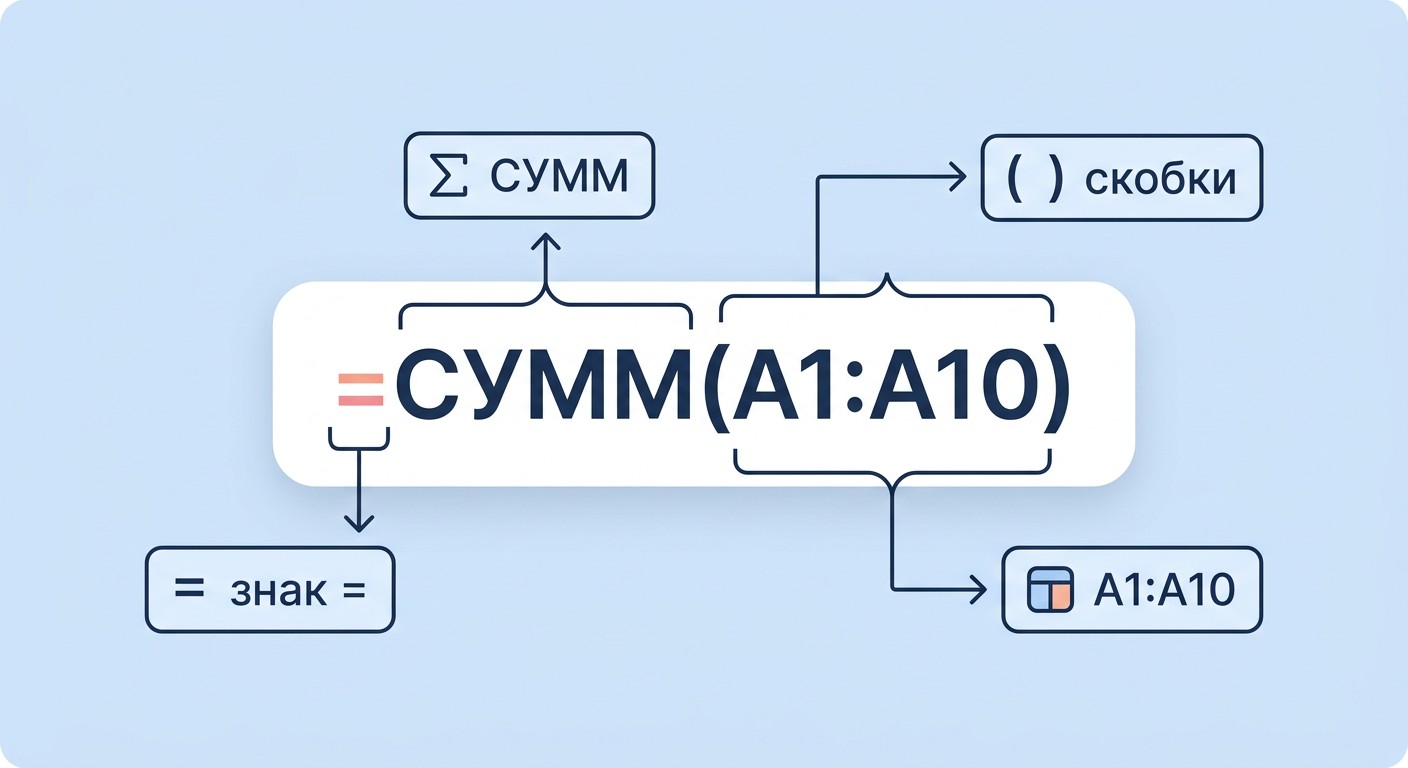
Большинство задач в Excel решают несколько десятков функций. Разберём самые нужные — с конкретными примерами.
Если результат формулы нужно зафиксировать как статичное число (например, для архивного отчёта), используйте специальную вставку: скопируйте ячейку (Ctrl+C), нажмите Ctrl+Alt+V → V → Enter. В ячейке останется число, формула исчезнет.
СУММ (SUM) — суммирование диапазона. Самая используемая функция в Excel.
=СУММ(A2:A10) → сумма ячеек A2 до A10
=СУММ(A2;C2;E2) → сумма разрозненных ячеек
Автосумма (Alt+=) вставляет СУММ одним нажатием — Excel автоматически угадывает диапазон по соседним данным.
СРЗНАЧ (AVERAGE) — среднее значение.
=СРЗНАЧ(G2:G101) → средний чек по 100 покупкам
МИН (MIN) и МАКС (MAX) — минимальное и максимальное значение в диапазоне.
=МИН(D2:D31) → минимальные продажи за месяц
=МАКС(D2:D31) → максимальные продажи за месяц
ПРОИЗВЕД (PRODUCT) — перемножение значений.
=ПРОИЗВЕД(B2;C2) → цена × количество = стоимость позиции
ОКРУГЛ (ROUND) — округление до заданного числа знаков после запятой.
=ОКРУГЛ(A2;2) → до копеек (два знака)
=ОКРУГЛ(A2;0) → до рублей (целое число)
=ОКРУГЛ(A2;-3) → до тысяч рублей
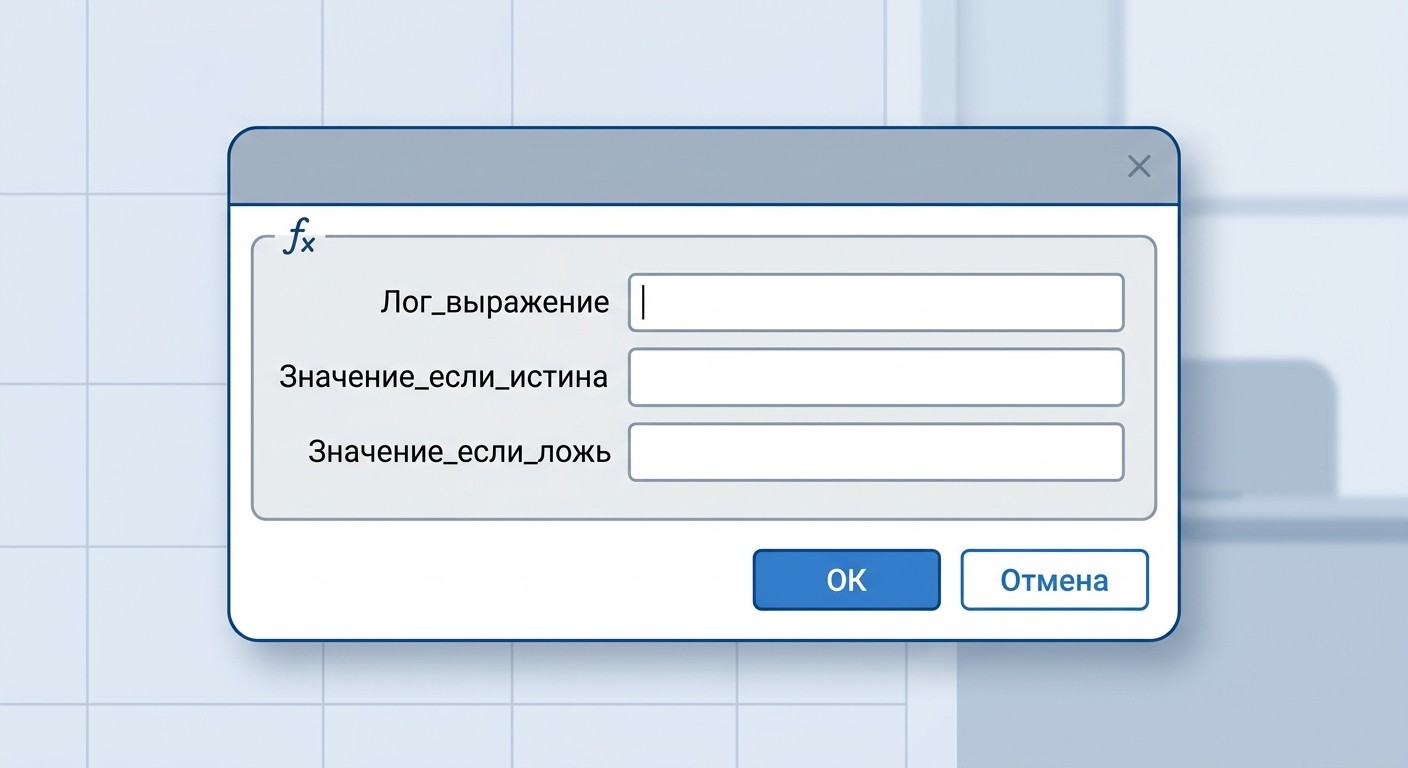
Логические функции позволяют формулам «принимать решения» в зависимости от условий.
ЕСЛИ (IF) — основная логическая функция. Синтаксис:
=ЕСЛИ(условие; значение_если_истина; значение_если_ложь)
Пример для отдела продаж: =ЕСЛИ(B2>=C2; «План выполнен»; «План не выполнен»). B2 — фактические продажи, C2 — плановые. Формула возвращает текст в зависимости от результата сравнения.
И (AND) — проверяет, что все условия выполнены одновременно. Возвращает ИСТИНА только если каждое из них истинно.
=ЕСЛИ(И(B2>=25; C2=»выше среднего»); «ЦА»; «Не ЦА»)
ИЛИ (OR) — достаточно, чтобы хотя бы одно условие было истинным.
=ЕСЛИ(ИЛИ(D2=»Возврат»; E2=»Жалоба»); «Проблемный заказ»; «»)
Аргументы функции ЕСЛИ удобно заполнять через Мастер функций (Shift+F3): каждое поле подписано, виден предпросмотр результата ещё до подтверждения.
ЕСЛИМН (IFS) — замена многоуровневых вложенных ЕСЛИ. Позволяет задать несколько условий без нагромождения скобок.
=ЕСЛИМН(A2<0,01; «Низкая»; A2<0,03; «Средняя»; A2>=0,03; «Высокая»)
Пример для маркетолога: градация конверсии посадочной страницы по трём диапазонам без трёх уровней вложения.
ЕСЛИОШИБКА (IFERROR) — обёртка для любой функции, которая может вернуть ошибку.
=ЕСЛИОШИБКА(C2/B2; 0)
Если B2 равен нулю, вместо #ДЕЛ/0! ячейка покажет 0. Незаменима в корпоративных отчётах — ни одна ячейка не останется с кодом ошибки.
НЕ (NOT) — инвертирует логическое значение.
=НЕ(ЕПУСТО(A2)) → ИСТИНА, если ячейка A2 не пуста
ВПР (VLOOKUP, вертикальный просмотр) — функция поиска значения в таблице по ключу. Синтаксис:
=ВПР(искомое_значение; таблица; номер_столбца; [тип_поиска])
Практический пример: нужно подтянуть цену из прайса по артикулу.
=ВПР(A2; Прайс!A:B; 2; ЛОЖЬ)
Excel ищет значение из A2 в первом столбце диапазона Прайс!A:B, затем возвращает значение из второго столбца — цену. Если артикул не найден — ошибка #Н/Д. Защита: =ЕСЛИОШИБКА(ВПР(A2; Прайс!A:B; 2; 0); «Нет в прайсе»).
Критичное ограничение ВПР: искомое значение должно находиться строго в первом (левом) столбце таблицы. Если ключ стоит правее — ВПР не сработает.
ИНДЕКС+ПОИСКПОЗ — классическая альтернатива ВПР без ограничения на позицию ключевого столбца.
=ИНДЕКС(C:C; ПОИСКПОЗ(«А123»; B:B; 0))
ПОИСКПОЗ находит строку с нужным значением в столбце B, ИНДЕКС возвращает соответствующее значение из столбца C. Ключ может находиться в любом столбце таблицы.
ПРОСМОТРX (XLOOKUP) — современная замена ВПР, доступная в Excel 365 и Excel 2021. Ищет в любом направлении, четвёртый аргумент задаёт значение по умолчанию при отсутствии совпадения.
=ПРОСМОТРX(«А123»; B:B; C:C; «Нет в базе»)
Если вы работаете в Microsoft 365 — осваивайте ПРОСМОТРX сразу: он гибче и не требует знания позиции столбца.
Пора сменить профессию? Начните с понятного плана
Подберите программу под ваш опыт, цели и желаемый формат занятости

Когда нужно суммировать или считать не весь диапазон, а только строки, соответствующие условию, — используют условные функции.
СУММЕСЛИ (SUMIF) — суммирует значения, если выполняется одно условие.
=СУММЕСЛИ(A:A; «Яндекс Директ»; B:B)
Столбец A — каналы трафика, столбец B — расходы. Функция суммирует только расходы по выбранному каналу.
СУММЕСЛИМН (SUMIFS) — несколько условий одновременно. Первый аргумент — диапазон суммирования, далее пары «диапазон условия / критерий».
=СУММЕСЛИМН(B:B; A:A; «Яндекс Директ»; C:C; «Москва»)
СЧЁТЕСЛИ (COUNTIF) — считает количество ячеек, соответствующих условию.
=СЧЁТЕСЛИ(E:E; «Москва») → количество заказов из Москвы
СЧЁТЕСЛИМН (COUNTIFS) — то же, но с несколькими условиями одновременно.
=СЧЁТЕСЛИМН(K:K; «Москва»; L:L; «>5000») → заказы из Москвы на сумму выше 5000 ₽
Текстовые функции решают задачи, которых не избежать при работе с выгрузками из CRM, 1С или других систем: лишние пробелы, разные регистры, нужные фрагменты из длинных строк.
| RU |
EN |
Что делает |
Пример |
|---|---|---|---|
| СЦЕПИТЬ | CONCATENATE | Объединяет текст из нескольких ячеек | =СЦЕПИТЬ(B2;» «;A2) → «Иванов Иван» |
| СЖПРОБЕЛЫ | TRIM | Удаляет лишние пробелы | =СЖПРОБЕЛЫ(A2) |
| ЛЕВСИМВ | LEFT | Первые N символов слева | =ЛЕВСИМВ(A2;3) |
| ПРАВСИМВ | RIGHT | Последние N символов справа | =ПРАВСИМВ(A2;4) |
| ПСТР | MID | Часть строки из середины | =ПСТР(A2;4;5) |
| ДЛСТР | LEN | Количество символов в строке | =ДЛСТР(A2) |
| ПРОПИСН | UPPER | Все буквы заглавные | =ПРОПИСН(A2) |
| СТРОЧН | LOWER | Все буквы строчные | =СТРОЧН(A2) |
| ПОДСТАВИТЬ | SUBSTITUTE | Заменяет один текст другим | =ПОДСТАВИТЬ(A2;» «;»-«) |
Типичный кейс: выгрузка из CRM возвращает строки с лишними пробелами и смешанным регистром. Формула =СЖПРОБЕЛЫ(СТРОЧН(A2)) за секунды приводит данные в порядок перед дальнейшим анализом.
Дата в Excel — это числовое значение: 1 соответствует 1 января 1900 года. Это позволяет вычитать даты друг из друга и получать разницу в днях напрямую.
СЕГОДНЯ() — возвращает текущую дату. ТДАТА() — текущую дату и время. Обе функции не принимают аргументов и обновляются при каждом пересчёте книги.
ДНИ(конечная_дата; начальная_дата) — количество дней между двумя датами. Важно: конечная дата указывается первым аргументом.
=ДНИ(СЕГОДНЯ(); B2) → сколько дней прошло с даты в B2 (например, просрочка оплаты)
ГОД(дата), МЕСЯЦ(дата), ДЕНЬ(дата) — извлекают соответствующий компонент. Используются для группировки в сводных таблицах и построения отчётов по периодам. При работе с этими функциями убедитесь, что ячейка с результатом имеет числовой формат — иначе Excel отобразит дату вместо числа.
Формулы массива работают сразу с целыми диапазонами и возвращают результат без вспомогательных столбцов. Это позволяет заменить несколько шагов одним выражением.
Старый синтаксис (Excel до версии 2019). Формулу массива вводят через Ctrl+Shift+Enter — Excel оборачивает её в фигурные скобки { }. Это признак того, что перед вами формула массива.
{=СУММ(A2:A10*B2:B10)} → сумма произведений (цена × количество) без отдельного столбца
Фигурные скобки не вводятся вручную — только через Ctrl+Shift+Enter.
Динамические массивы (Excel 365 и Excel 2021). Новые функции ФИЛЬТР (FILTER) и СОРТ (SORT) вводятся обычным Enter и автоматически «разливаются» по нужному количеству ячеек.
=ФИЛЬТР(A2:C100; B2:B100=»Москва») → все строки, где город — Москва
Если вы работаете в Microsoft 365 — динамические массивы закрывают большинство задач, для которых раньше требовались сложные формулы массива со спецвводом.
Принцип вложения прост: одна функция становится аргументом другой. Excel позволяет вкладывать функции до 64 уровней — на практике трёх-четырёх хватает для большинства задач.
СУММ внутри ЕСЛИ — проверка бюджета:
=ЕСЛИ(СУММ(A1:A10)>1000; «Бюджет превышен»; «В рамках бюджета»)
ЕСЛИОШИБКА как обёртка ВПР — защита от ошибок в справочниках:
=ЕСЛИОШИБКА(ВПР(A2; Прайс!A:B; 2; 0); «Нет в прайсе»)
Если артикул не найден, вместо #Н/Д пользователь видит понятный текст.
Конверсия с защитой от нулевого делителя — формула для маркетинговых отчётов:
=ЕСЛИОШИБКА(ОКРУГЛ(C2/B2*100; 1); 0)&»%»
Делит фактические значения на плановые, округляет до одного знака, добавляет знак процента. Если делитель ноль — возвращает «0%».
Совет по отладке: нажмите F9 при выделении части формулы в строке формул — Excel покажет промежуточный результат этого фрагмента. Помогает найти ошибку в длинном выражении без разбивки на вспомогательные столбцы.
В русскоязычном Excel функции называются по-русски: СУММ, ЕСЛИ, ВПР. В Google Таблицах и в английской версии Excel — только английские: SUM, IF, VLOOKUP. При переносе файла между версиями имена функций конвертируются автоматически.
| Категория |
RU |
EN |
Назначение |
|---|---|---|---|
| Математика | СУММ | SUM | Суммирование диапазона |
| Математика | СРЗНАЧ | AVERAGE | Среднее значение |
| Математика | ОКРУГЛ | ROUND | Округление |
| Математика | ПРОИЗВЕД | PRODUCT | Произведение значений |
| Математика | МИН / МАКС | MIN / MAX | Минимум и максимум |
| Логика | ЕСЛИ | IF | Условное ветвление |
| Логика | И / ИЛИ / НЕ | AND / OR / NOT | Логические операции |
| Логика | ЕСЛИМН | IFS | Множество условий |
| Логика | ЕСЛИОШИБКА | IFERROR | Обёртка для ошибок |
| Поиск | ВПР | VLOOKUP | Вертикальный поиск |
| Поиск | ПОИСКПОЗ | MATCH | Позиция элемента в диапазоне |
| Поиск | ИНДЕКС | INDEX | Значение по координатам |
| Поиск | ПРОСМОТРX | XLOOKUP | Гибкий поиск (365 и 2021) |
| Статистика | СЧЁТЕСЛИ | COUNTIF | Подсчёт по условию |
| Статистика | СУММЕСЛИ | SUMIF | Сумма по одному условию |
| Статистика | СУММЕСЛИМН | SUMIFS | Сумма по нескольким условиям |
| Текст | СЦЕПИТЬ | CONCATENATE | Объединение текста |
| Текст | СЖПРОБЕЛЫ | TRIM | Удаление лишних пробелов |
| Текст | ЛЕВСИМВ / ПРАВСИМВ | LEFT / RIGHT | Первые/последние символы |
| Даты | СЕГОДНЯ / ТДАТА | TODAY / NOW | Текущая дата и время |
| Даты | ДНИ | DAYS | Разница между датами в днях |
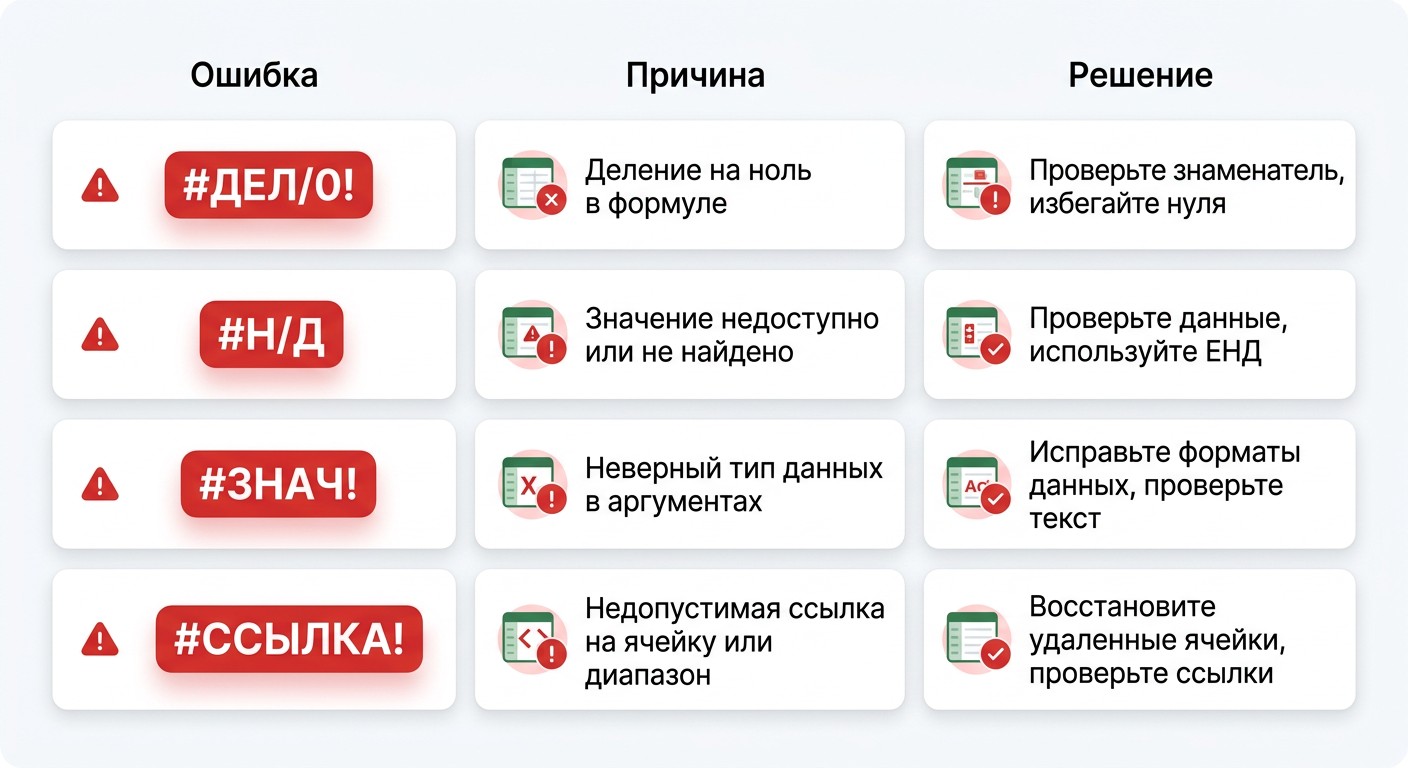
Ошибки в формулах — нормальная часть работы, а не признак плохого уровня. Каждый код сигнализирует о конкретной проблеме:
Диагностика: вкладка «Формулы» → «Проверить наличие ошибок» — Excel последовательно покажет все проблемные ячейки. Ctrl+[ выделяет ячейки, на которые ссылается текущая формула; Ctrl+] — ячейки, которые ссылаются на текущую.
ЕСЛИОШИБКА как универсальная защита: оборачивайте любую потенциально проблемную формулу — это правило хорошего тона в отчётах, которые видят другие люди.
| Сочетание |
Действие |
|---|---|
| Alt+= | Вставить Автосумму для выделенного диапазона |
| Ctrl+` | Показать / скрыть формулы во всех ячейках листа |
| F4 | Переключить тип ссылки (A1 → $A$1 → A$1 → $A1 → A1) |
| F9 | Принудительный пересчёт всей книги |
| Ctrl+D | Скопировать формулу из ячейки выше |
| Ctrl+R | Скопировать формулу из ячейки слева |
| Shift+F3 | Открыть Мастер функций |
| Ctrl+[ | Выделить ячейки, на которые ссылается формула |
| Ctrl+] | Выделить ячейки, ссылающиеся на текущую ячейку |
| Ctrl+Alt+V → V → Enter | Специальная вставка: только значения |
Ctrl+` (клавиша тильда, на русской клавиатуре — «Ё») — один из самых полезных приёмов. Весь лист мгновенно переключается в режим отображения формул: в ячейках виден текст выражений, а не результаты. Повторное нажатие возвращает числа.
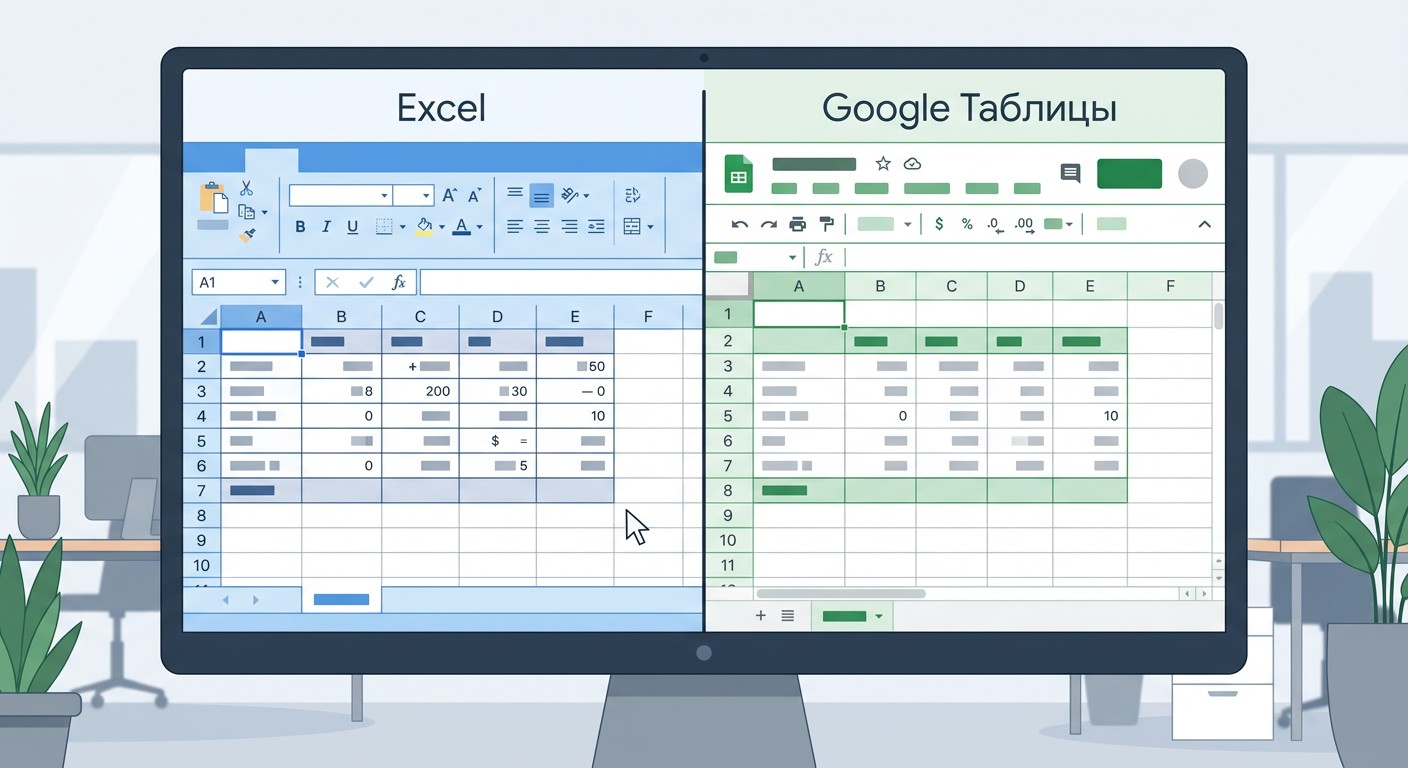
Excel и Google Таблицы (Google Sheets) используют похожий подход к формулам, но между ними есть принципиальные отличия.
Язык функций. В русскоязычном Excel функции называются по-русски: СУММ, ЕСЛИ, ВПР. В Google Таблицах — только английские имена: SUM, IF, VLOOKUP. Это главное препятствие при переходе между платформами.
Производительность. Excel работает значительно быстрее при больших массивах данных — от 10 000–20 000 строк и выше. Google Таблицы медленнее из-за облачной архитектуры.
Формулы массива. В Google Таблицах функции FILTER и SORT работают автоматически, без специального ввода. В Excel до версии 2019 для формул массива требовался Ctrl+Shift+Enter; в Excel 365 динамические массивы тоже стали автоматическими.
Синтаксис аргументов. В СУММЕСЛИМН порядок аргументов в Google Таблицах может незначительно отличаться — проверяйте документацию при переносе файлов между платформами.
Для совместной работы небольших команд над простыми таблицами Google Таблицы удобнее. Для сложных расчётов, больших данных и продвинутой автоматизации — Excel.
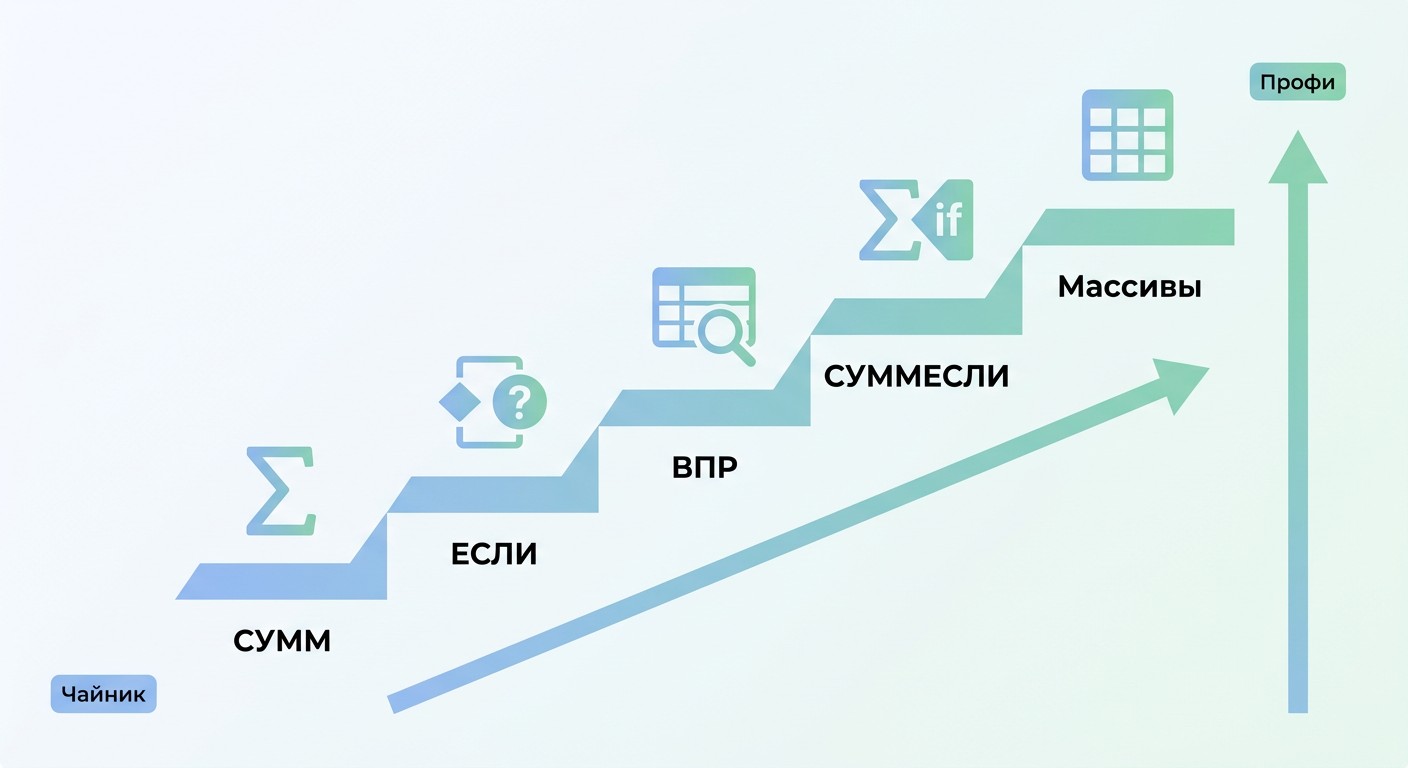
Формулы в Excel эффективнее осваивать поэтапно — от простого к сложному. Хаотичное изучение функций без понимания структуры приводит к тому, что человек знает десятки формул, но не может применить их в реальной задаче.
Рекомендуемый порядок:
Каждый уровень строится на предыдущем. Три-четыре часа практики на реальных данных дают больше, чем просмотр десяти учебных видео.
Хотите освоить Excel на практике и применять его в реальных рабочих задачах? В ProfiFuture можно пройти обучение за 1–2 месяца с господдержкой — 75% стоимости компенсируется образовательной квотой. Программа Excel для работы с данными рассчитана на начинающих: с нуля, пошагово, с поддержкой куратора. Смотрите каталог программ с господдержкой.
Нажмите Ctrl+` (клавиша тильда, на русской раскладке — «Ё»). Лист переключится в режим отображения: в ячейках появятся тексты формул вместо результатов. Повторное нажатие возвращает числа. Альтернатива: вкладка «Формулы» → кнопка «Показать формулы».
Выделите ячейки с формулами. Нажмите Ctrl+1 → вкладка «Защита» → поставьте галочку «Скрыть». Затем перейдите на вкладку «Рецензирование» → «Защитить лист» (при необходимости задайте пароль). После этого строка формул показывает пустое поле — формула скрыта, но продолжает вычислять результат.
Три способа. Первый — введите апостроф «’» перед «+»: Excel воспримет содержимое как текст, апостроф в ячейке не отображается. Второй — заранее установите формат ячейки «Текстовый» через Ctrl+1 → Число → Текстовый. Третий — поставьте пробел перед знаком.
Две возможные причины. Первая — включён ручной режим вычислений: откройте «Формулы» → «Параметры вычислений» → выберите «Автоматически». Вторая — ячейка в текстовом формате: смените формат на «Общий» и нажмите F2, затем Enter — Excel пересчитает значение.
Скопируйте ячейку (Ctrl+C) → правая кнопка мыши → «Специальная вставка» → «Значения». Быстрее: Ctrl+Alt+V → V → Enter. В ячейке останется число, формула исчезнет.
Используйте абсолютную ссылку. При редактировании ссылки нажимайте F4 для переключения: A1 → $A$1 (фиксируются столбец и строка) → A$1 (только строка) → $A1 (только столбец) → A1. Пример: =A2*$B$1 — ставка из B1 не сдвинется при протяжке формулы вниз по столбцу.
«Нет данных» — искомое значение не найдено, чаще всего в ВПР или ПОИСКПОЗ. Решение: =ЕСЛИОШИБКА(ВПР(A2; B:C; 2; 0); «Не найдено») заменяет ошибку на понятный текст. Также проверьте лишние пробелы в данных с помощью СЖПРОБЕЛЫ — они часто мешают точному совпадению.
СУММЕСЛИ суммирует по одному условию: =СУММЕСЛИ(A:A; «Москва»; B:B). СУММЕСЛИМН — по нескольким: первый аргумент — диапазон суммирования, затем пары «диапазон условия / критерий». Синтаксис СУММЕСЛИМН в Google Таблицах может незначительно отличаться от Excel.
Напишите формулу в первой ячейке, затем дважды кликните по маркеру автозаполнения — Excel скопирует её до последней строки с данными в соседнем столбце. Альтернатива: выделите диапазон нужных ячеек и нажмите Ctrl+D — скопирует формулу вниз в пределах выделения.
Большинство функций совместимы, но в Google Таблицах используются только английские названия: SUM вместо СУММ, IF вместо ЕСЛИ, VLOOKUP вместо ВПР. Динамические массивы (ФИЛЬТР, СОРТ) в Google Таблицах работают без Ctrl+Shift+Enter. При больших объёмах данных — от 10 000 строк — Excel работает значительно быстрее.
Превратите интерес к теме в новую профессию
Оставьте заявку — поможем выбрать программу и расскажем об условиях обучения
Оставить заявку


 Задать вопрос


 Задать вопрос