Банковская выписка в 1С — это электронный документ из журнала «Банковские выписки» (раздел «Банк и касса»), который отражает движение денег по расчётному счёту за выбранный период. Каждая строка выписки — это либо поступление (Дт 51), либо списание (Кт 51). Пока строка не разнесена и документ не проведён, никаких записей в бухгалтерских регистрах нет: сумма «висит» в воздухе и не попадает ни в оборотно-сальдовую ведомость, ни в отчёт о движении денежных средств.

Загрузить банковские выписки в 1С 8.3 можно двумя способами: через сервис прямого обмена 1С:ДиректБанк (соединение с банком напрямую из программы, без отдельного клиента) или через файл kl_to_1c.txt, экспортированный из личного кабинета банка. Дальше — разнесение. Для каждой строки выписки нужно указать четыре вещи: контрагента, вид операции, счёт учёта и статью движения денежных средств (ДДС). После этого нажать «Провести» — и 1С сформирует бухгалтерскую проводку. Последний шаг — сверка: входящий и исходящий остаток по расчётному счёту в программе должны совпасть с данными банка до копейки.

Сделайте следующий шаг в карьере
Подберите обучение, которое поможет освоить новые компетенции
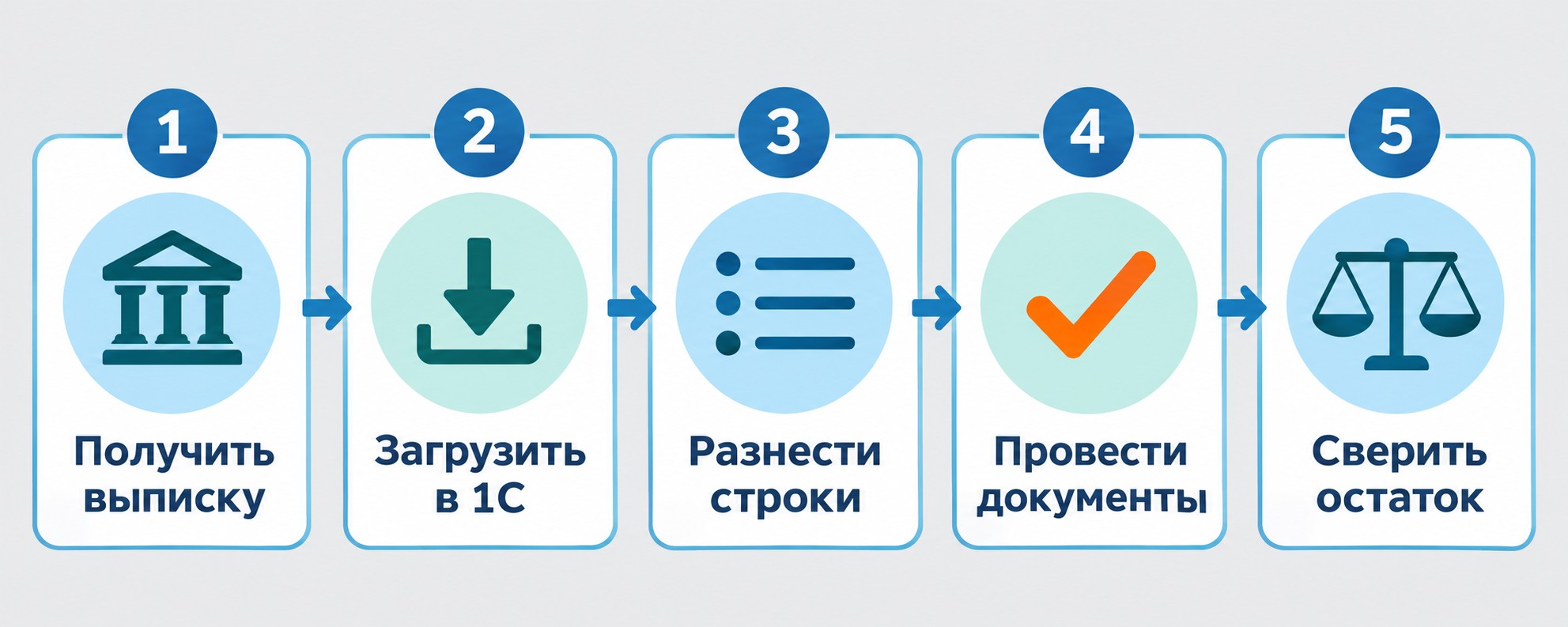
Звучит просто, но на практике вопросов много. Как настроить ДиректБанк — и какой сертификат нужен? Что делать, если контрагент не определился автоматически? Как разнести аванс от покупателя, чтобы не пропустить НДС? Почему остатки не сходятся, хотя все строки проведены? На каждый из этих вопросов в инструкции есть конкретный ответ.
Статья построена по порядку действий бухгалтера: от подготовки рабочего места — до исправления ошибок и сверки с банком. Отдельные разделы посвящены НДС с авансов, работе с валютными счетами (счёт 52) и групповому проведению при большом объёме операций. В конце — ответы на десять частых вопросов, которые возникают при работе с банковскими выписками в 1С 8.3.
Если вы только начинаете работать в программе и хотите разобраться в полном цикле бухгалтерского учёта — загрузка и разнесение выписок станут одним из первых практических навыков. Дальше будут закрытие периода, формирование отчётности, работа с НДС. Всё это реально освоить за 1–2 месяца — если учиться структурированно, а не методом проб и ошибок.
Банковская выписка — официальный документ, который банк предоставляет клиенту: в нём зафиксированы все операции по расчётному счёту за определённый период. В 1С она не просто хранится как справочная информация: каждая строка выписки становится основанием для бухгалтерской проводки по счёту 51 «Расчётные счета».
Место банковской выписки в цикле бухгалтерского учёта строго определено. Первичный документ (счёт на оплату, договор, накладная) порождает обязательство. Когда деньги реально прошли через банк, это отражается в выписке. Бухгалтер разносит выписку в 1С — и обязательство закрывается. Итог фиксируется в оборотно-сальдовой ведомости по счёту 51: сколько пришло, сколько ушло, какой остаток.
Принципиальная разница между тремя документами, которые часто путают. Платёжное поручение (ПП) — это намерение заплатить: организация направила в банк распоряжение о переводе. ПП не означает, что деньги уже ушли. Банковская выписка — подтверждение, что операция исполнена и деньги прошли. Только на основании выписки делается проводка по счёту 51. Кассовый ордер касается наличных расчётов и счёта 50 — к безналичным операциям он не имеет отношения.
На практике это означает: создать платёжное поручение в 1С и даже отправить его в банк через ДиректБанк — ещё не значит провести операцию по бухгалтерскому учёту. Только когда строка с этим платежом появится в загруженной выписке и документ «Списание» будет проведён — тогда возникнет проводка Дт 60.01 Кт 51 и задолженность перед поставщиком закроется.
Движение денег по расчётному счёту — это основа большинства разделов бухгалтерской отчётности. ОСВ по счёту 51 показывает остатки и обороты. Отчёт о движении денежных средств (форма №4) строится полностью на данных о поступлениях и списаниях. Баланс включает остаток по счёту 51 в строку «Денежные средства». Ошибки в разнесении выписки тянут за собой ошибки во всех этих формах.
Журнал «Банковские выписки» — стартовая точка для всей работы с банком в программе. Найти его: главное меню → раздел Банк и касса → подраздел Банк → Банковские выписки.
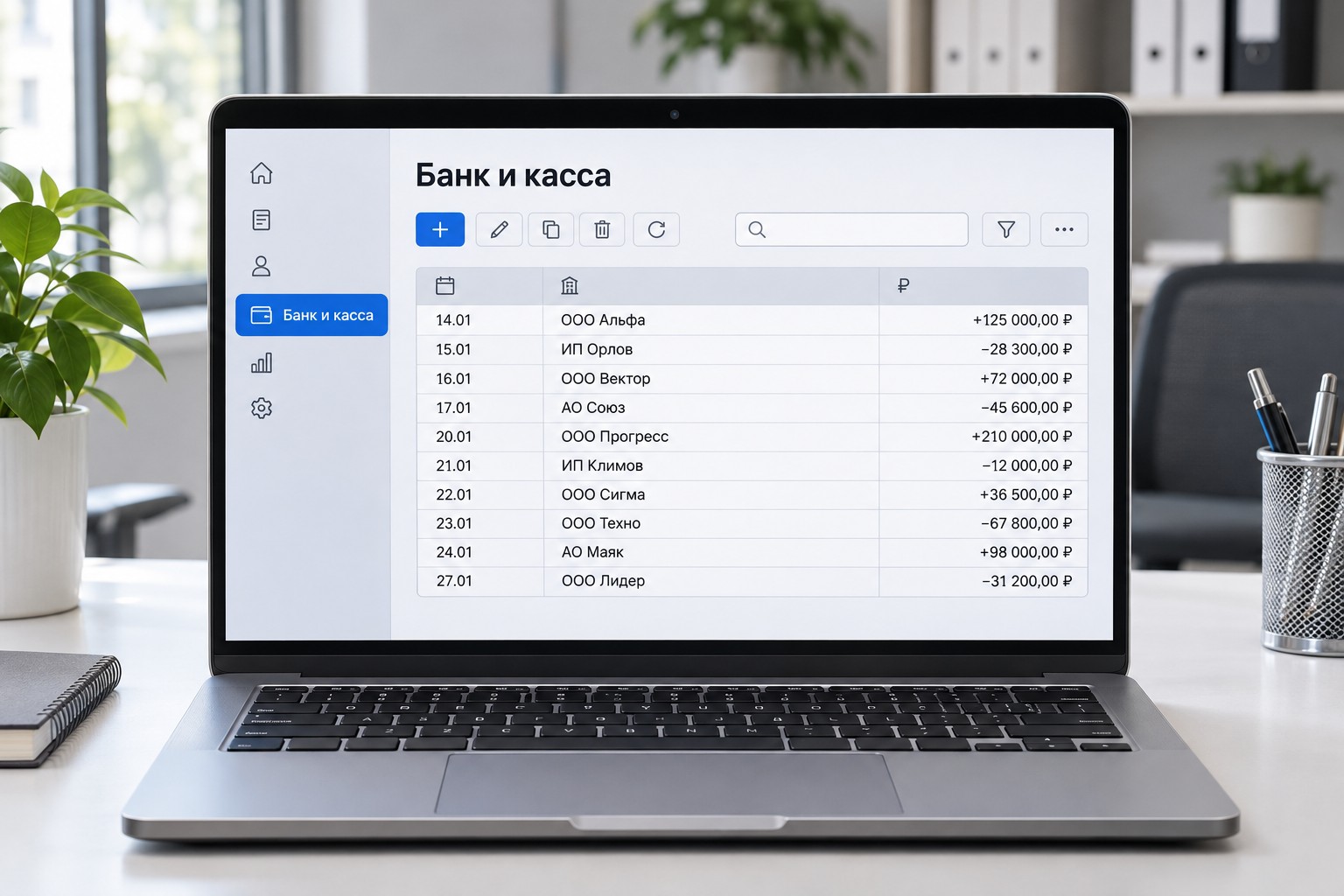
Журнал выглядит как список строк, где каждая строка — это один рабочий день. Для каждой даты видно несколько ключевых показателей:
Когда все строки дня разнесены и проведены, статус выписки меняется. Строка с красным или жёлтым индикатором сигнализирует: есть непроведённые документы или расхождение между остатком в 1С и данными банка. Это нужно разбирать немедленно — не откладывая до конца месяца.
Фильтры журнала. Если у организации несколько расчётных счетов (например, рублёвый для текущих операций и валютный для экспорта), журнал отображает их все вместе. Переключиться можно с помощью фильтра «Расчётный счёт» — выпадающий список над таблицей. Там же фильтрация по дате и по организации.
Для работы с большим объёмом операций удобно использовать фильтр «Статус: Не проведён» — журнал покажет только те дни, по которым ещё есть незавершённые строки. Это быстрый способ проверить, всё ли разнесено перед закрытием месяца.
Кнопка «Загрузить» в журнале инициирует импорт данных из банка. Нажимаете — и выбираете способ: через ДиректБанк (онлайн) или из файла (офлайн). После загрузки новые строки появятся в журнале со статусом «Не проведён». Дальше начинается разнесение — открываете каждую строку, заполняете реквизиты, проводите.
Несколько практических правил работы с журналом, которые экономят время:
Каждая строка банковской выписки в 1С соответствует одному из двух видов документов:
Поступление на расчётный счёт — деньги пришли на счёт. Формирует проводку Дт 51 → Кт (счёт контрагента или расчётов). Открыть документ: кликните на строку с поступлением в журнале, или перейдите в Банк и касса → Поступления на расчётный счёт.
Списание с расчётного счёта — деньги ушли. Формирует проводку Дт (счёт назначения) → Кт 51. Аналогично открывается через журнал или отдельный список документов.
Оба документа создаются автоматически при загрузке выписки — по одному на каждую операцию. Задача бухгалтера — проверить и заполнить реквизиты каждого документа, чтобы программа сформировала верную проводку.
Структура документа стандартна. Шапка: дата, сумма, контрагент, расчётный счёт (свой и контрагента). Основная часть: вид операции (определяет корреспондирующий счёт), счёт учёта, договор, статья ДДС, назначение платежа (подтягивается из выписки). Дополнительные реквизиты: для некоторых видов операций появляются дополнительные поля — например, для аванса это флаг создания счёта-фактуры.
Статус документа напрямую влияет на бухгалтерский учёт:
Если документ проведён с ошибкой: сначала отмените проведение (кнопка «Ещё» → «Отменить проведение»), исправьте реквизиты, проведите заново. Удалить проведённый документ нельзя — 1С не позволит, пока не снято проведение.
Пора сменить профессию? Начните с понятного плана
Подберите программу под ваш опыт, цели и желаемый формат занятости

Важный момент для организаций с большим оборотом: один документ «Поступление» соответствует одной строке выписки — то есть одной банковской операции. Если от одного контрагента пришло три платежа за один день — это три отдельных документа «Поступление», даже если в журнале они выглядят как строки одного дня.
Перед тем как нажать кнопку «Загрузить», стоит убедиться, что рабочее место настроено правильно. Пропущенный шаг на этом этапе приведёт к ошибке при загрузке или к некорректным проводкам — исправлять их потом дольше, чем настроить с самого начала.
| № |
Условие |
Где настроить в 1С |
Что произойдёт при пропуске |
|---|---|---|---|
| 1 | Расчётный счёт организации заведён в программе | Справочники → Банковские счета | Выписку некуда загружать, возникает ошибка «счёт не найден» |
| 2 | В карточке р/с указаны БИК, ИНН банка, номер счёта | Карточка банковского счёта | Автосопоставление по реквизитам невозможно |
| 3 | Контрагенты-партнёры занесены в справочник с ИНН | Справочники → Контрагенты | Поле «Контрагент» в выписке остаётся пустым при каждой загрузке |
| 4 | В карточке контрагента указан его р/с | Карточка контрагента → вкладка «Банковские счета» | 1С не сможет автоматически сопоставить контрагента по р/с |
| 5 | Настроены статьи ДДС для типовых операций | Справочники → Статьи движения денежных средств | Строки выпадут из отчёта ОДДС (форма №4) |
| 6 | Права пользователя позволяют работу с банком | Администрирование → Пользователи и права | Кнопка «Загрузить» недоступна или отсутствует |
Разберём два пункта подробнее — именно здесь чаще всего возникают проблемы.
Настройка справочника «Банковские счета». Перейдите в Справочники → Банковские счета или откройте карточку своей организации и перейдите на вкладку «Банковские счета». Создайте новый счёт: введите произвольное наименование (для удобства, например «Сбер рублёвый»), выберите банк по БИК из встроенного классификатора — наименование и корреспондентский счёт подтянутся автоматически. Укажите номер расчётного счёта (20 цифр). Поставьте галочку «Основной», если этот счёт будет использоваться по умолчанию.
Если планируете работать с 1С:ДиректБанк — поставьте галочку «Использовать прямой банковский обмен» и заполните дополнительные реквизиты для подключения к банку (они появятся в отдельном блоке формы). Без этой настройки кнопка «Загрузить из банка» в журнале будет недоступна.
Настройка справочника «Статьи ДДС». Статьи движения денежных средств — классификатор для отчёта о движении денежных средств (форма №4 бухгалтерской отчётности). Перейдите в Справочники → Статьи движения денежных средств. Стандартный набор уже есть в программе: «Поступления от продажи продукции», «Оплата поставщикам», «Выплата заработной платы», «Уплата налогов» и другие.
Проверьте, что у каждой статьи указан вид деятельности: операционная, инвестиционная или финансовая. Статьи для займов и кредитов относятся к финансовой деятельности, для покупки оборудования — к инвестиционной. Перепутать раздел — значит исказить структуру ОДДС. Если нужно создать собственную статью: нажмите «Создать», введите наименование и выберите вид деятельности. Не оставляйте статью с видом «Не установлен» — это равносильно пустой статье.
Дополнительная настройка, которая ускорит работу: в Администрирование → Параметры учёта → Настройки плана счетов можно задать статьи ДДС по умолчанию для типовых операций. Тогда при разнесении выписки статья будет подставляться автоматически.
Права пользователя. Если работаете не под учётной записью администратора, убедитесь, что вашей роли назначены права на работу с банком: просмотр и редактирование документов «Поступление» и «Списание», а также право на загрузку выписок. Если кнопка «Загрузить» в журнале не отображается — это почти всегда вопрос прав. Обратитесь к администратору 1С с просьбой добавить нужные роли.
В 1С:Бухгалтерия 8.3 есть два способа получить данные из банка. Первый — 1С:ДиректБанк: прямое соединение с банком через защищённый API, выписка скачивается нажатием одной кнопки прямо из программы, без выхода в браузер. Второй — загрузка файла в формате kl_to_1c.txt: выгружаете файл из личного кабинета банка, загружаете в 1С вручную.
| Параметр |
1С:ДиректБанк |
Файл kl_to_1c.txt |
|---|---|---|
| Скорость | Мгновенно — одна кнопка в 1С | Нужно сначала зайти в банк и скачать файл |
| Требования к банку | Банк должен поддерживать сервис ДиректБанк | Любой банк, работающий в РФ |
| Интернет | Обязателен при каждой загрузке | Нужен для скачивания файла, не нужен при загрузке в 1С |
| Риск дублей | Минимален: 1С контролирует уже загруженные периоды | Есть, если загружать один период дважды |
| Первичная настройка | 15–30 минут, нужен сертификат | Не требуется |
| Безопасность | Сертификат + PIN / токен — двухфакторная аутентификация | Зависит от безопасности хранения файла |
| Автоматизация | Можно настроить расписание загрузки | Только ручная загрузка |
Общий алгоритм одинаков для обоих способов:
Хотите уверенно работать в 1С — не только с банковскими операциями, но и в полном цикле учёта от оформления первички до закрытия периода? Программа Бухгалтер для крупного и малого бизнеса: с нуля до старта карьеры от ProfiFuture охватывает весь практический инструментарий бухгалтера. Обучение — онлайн, около двух месяцев, господдержка покрывает 75% стоимости.
1С:ДиректБанк — сервис прямого банковского обмена. Не нужен отдельный Desktop-клиент банка: всё происходит внутри 1С через защищённое соединение. Поддерживают сервис большинство крупных банков России — Сбербанк, ВТБ, Альфа-Банк, Т-Банк (бывший Тинькофф), Росбанк, Газпромбанк и другие. Список актуальных банков-участников уточняйте в интерфейсе настройки ДиректБанка — он обновляется вместе с обновлениями программы.
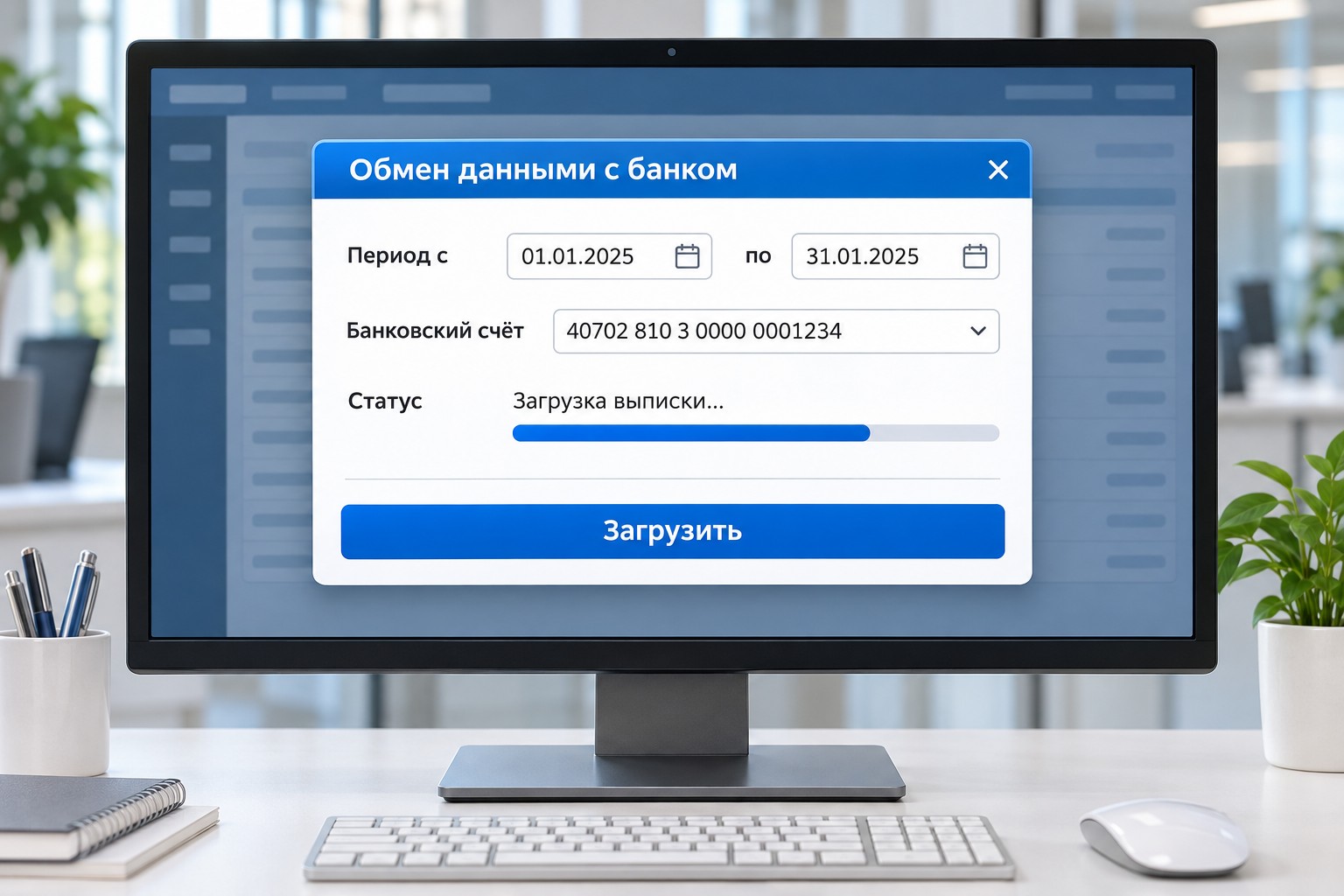
Пошаговое подключение к 1С:ДиректБанк:
Шаг 1. Откройте карточку расчётного счёта: Справочники → Банковские счета → [ваш счёт]. Найдите раздел «Прямой банковский обмен (1С:ДиректБанк)». Поставьте галочку «Использовать прямой банковский обмен».
Шаг 2. В поле «Банк-провайдер» выберите ваш банк из выпадающего списка. Если банка нет в списке — ДиректБанк недоступен для этого банка, работайте через файл kl_to_1c.txt.
Шаг 3. Укажите идентификатор клиента (это может быть логин, номер договора на расчётно-кассовое обслуживание или другой уникальный идентификатор — точное название поля зависит от банка). Уточните правильное значение в договоре с банком или в техподдержке.
Шаг 4. Нажмите «Настроить подключение». 1С откроет мастер установки и предложит выбрать способ аутентификации:
Шаг 5. Введите PIN-код токена (если используется аппаратный токен). PIN устанавливается при получении токена в банке — не путайте его с паролем пользователя 1С. Если PIN введён неверно три раза подряд, токен блокируется. Разблокировать его можно только в банке.
Шаг 6. Нажмите «Проверить соединение». При успешном подключении появится сообщение «Соединение установлено успешно». Если ошибка — проверьте правильность идентификатора клиента, убедитесь, что сертификат актуален (не просрочен), и что соединение с интернетом стабильно.
Шаг 7. Перейдите в журнал «Банковские выписки» и нажмите «Загрузить из банка». Укажите период (по умолчанию предлагается сегодняшний день или период с момента последней загрузки). 1С подключится к банку, скачает выписку и создаст строки в журнале. При первом подключении загрузите небольшой период — 2–3 дня — чтобы проверAPI Error: Claude’s response exceeded the 32000 output token maximum. To configure this behavior, set the CLAUDE_CODE_MAX_OUTPUT_TOKENS environment variable.
Превратите интерес к теме в новую профессию
Оставьте заявку — поможем выбрать программу и расскажем об условиях обучения
Оставить заявку


 Задать вопрос


 Задать вопрос